Version 1.1 · Windows 10/11 (64-Bit)

Hardware im Blick – ohne Cloud, ohne Abo

SensorPulse überwacht CPU, GPU, Mainboard, Speicher, Laufwerke und Netzwerk. Warnungen, Verlaufsdiagramme und lokale Datenspeicherung – alles in einer schlanken Desktop-Anwendung.

7 Tage Testversion 4,99 € einmalig danach DE / EN Oberfläche Downloads insgesamt
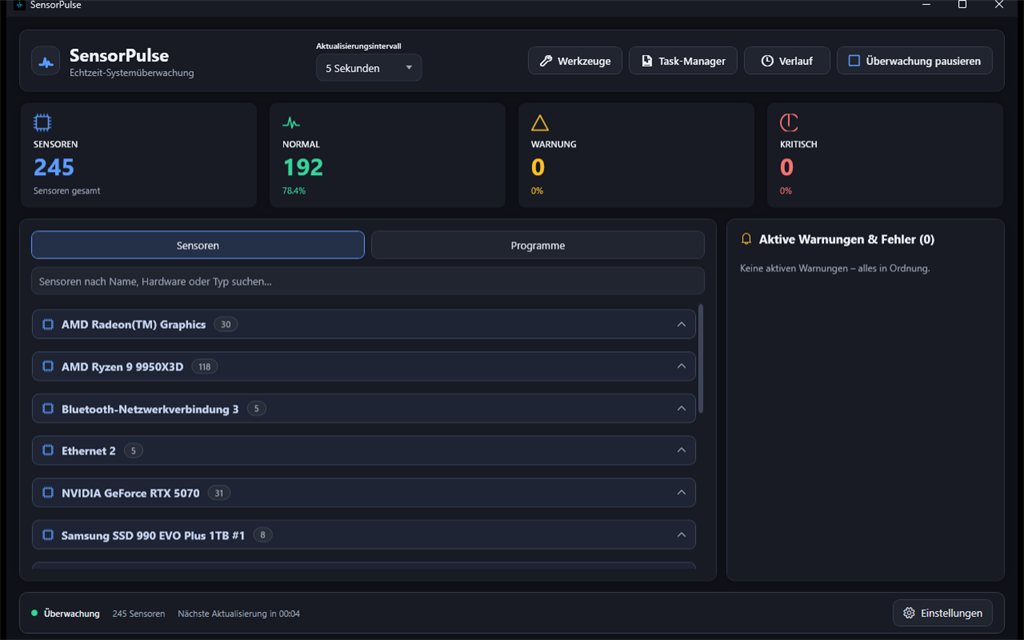
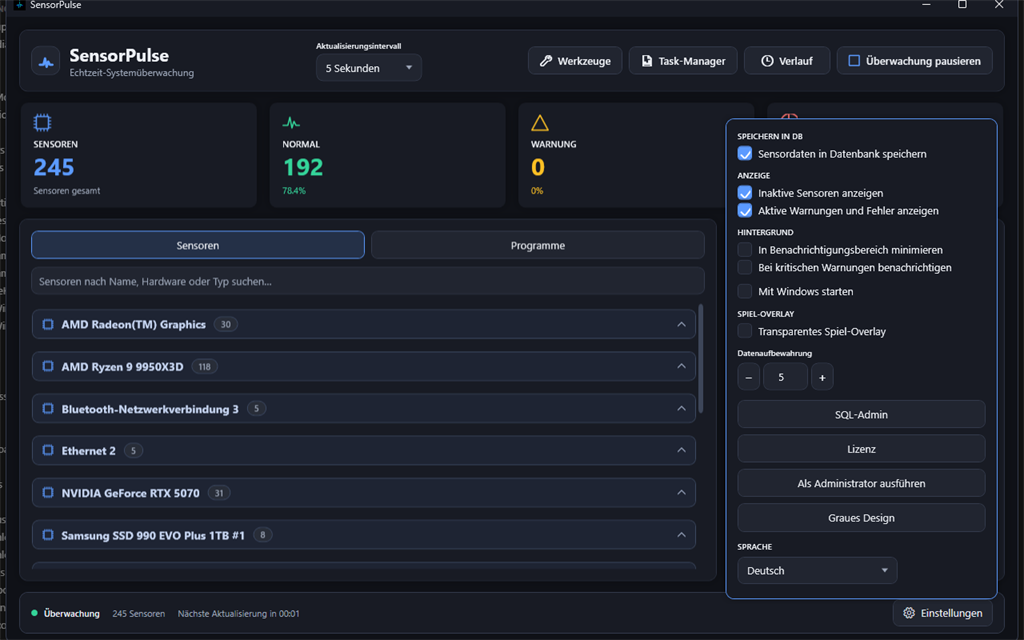
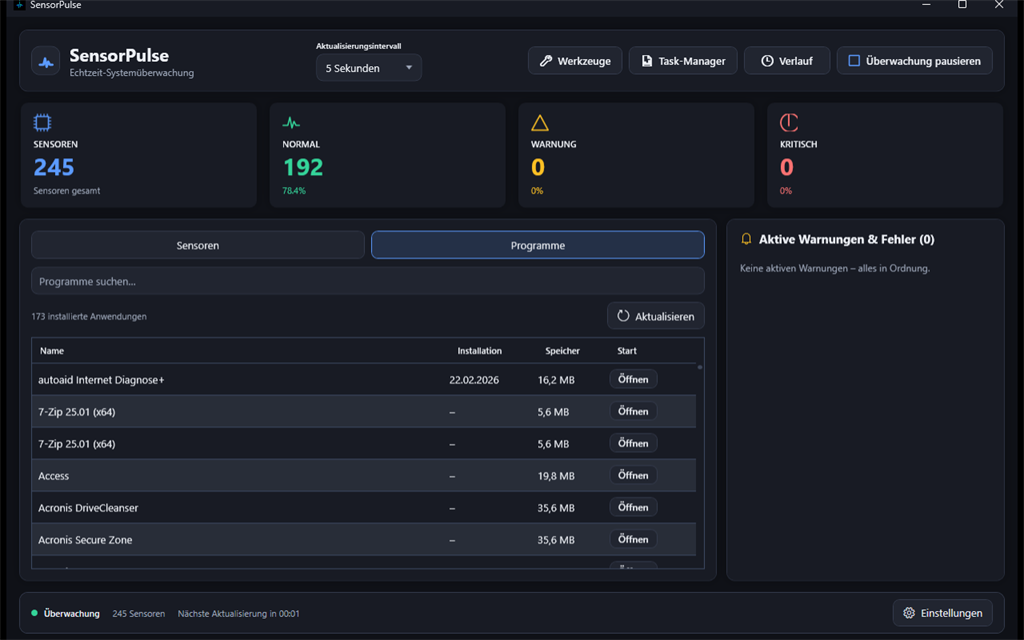
SensorPulse Hauptfenster mit Live-Sensoren und Hardware-Gruppen
Live-Dashboard mit Sensor-Kacheln, Summary-Karten und Hardware-Gruppen

SensorPulse in Aktion

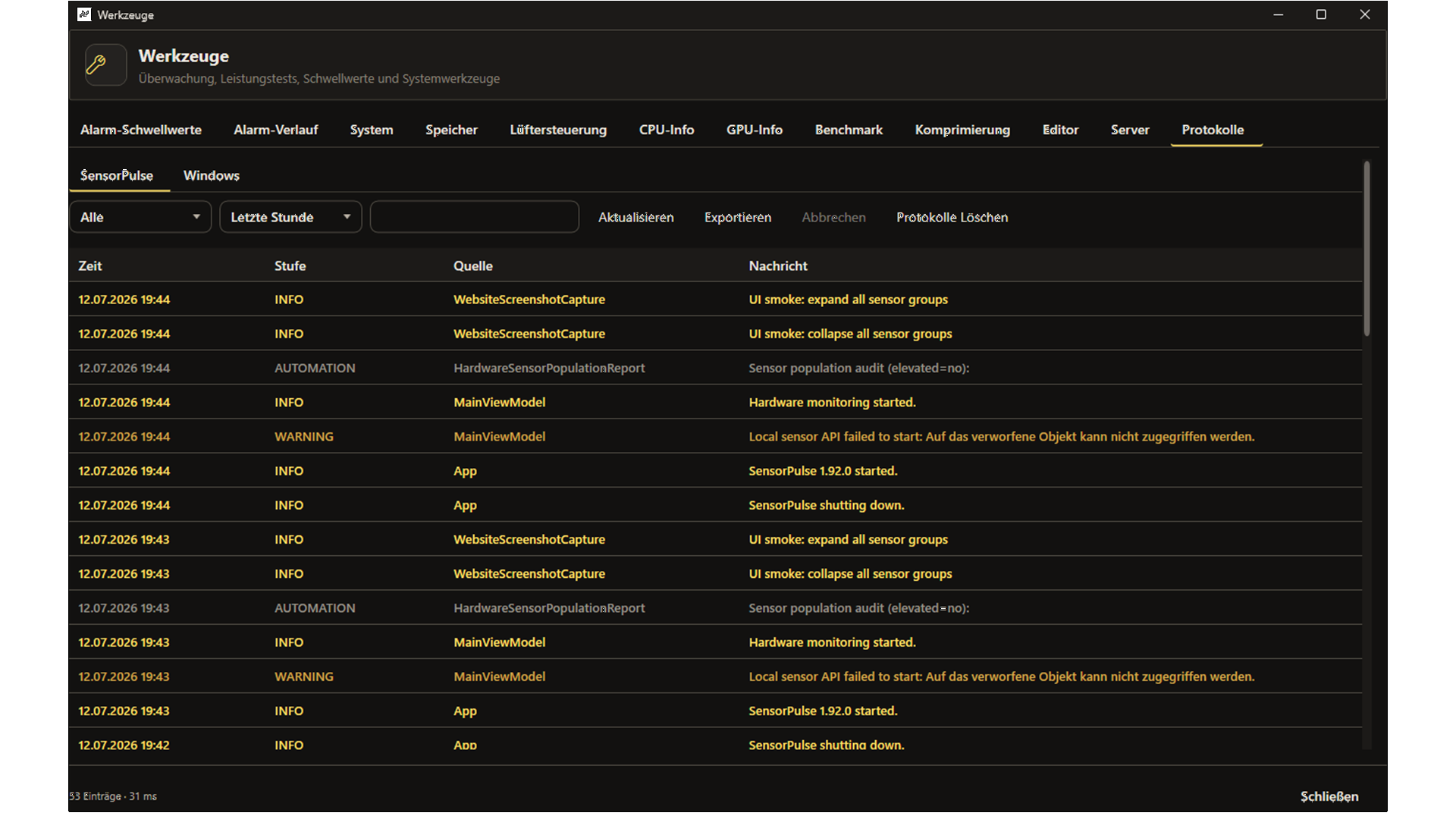
Ein Blick in die wichtigsten Bereiche der Anwendung – vom Live-Dashboard bis zum SQL-Admin.

Hauptfenster
Hauptfenster Sensor-Kacheln mit Sparklines, Summary-Filter, Suche, Einzel-Sensor-Pause (Vollversion) und Warnungs-Panel
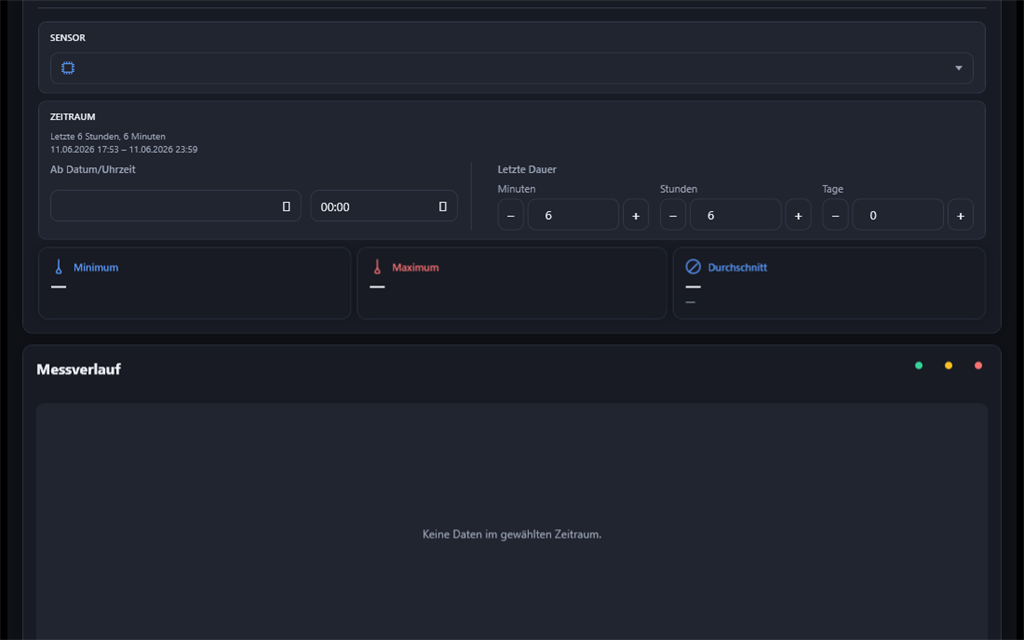
Verlaufsdiagramm
Verlaufsdiagramm Sparkline-Verlauf wie in den Sensor-Kacheln – mit Zoom, Pan, konfigurierbarem Zeitraum und Min-/Max-/Durchschnittswerten
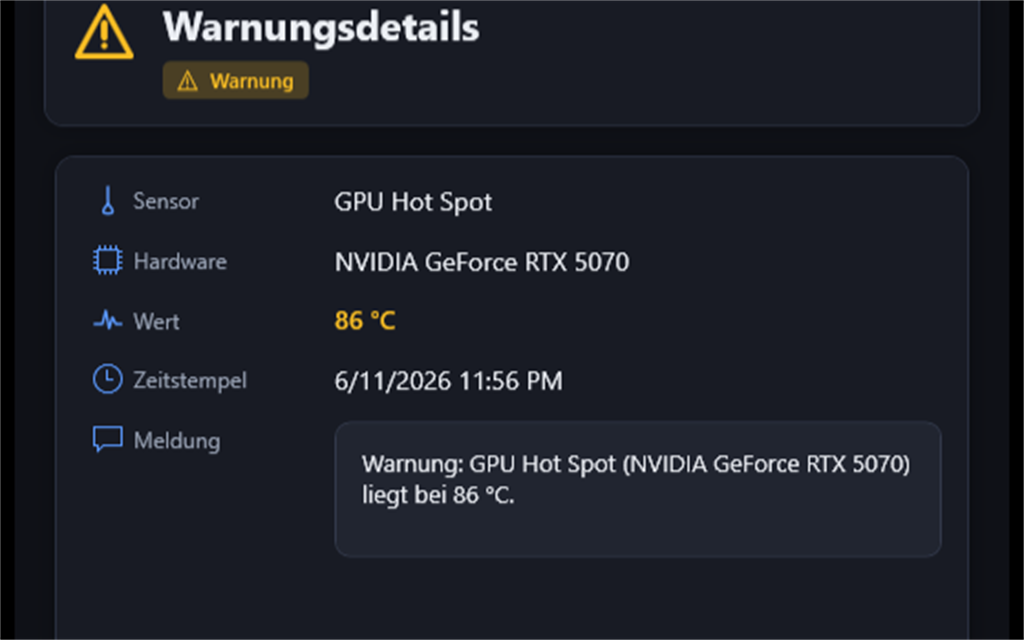
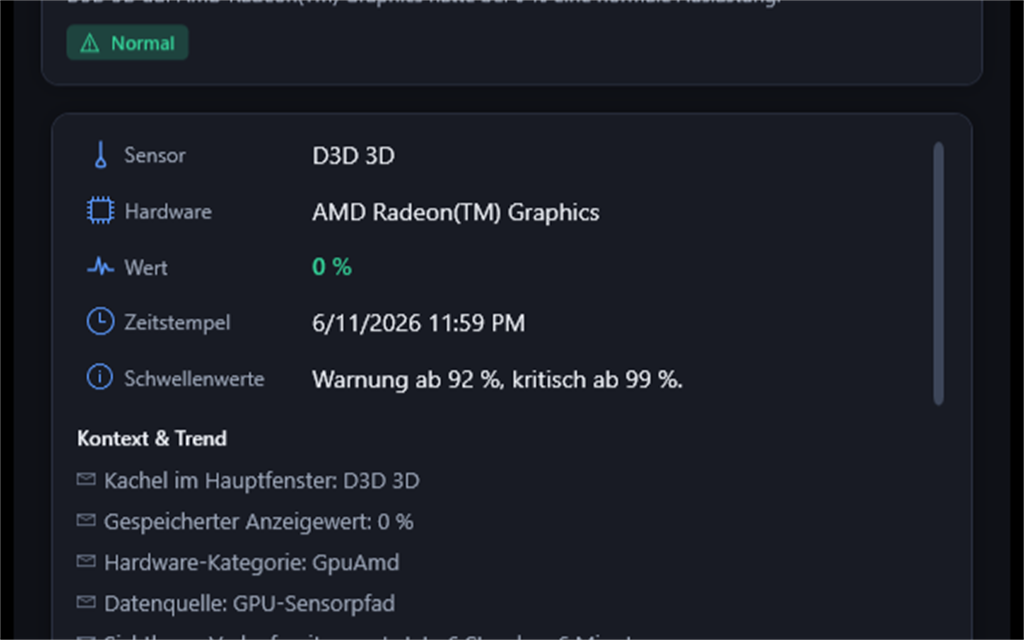
Warnungsdetails
Warnungsdetails Messwert, Hardware, Zeitstempel und Sprung zum Verlauf
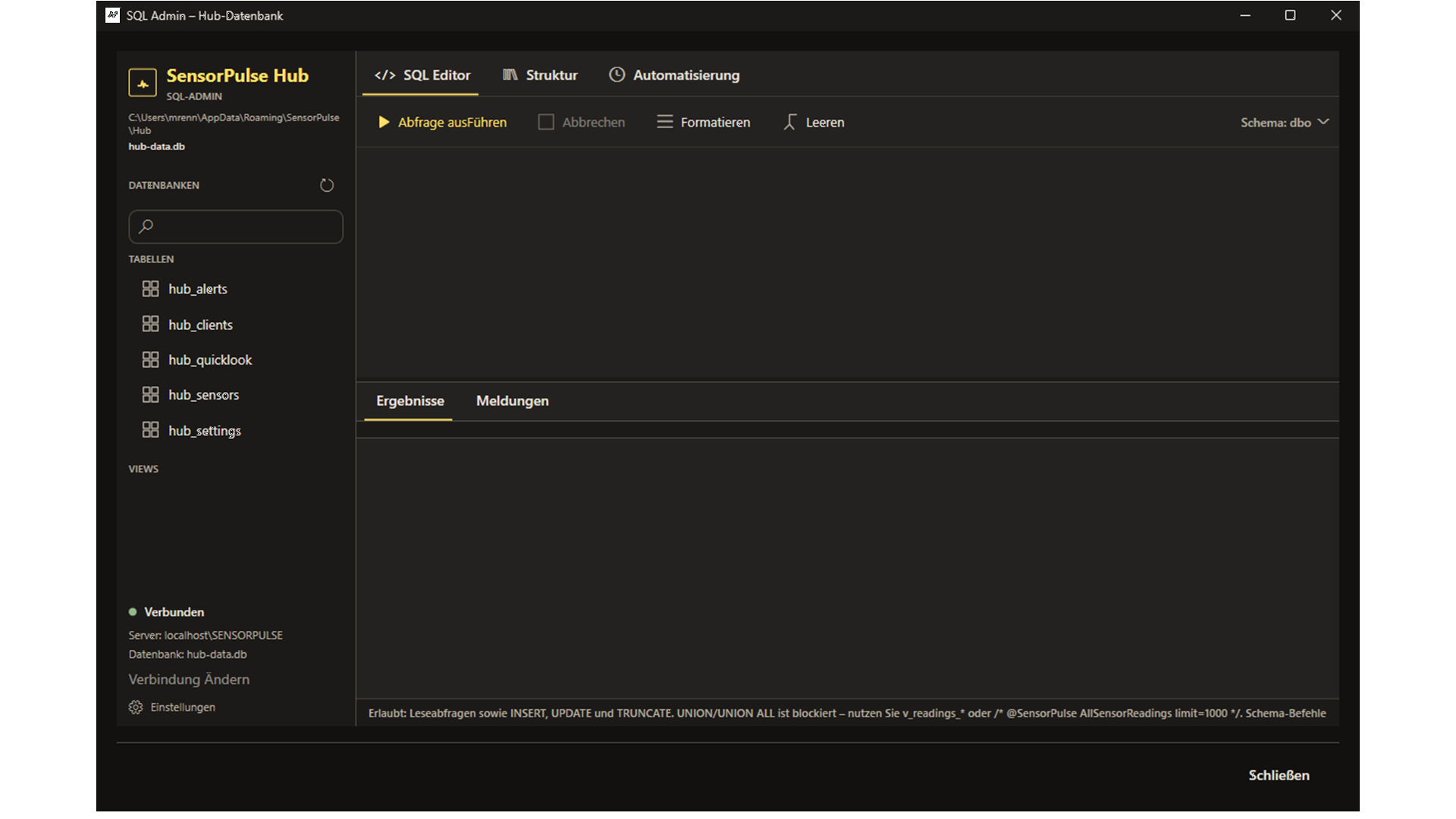
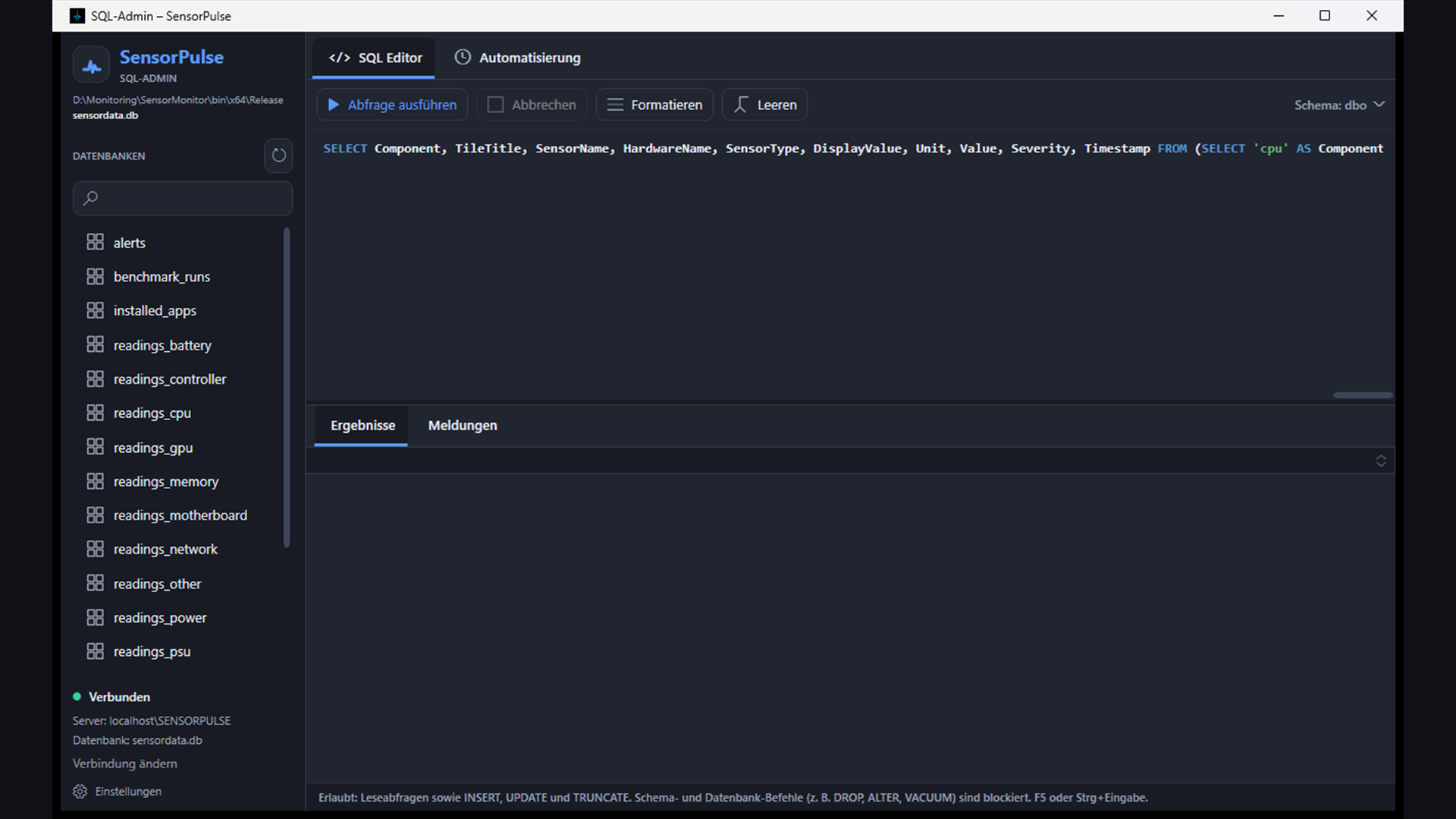
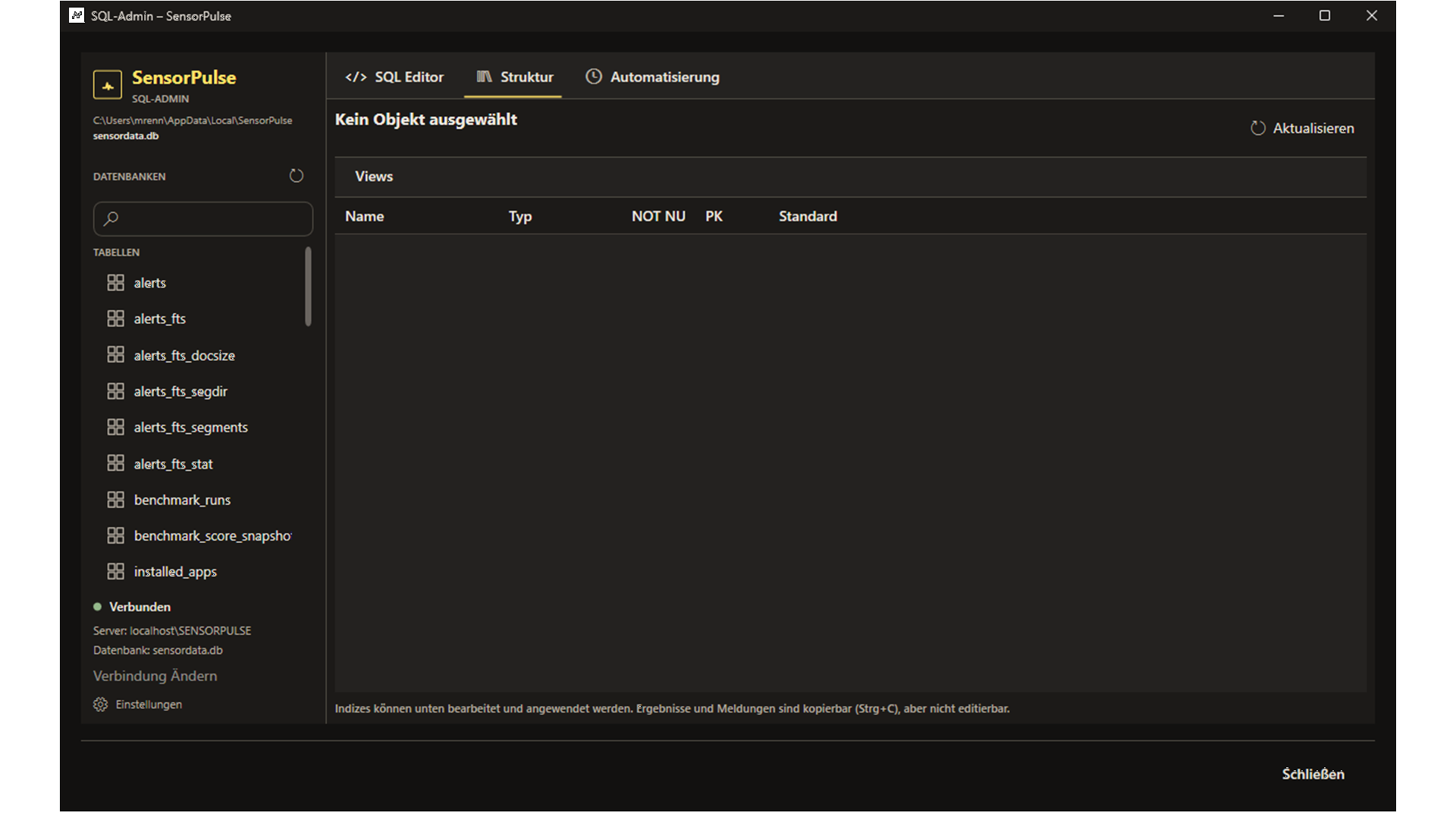
SQL-Admin
SQL-Admin SQL-Editor mit Syntax-Highlighting, Abfrage ausführen und Ergebnisraster (Lizenz erforderlich)
Automatisierung
Automatisierung Wiederkehrende Wartungsaufgaben ohne SQL – Purge, Optimierung und Zeitpläne

Alles, was Sie für zuverlässiges Monitoring brauchen

SensorPulse kombiniert Live-Dashboard, Historie und Alerts in einem durchdachten Workflow – entwickelt für Enthusiasten, IT und Power-User.

Live-Sensor-Dashboard

Alle relevanten Hardware-Sensoren auf einen Blick: Temperaturen, Spannungen, Lüfter, Auslastung und mehr – mit konfigurierbarem Aktualisierungsintervall.

Verlaufsdiagramme & Sparklines

Mini-Sparklines direkt auf den Sensor-Kacheln und detaillierte Zeitverläufe im Verlaufsfenster – ideal zum Erkennen von Trends und Spitzen.

Warnungen & Fehler

Automatische Einordnung in Normal, Warnung und Kritisch. Live-Liste aktiver Meldungen, Tray-Benachrichtigungen bei kritischen Werten im Hintergrund.

Lokale SQLite-Datenbank

Messwerte und Warnungen werden lokal gespeichert – ohne Cloud-Zwang. Aufbewahrungsdauer frei konfigurierbar (1–3650 Tage).

SQL-Admin & Aufgabenplanung

Tabellen durchsuchen, SQL ausführen und geplante Aufgaben verwalten – nach Lizenzaktivierung in der App.

Dunkles Design & Zweisprachigkeit

Ruhiges Dark Theme (Standard), optional helles Design. Vollständige Oberfläche auf Deutsch und Englisch – umschaltbar ohne Neustart.

Breite Hardware-Abdeckung

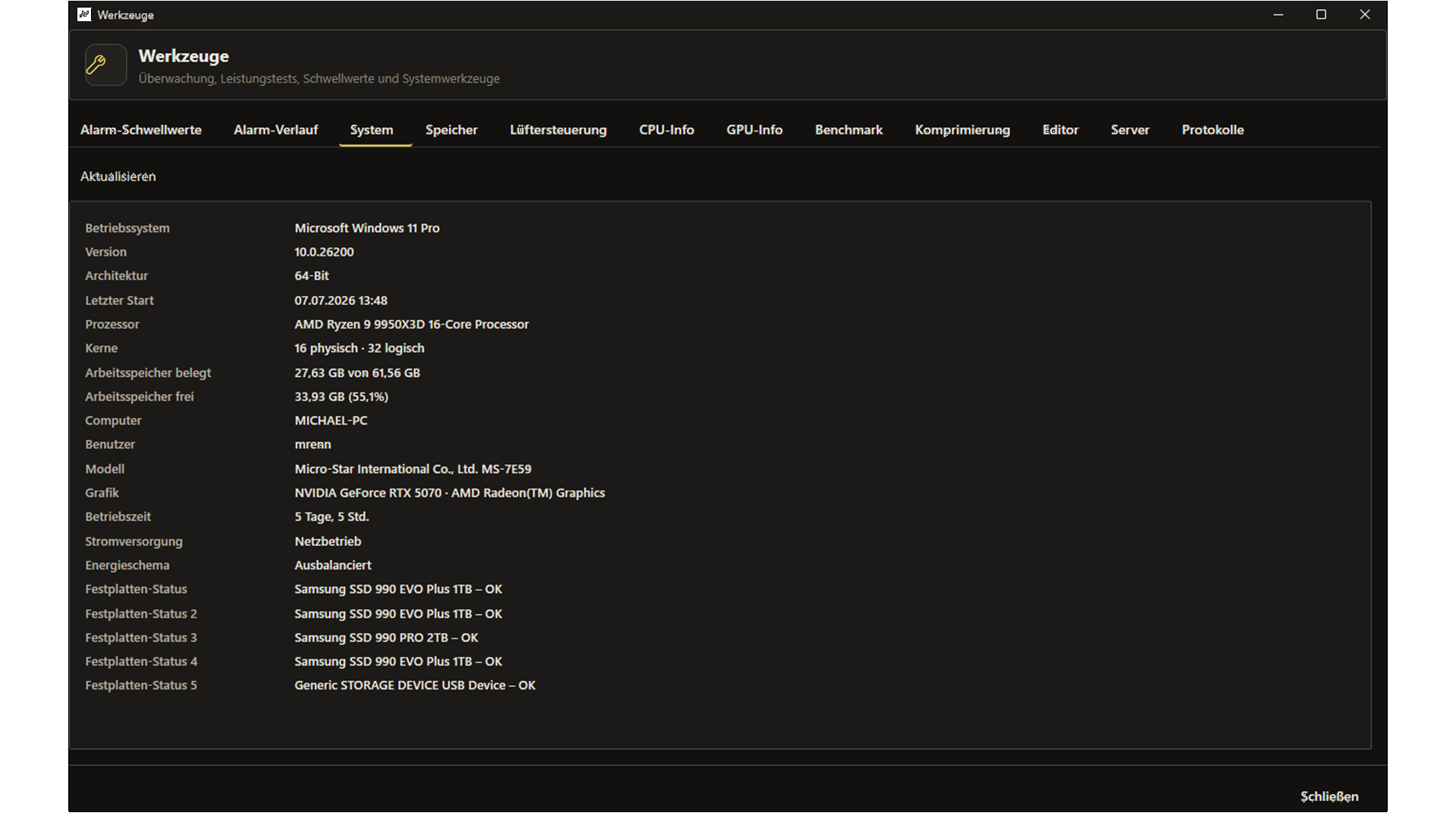
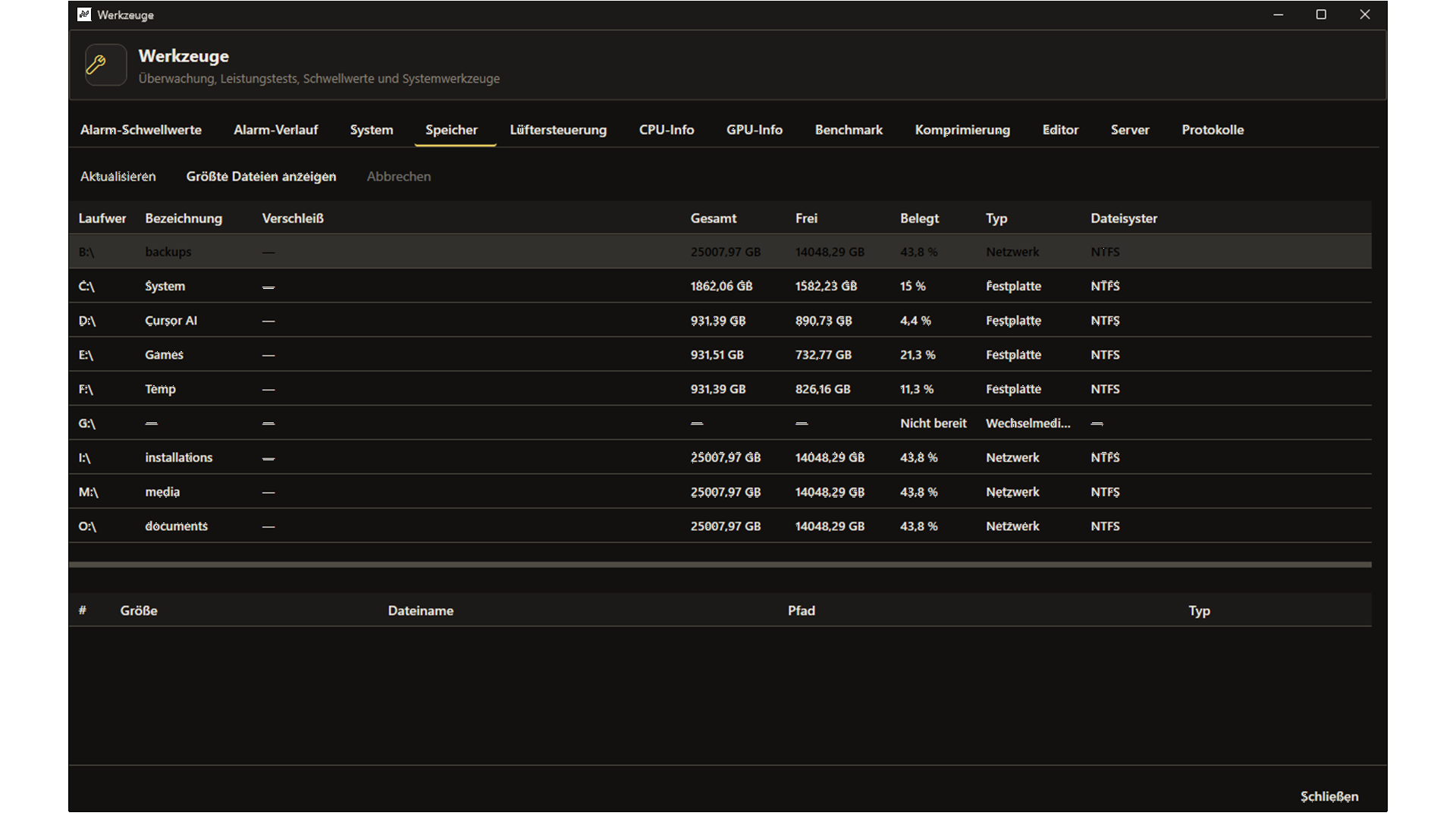
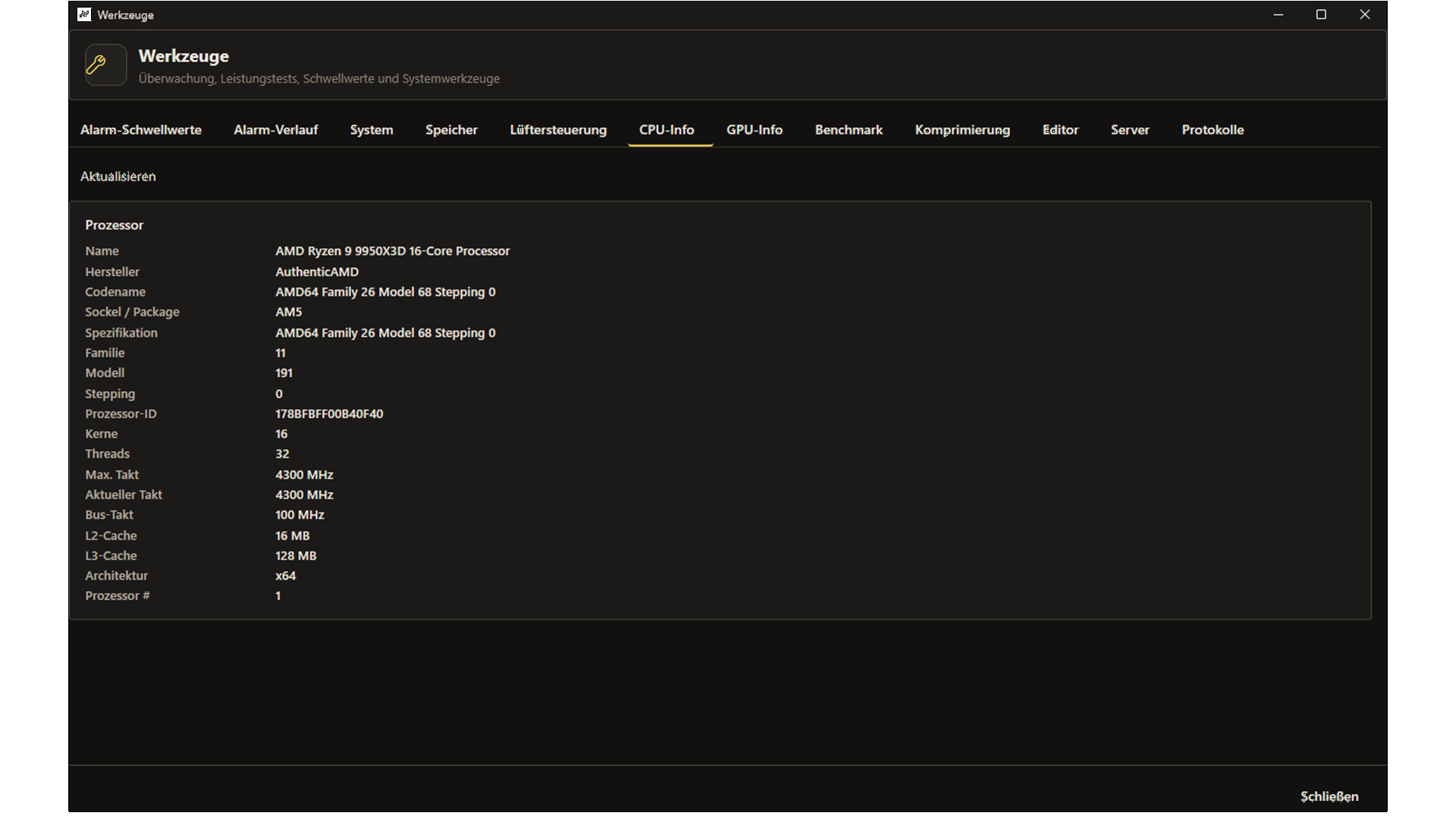
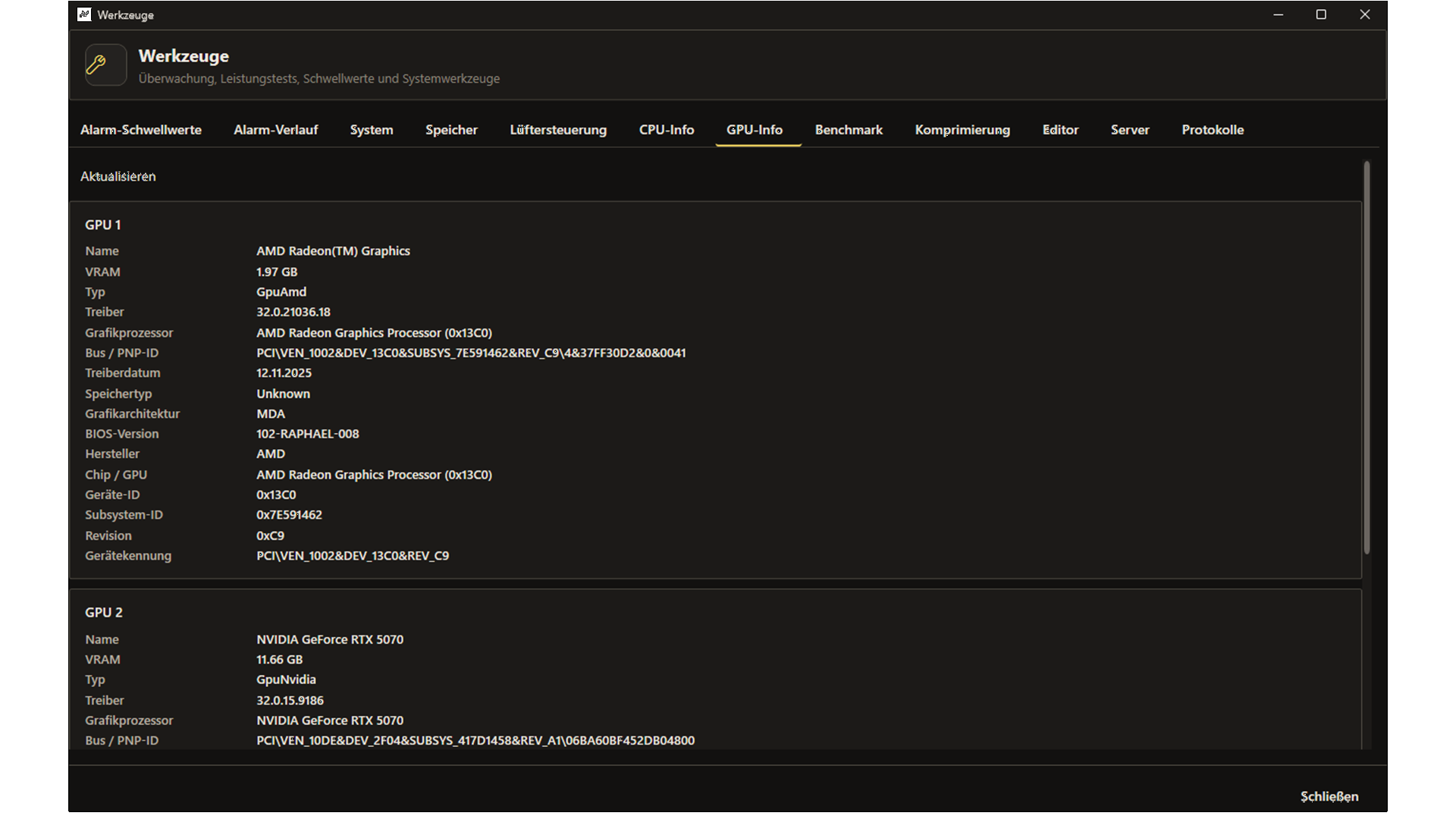
CPU, GPU, Arbeitsspeicher, Mainboard, Speichergeräte, Netzwerkadapter, Controller und Akku – basierend auf LibreHardwareMonitor.

Datenschutz by Design

Keine Telemetrie-Pflicht, keine Online-Konten. Ihre Messdaten bleiben auf Ihrem Rechner – Lizenzprüfung erfolgt lokal.

Tray & Hintergrundbetrieb

Minimieren in den Infobereich, Überwachung läuft weiter. Tastenkürzel für Start/Pause, Suche und Verlauf beschleunigen den Alltag.

Einzelne Sensoren pausieren

Mit aktivierter Lizenz: Rechtsklick auf eine Kachel, um die Überwachung gezielt zu pausieren oder fortzusetzen. Pausierte Sensoren zeigen keine Live-Daten, erzeugen keine Warnungen und werden nicht in der Datenbank gespeichert.

Funktionen im Detail

SensorPulse deckt den kompletten Monitoring-Workflow ab – von der Echtzeit-Messung bis zur langfristigen Datensicherung.

Live-Monitoring & Sensor-Dashboard

LibreHardwareMonitor liest CPU, GPU, Mainboard, RAM, Speicher, Netzwerk, Controller und Akku aus. Jeder Sensor erscheint als farbcodierte Kachel mit aktuellem Wert, Min/Max der Sitzung und 60-Punkt-Sparkline.

  • Aktualisierungsintervalle: 0,5 s bis 5 Minuten (Standard: 2 s)
  • Gruppierung nach Hardware mit merkbarem Expand/Collapse-Zustand
  • Summary-Karten filtern nach Normal, Warnung oder Kritisch
  • Textsuche nach Name, Hardware oder Sensortyp (Strg+F)
  • Mit Lizenz: Rechtsklick pro Sensor – Überwachung pausieren (keine Live-Werte, Warnungen oder DB-Einträge; Einstellung wird gespeichert)

Warnungen & Benachrichtigungen

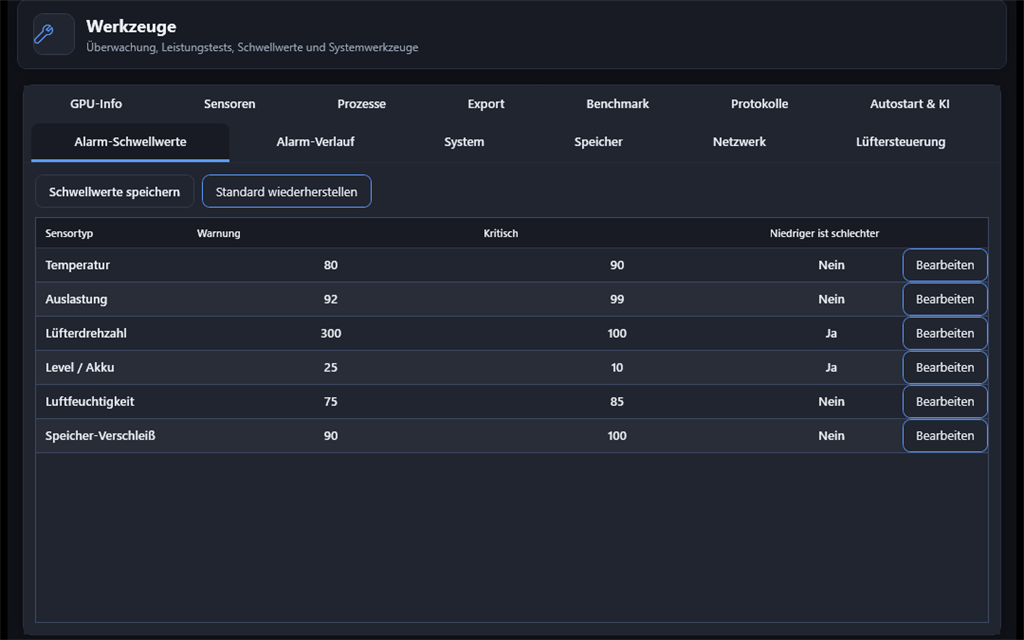
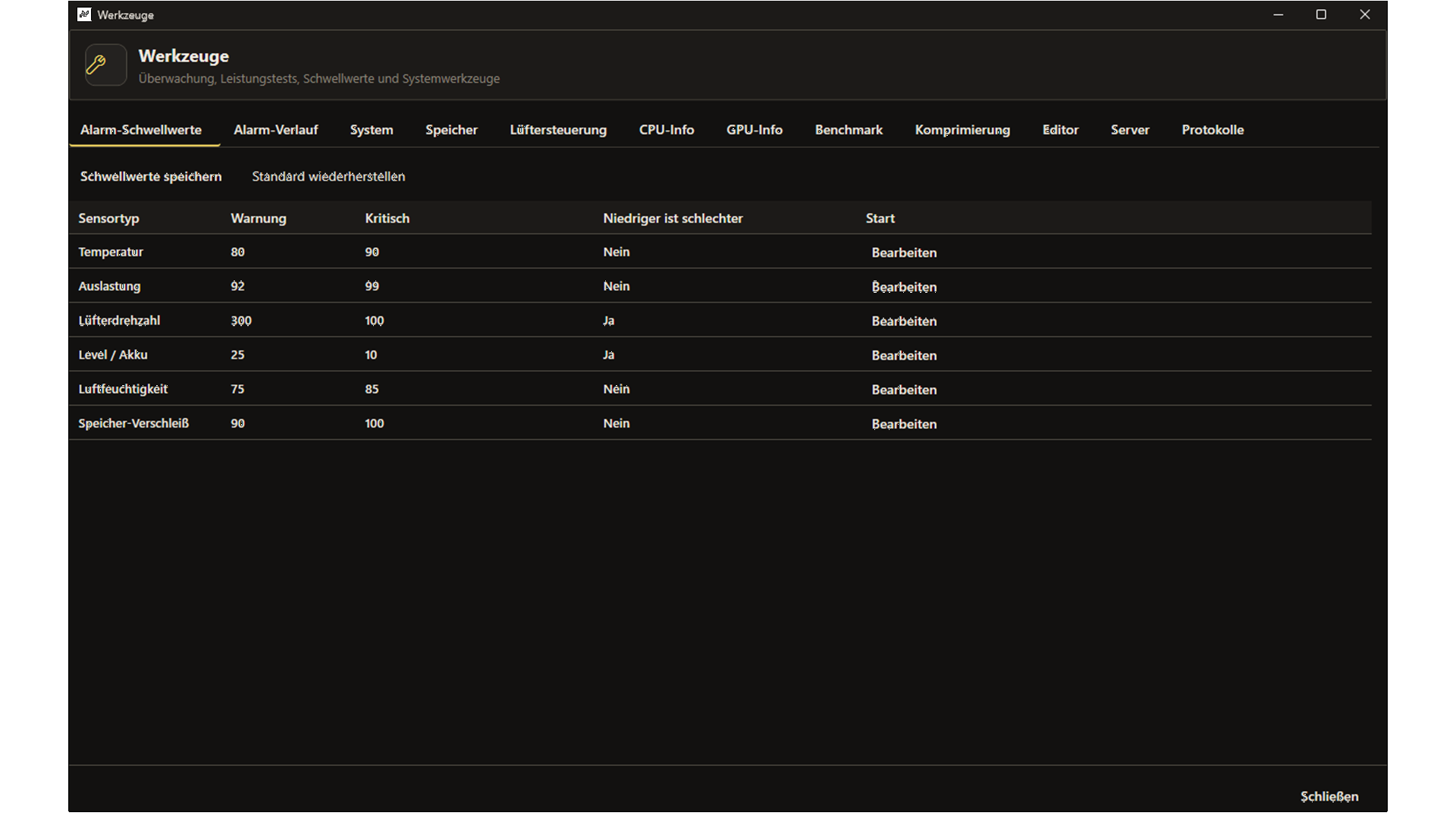
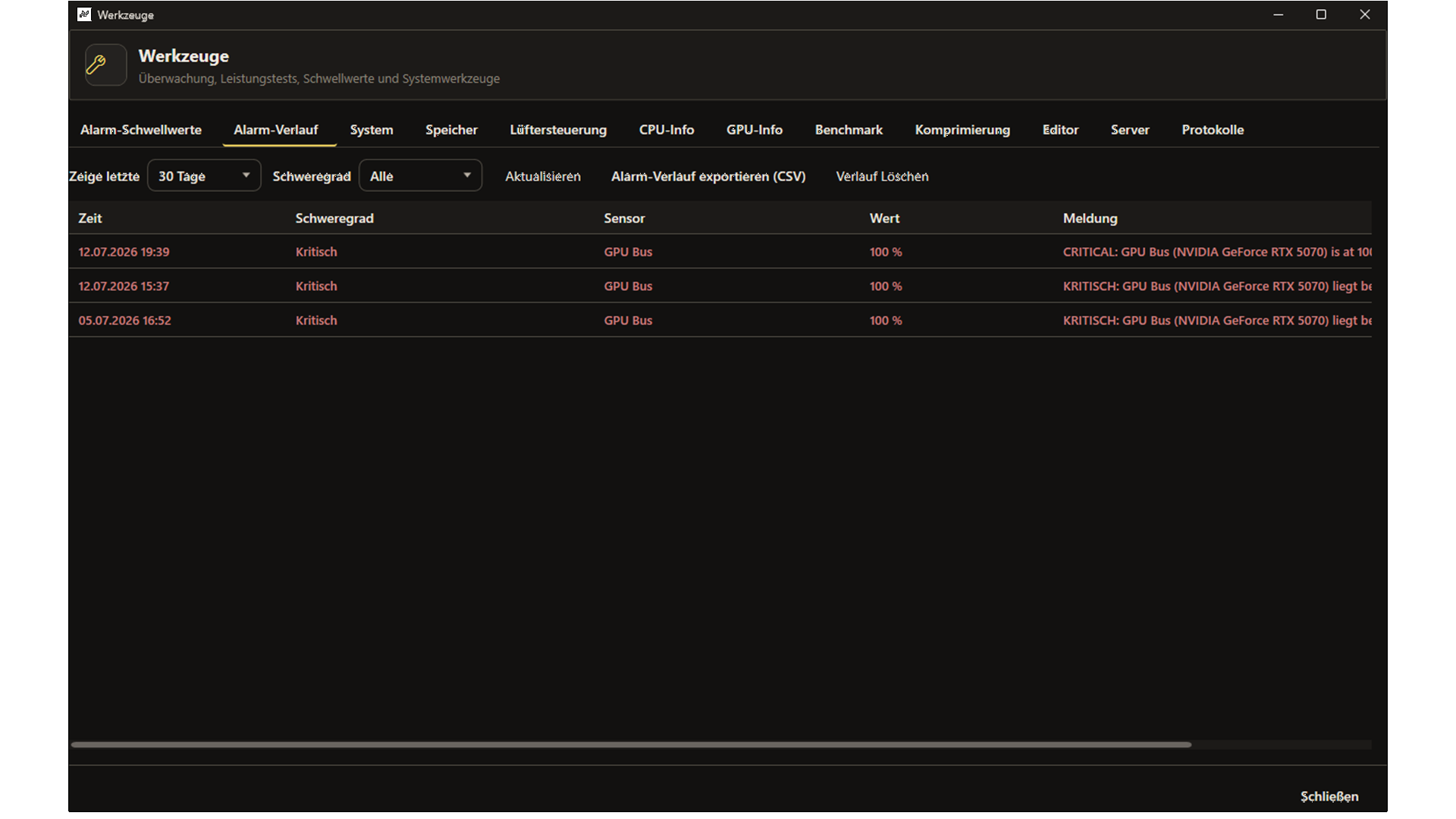
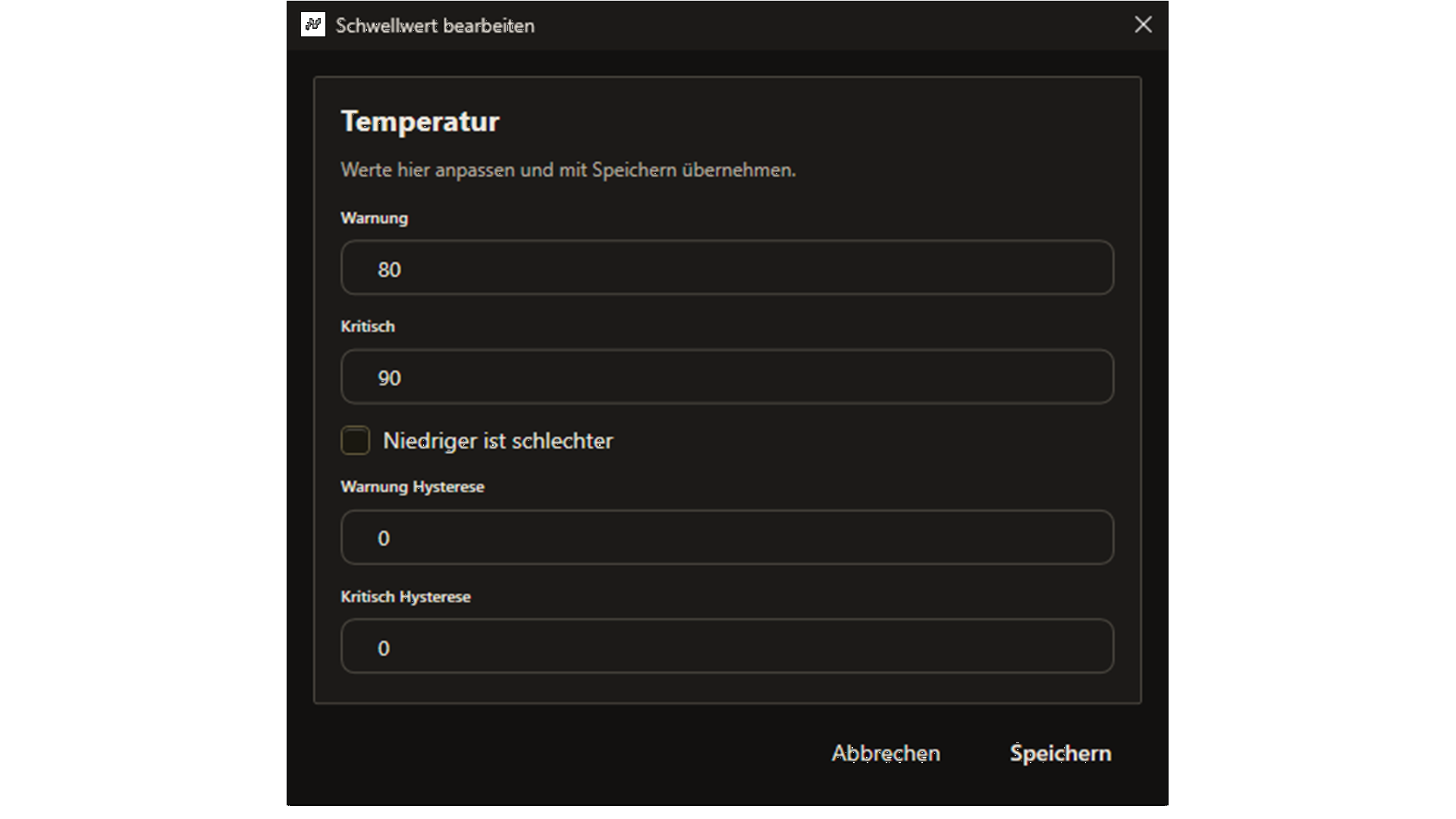
Intelligente Schwellwerte klassifizieren Werte automatisch. Aktive Warnungen erscheinen in der Seitenleiste – mit Debounce, Vorkommen-Zähler und Detail-Dialog.

  • Temperatur, Auslastung, Lüfter, Akku und SSD-Verschleiß
  • Tray-Balloon bei neuen kritischen Warnungen (optional)
  • Warnliste leeren ohne Verlust des DB-Verlaufs
  • Automatisches Entfernen bei Normalisierung des Werts

Verlauf & interaktive Diagramme

Historische Messwerte aus der lokalen SQLite-Datenbank als Sparkline-Diagramm – mit Achsen, Gitter, Schweregrad-Legende und Statistik-Karten.

  • Freier Zeitraum in Minuten, Stunden und Tagen – wird automatisch gespeichert
  • Zoom per Mausrad, Verschieben per Drag, Klick öffnet Details
  • Strg+H oder Doppelklick auf Sensor-Kachel
  • Downsampling bei großen Datenmengen für flüssige Darstellung

SQL-Admin

Power-User-Werkzeug für die lokale SQLite-Datenbank sensordata.db: Abfragen schreiben und ausführen, Tabellen durchsuchen und Ergebnisse im Raster anzeigen – nach Lizenzaktivierung.

  • SQL-Editor mit Run Query, Format und Schema-Auswahl
  • Sidebar mit Tabellen: Readings, Alerts, Settings
  • Bestätigung bei DROP, DELETE und UPDATE
  • Ergebnisse und Ausführungszeit in der Statusleiste

Automatisierung

Geplante Wartung ohne SQL-Kenntnisse: wiederkehrende Aufgaben anlegen, bearbeiten und manuell ausführen – solange SensorPulse geöffnet ist.

  • Aufgaben: alte Daten löschen, Datenbank optimieren, Backup
  • Tägliche, wöchentliche oder benutzerdefinierte Zeitpläne
  • Letzter Lauf, Status und Ein/Aus-Schalter pro Task
  • Tab „Automation“ im SQL-Admin (Lizenz erforderlich)

Hintergrund, Sprache & Design

SensorPulse läuft diskret im Infobereich weiter, erinnert Sie bei kritischen Werten und passt sich Ihrem Arbeitsstil an.

  • Minimieren in den Tray – Single-Instance-Schutz
  • Deutsch / Englisch umschaltbar zur Laufzeit
  • Dark Theme (Standard) und helles Design
  • Fensterpositionen und Einstellungen werden gespeichert

Tastenkürzel

Die wichtigsten Aktionen sind direkt vom Hauptfenster und aus dem Verlauf erreichbar.

Aktion Tastenkürzel Bereich
Überwachung starten/pausierenStrg+PHauptfenster
Verlauf öffnenStrg+HHauptfenster
Sensorsuche fokussierenStrg+FHauptfenster
Filter/Suche zurücksetzenEscHauptfenster
Verlauf für SensorDoppelklickSensor-Kachel
Sensor-Überwachung pausieren/fortsetzenRechtsklickSensor-Kachel
Fenster wiederherstellenDoppelklickTray-Icon
SQL ausführenF5 / Strg+EnterSQL-Admin
Diagramm zoomen / verschiebenMausrad / ZiehenVerlauf

Einzel-Sensor-Pause (Rechtsklick auf Kachel) und SQL-Admin erfordern eine aktivierte Lizenz.

Technische Eckdaten

Transparent und lokal – ohne versteckte Dienste oder Online-Abhängigkeiten.

Plattform

Windows 10/11 (64-Bit), .NET Framework 4.8, WPF mit Per-Monitor-DPI

Hardware-Zugriff

LibreHardwareMonitor – optional „Als Administrator ausführen“ für Mainboard-/CPU-Sensoren

Datenspeicher

SQLite im Anwendungsordner – Datei sensordata.db, Tabellen Readings, Alerts, Settings

Schwellwerte (Beispiele)

Temperatur 80/90 °C · Auslastung 92/99 % · Lüfter <300/<100 RPM · Akku <25/<10 %

Lizenzmodell

7 Tage Test · danach 4,99 € einmalig per PayPal · Schlüssel SPUL-XXXX-XXXX-XXXX-XXXX

Fehlerprotokoll

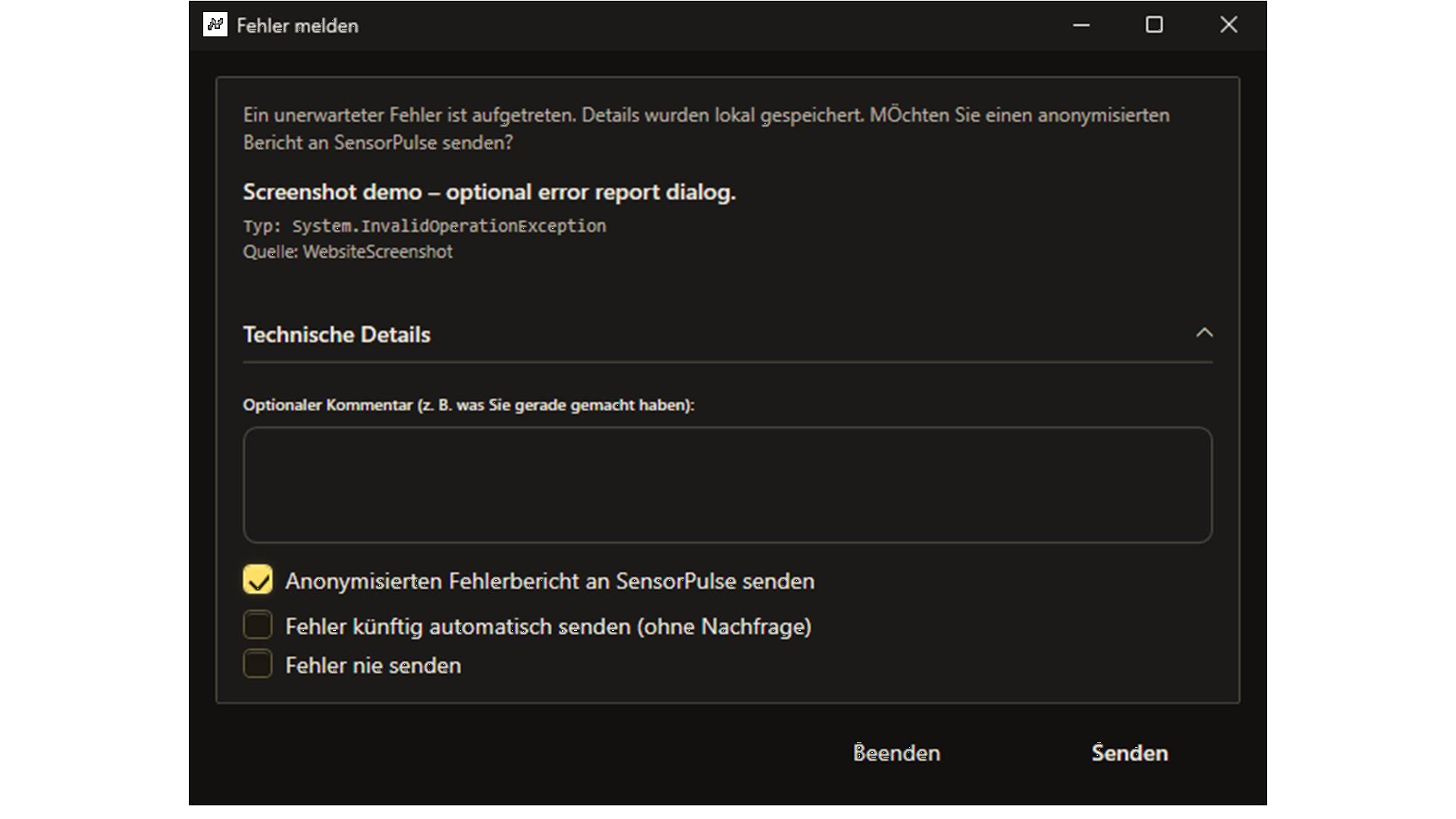
logs\error.log im Anwendungsordner – globaler Exception-Handler mit Dialog

Systemvoraussetzungen

SensorPulse ist eine native Windows-Anwendung (.NET Framework 4.8) und benötigt keine separate Installation von Zusatzsoftware.

Betriebssystem

Windows 10 oder Windows 11, 64-Bit

Hardware-Zugriff

Standardzugriff ohne Administratorrechte; für vollständigen Sensorzugriff optional „Als Administrator ausführen“ (UAC).

Speicher

Lokale SQLite-Datenbank (sensordata.db) im Anwendungsordner; Größe abhängig von Sensoranzahl und Aufbewahrungsdauer.

Netzwerk

Keine Internetverbindung erforderlich – optional für PayPal-Lizenzkauf in der App.

Bildschirm

Empfohlen min. 960×640 px; skalierbar mit DPI-Awareness.

Faire Lizenz – einmal zahlen, dauerhaft nutzen

Testen Sie SensorPulse 7 Tage lang vollständig. Danach schalten Sie die Vollversion mit einer Einmalzahlung frei – ohne Abonnement.

Herunterladen & installieren

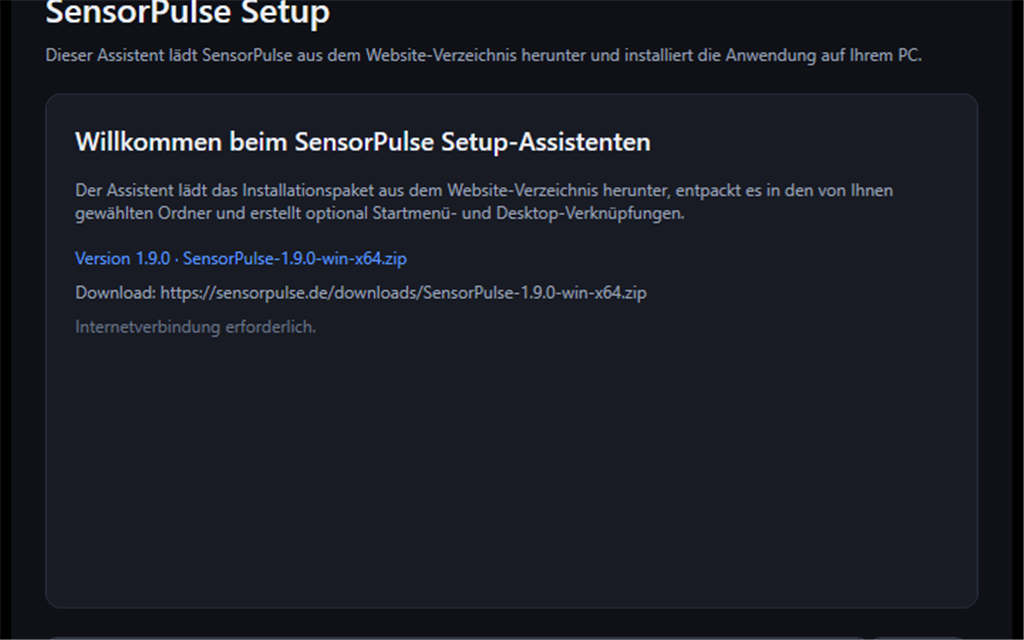
ZIP von der Download-Seite beziehen, entpacken und SensorPulse.exe starten.

7 Tage testen

Nach dem ersten Start beginnt die Testphase automatisch. Überwachung, Verlauf und Warnungen stehen während der Testzeit zur Verfügung. SQL-Admin und Einzel-Sensor-Pause werden nach Lizenzaktivierung freigeschaltet.

In der App freischalten

Nach der Testphase „Lizenz“ öffnen: Bezahlung per PayPal (4,99 € einmalig), Schlüssel anfordern und eingeben.

Dauerhaft nutzen

Format: SPUL-XXXX-XXXX-XXXX-XXXX. Aktivierung lokal gespeichert – ohne Abo. Freigeschaltet werden u. a. SQL-Admin und gezieltes Pausieren einzelner Sensoren.

Nur in der Vollversion

Diese Zusatzfunktionen stehen nach Lizenzaktivierung zur Verfügung:

  • SQL-Admin – Tabellenbrowser, SQL-Editor und geplante Wartungsaufgaben
  • Einzel-Sensor-Pause – Rechtsklick auf eine Kachel; pausierte Sensoren ohne Live-Daten, Warnungen oder DB-Einträge

In der 7-Tage-Testversion nutzen Sie Überwachung, Verlauf, Warnungen und das volle Dashboard ohne Einschränkung.

Häufige Fragen

Was passiert nach Ablauf der Testversion?

SensorPulse startet weiter, die Überwachung ist jedoch gesperrt, bis Sie einen gültigen Lizenzschlüssel eingeben. Ihre gespeicherten Daten bleiben erhalten.

Gilt die Lizenz für mehrere PCs?

Der Lizenzschlüssel ist für die private oder berufliche Nutzung auf einem Rechner vorgesehen. Für Mehrplatz-Lizenzen kontaktieren Sie uns unter license@sensorpulse.app.

Werden meine Sensordaten in die Cloud übertragen?

Nein. Messwerte und Einstellungen werden ausschließlich lokal in einer SQLite-Datenbank auf Ihrem System gespeichert.

Wo kaufe ich die Vollversion?

Der Kauf erfolgt direkt in SensorPulse unter „Lizenz“ per PayPal (4,99 € einmalig). Den Lizenzschlüssel erhalten Sie per E-Mail – in der Regel innerhalb von 24 Stunden an Werktagen.

Kann ich die Lizenz widerrufen?

Bei digitaler Software gelten besondere Widerrufsregeln. Details finden Sie in unserer Widerrufsbelehrung und den AGB.

Welche Hardware wird unterstützt?

CPU, GPU, Mainboard, Arbeitsspeicher, NVMe/SATA-Laufwerke, Netzwerkadapter, Controller und Akkus – abhängig von den vom System gemeldeten Sensoren.

Kann ich SensorPulse im Hintergrund laufen lassen?

Ja. Aktivieren Sie „In Benachrichtigungsbereich minimieren“ – die Überwachung läuft weiter, inklusive optionaler Tray-Warnungen bei kritischen Werten.

Was ist der SQL-Admin?

Ein Werkzeug für Power-User: SQL auf der lokalen Datenbank ausführen, Tabellen durchsuchen und Backups oder Purge-Aufgaben planen. Verfügbar nur mit aktivierter Lizenz.

Kann ich einzelne Sensoren von der Überwachung ausschließen?

Ja – ab der Vollversion. Rechtsklick auf eine Sensor-Kachel und „Überwachung pausieren“ wählen. Der Sensor bleibt sichtbar, zeigt aber keine Live-Werte mehr und schreibt nichts in die Datenbank. Warnungen und Summary-Zählung ignorieren pausierte Sensoren. Beim Fortsetzen werden Live-Daten und Verlauf wieder aufgenommen. In der Testversion ist diese Funktion nicht verfügbar.

Welche Funktionen sind nur mit Lizenz verfügbar?

Ab der Vollversion: der SQL-Admin (SQL, Tabellenbrowser, geplante Tasks) sowie das gezielte Pausieren einzelner Sensoren per Rechtsklick auf die Kachel. Während der Testversion stehen Live-Überwachung, Verlauf, Warnungen und alle Dashboard-Funktionen uneingeschränkt zur Verfügung.