 SensorPulse
Panel główny
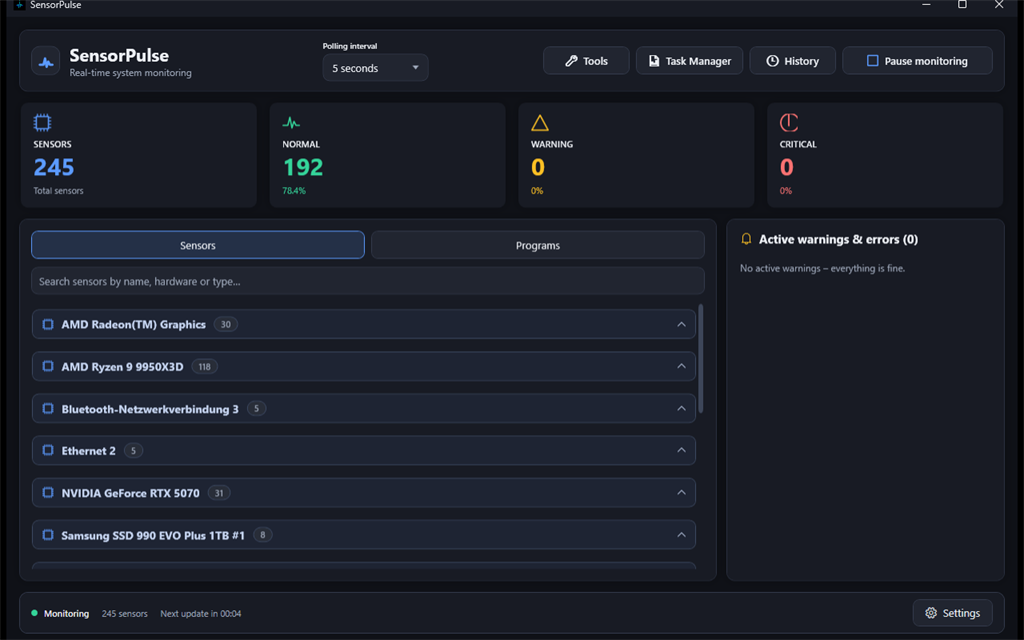
Panel główny pokazuje odczyty sensorów na żywo pogrupowane według sprzętu (CPU, GPU, płyta główna, pamięć masowa, sieć, bateria itd.). Dane są odczytywane lokalnie przez natywną SensorPulse Engine; nic nie jest wysyłane do chmury.
Pasek nagłówka
- Interwał odpytywania – Jak często odświeżane są wartości (np. co 2 sekundy). Monitorowanie musi być włączone.
- Historia – Otwiera okno historii dla wybranego sensora lub pierwszego sensora na liście.
- Narzędzia – Otwiera centrum narzędzi (progi, test wydajności, pamięć masowa, sieć itd.).
- Menedżer zadań – Szczegółowy widok procesów z historią CPU/RAM i akcjami.
- Uruchom / Wstrzymaj monitorowanie – Wstrzymuje lub wznawia odpytywanie i aktualizacje na żywo. Skrót: Ctrl+P.
Grupy sensorów
Grupy sprzętowe (CPU, GPU, płyta główna …) są wyświetlane pionowo jako rozwijane sekcje. Grupa Ulubione wyróżnia oznaczone gwiazdką sensory.
- Menu kontekstowe nagłówka grupy: wstrzymaj/wznów monitorowanie całej grupy.
- Menu kontekstowe kafelka sensora: ulubione, wstrzymaj monitorowanie, wycisz alerty, edytuj próg, kopiuj ID sensora, otwórz historię.
Karty podsumowania
Kliknij kartę, aby filtrować listę sensorów: Wszystkie, Normalne, Ostrzeżenie, Krytyczne. Liczniki aktualizują się w czasie rzeczywistym.
Kafelki sensorów
- Kolor wskazuje ważność (zielony / bursztynowy / czerwony).
- Wykres przebiegu pokazuje ostatnią minutę wartości w bieżącej sesji.
- Min. i maks. od rozpoczęcia monitorowania są wyświetlane pod wartością.
- Kliknij prawym przyciskiem lub użyj akcji dla sensora, aby wstrzymać sensor lub otworzyć historię.
Aktywne ostrzeżenia i błędy
Wyświetla alerty z wygaszaniem powtórzeń. Kliknij wpis, aby zobaczyć szczegóły. Alerty krytyczne mogą wywołać dymek w zasobniku systemowym, gdy okno jest ukryte (zobacz Ustawienia).
Wyszukiwanie
Ctrl+F aktywuje wyszukiwanie sensorów. Esc czyści filtr lub filtr ważności.
Pasek stanu
Pokazuje stan monitorowania, uprawnienia administratora i edycję (Open Source). Ustawienia (ikona koła zębatego) otwierają okno ustawień – ponowne kliknięcie przywraca je na wierzch.
Programy i gry
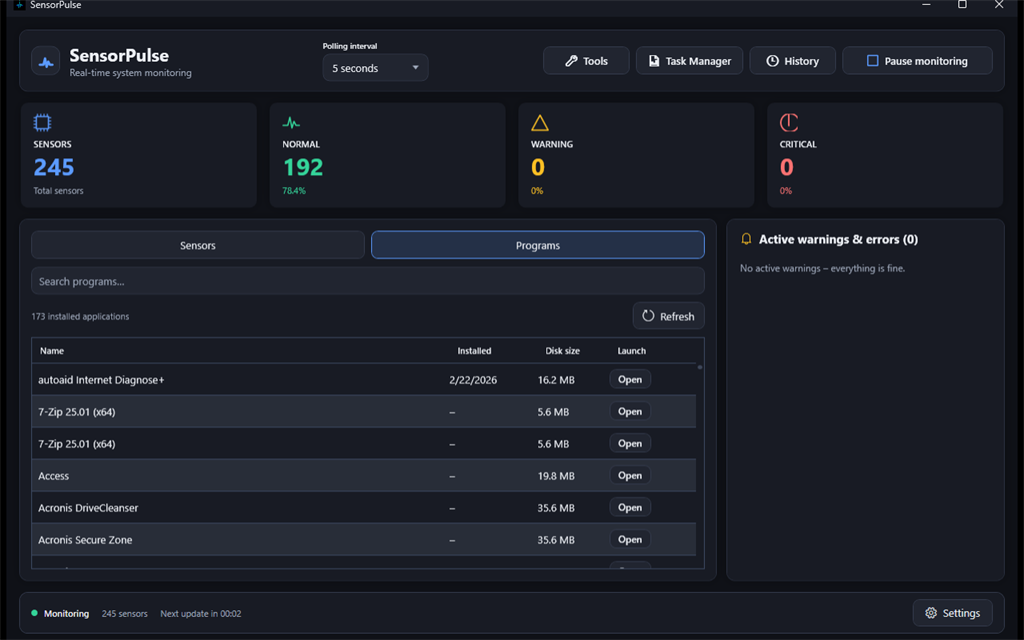
Użyj karty Programy obok Sensorów, aby przeglądać zainstalowane aplikacje z menu Start systemu Windows w tabeli.
Tabela
- Nazwa – Wyświetlana nazwa aplikacji.
- Zainstalowano – Data instalacji, jeśli jest dostępna.
- Rozmiar – Zajęte miejsce na dysku, jeśli jest dostępne.
- Otwórz – Uruchamia aplikację przez jej skrót.
Gry i nakładka
- Gry (foldery o nazwach Games, Spiele lub Giochi) są wykrywane automatycznie.
- Po uruchomieniu gry nakładka gry jest włączana automatycznie, jeśli jest aktualnie wyłączona.
Wyszukiwanie i odświeżanie
- Wyszukiwanie tekstowe filtruje programy według nazwy.
- Odśwież ponownie skanuje menu Start (po zainstalowaniu nowego oprogramowania).
Nakładka gry (raz na sesję)
Przezroczyste okno nakładki jest tworzone tylko raz na sesję aplikacji. Po wyłączeniu jest ukrywane, a nie niszczone – ponowne włączenie lub uruchomienie gry pokazuje to samo okno.
.lnk) z menu Start użytkownika i wspólnego – nie aplikacje ze Sklepu bez skrótu.Ustawienia
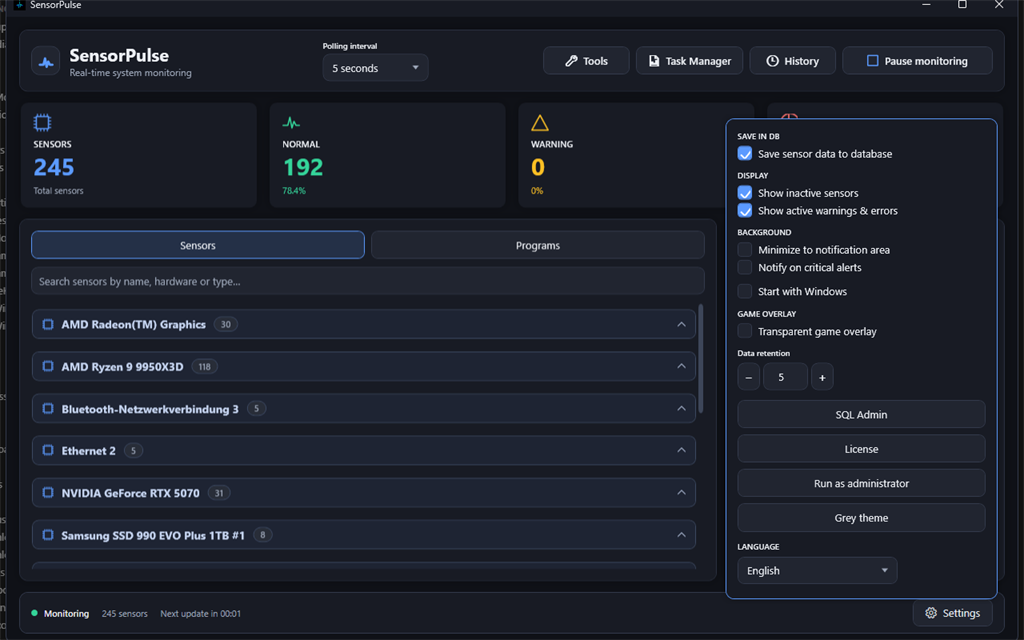
Otwórz za pomocą przycisku Ustawienia na pasku stanu (kliknij ponownie, aby zamknąć). Naciśnij F1, gdy okno ustawień jest otwarte, aby wyświetlić tę stronę pomocy.
Zapis w bazie danych
- Zapisuj dane sensorów w bazie danych – Po włączeniu odczyty są zapisywane w pliku
sensordata.dbobok pliku wykonywalnego. Po wyłączeniu nadal widzisz wartości na żywo i wykresy przebiegu sesji, ale nowe wiersze historii nie są zapisywane. - Przechowywanie danych – Liczba dni przechowywania odczytów i alertów (1–3650). Zapis następuje po opuszczeniu pola, zamknięciu okna ustawień lub zamknięciu aplikacji.
Wyświetlanie
- Pokazuj nieaktywne sensory – Uwzględnia adaptery raportujące wyłącznie zera.
- Pokazuj aktywne ostrzeżenia i błędy – Włącza lub wyłącza panel boczny alertów.
Tło
- Minimalizuj do obszaru powiadomień – Zamknięcie okna pozostawia aplikację w zasobniku systemowym. Podpowiedź w zasobniku pokazuje temperaturę CPU/GPU, gdy jest dostępna.
- Wolniejsze odświeżanie w tle – Po zminimalizowaniu odpytywanie sensorów odbywa się rzadziej. Efekt: Mniejsze obciążenie CPU na słabszych komputerach; wartości w zasobniku aktualizują się wolniej.
- Powiadamiaj o alertach krytycznych – Dymek w zasobniku systemowym, gdy pojawi się nowy alert krytyczny, a okno nie jest widoczne.
Inne akcje
- SQL admin – Narzędzia bazy danych.
- Nakładka gry – Przezroczyste okno zawsze na wierzchu, przepuszczające kliknięcia, z obciążeniem CPU/GPU, temperaturami i FPS (prawy górny róg).
- Motyw / Język – Sześć języków interfejsu (DE, EN, FR, ES, IT, PL) i pakiety F1 pod listą języków.
API localhost (Rainmeter i skrypty)
HTTP API tylko do odczytu z danymi sensorów w JSON – dla skinów Rainmeter, widżetów przeglądarki na tym samym PC lub własnej automatyzacji. Domyślnie: tylko 127.0.0.1 (bez Internetu).
Włączanie
Ustawienia → Automatyzacja → API sensorów localhost. Użyj Pomoc F1: API localhost lub Przewodnik: API localhost.
Endpointy (skrót)
GET /api/health,/api/quicklook,/api/sensors,/api/alerts,/api/companion,/api/history/{id}
Eksport CSV metryk
Zapisuje wybrane wartości sensorów do pliku CSV w konfigurowalnych odstępach.
- Włącz Eksport CSV metryk, interwał (1–60 min)
- Opcjonalnie: te same sensory co zapis do bazy
- Ścieżka docelowa pod opcją; SensorPulse musi działać
Pakiety językowe (pomoc F1)
Interfejs aplikacji obsługuje sześć języków. Pomoc F1 w języku niemieckim i angielskim jest dołączona do instalatora. Dla języka francuskiego, hiszpańskiego, włoskiego i polskiego możesz później dodać pakiet językowy.
W aplikacji
- Otwórz Ustawienia (ikona koła zębatego)
- Wybierz sekcję Język
- Pod listą języków wybierz pakiet → Pobierz pakiet pomocy lub Zainstaluj z pliku… (ZIP pobrany z sensorpulse.de)
Offline / ręcznie
Pobierz plik ZIP ze strony sensorpulse.de/download.html i rozpakuj folder Help\{language} do katalogu instalacji SensorPulse (obok pliku SensorPulse.exe). Podręcznik PDF jest dostępny osobno na stronie pobierania (link „Otwórz PDF”).
Historia
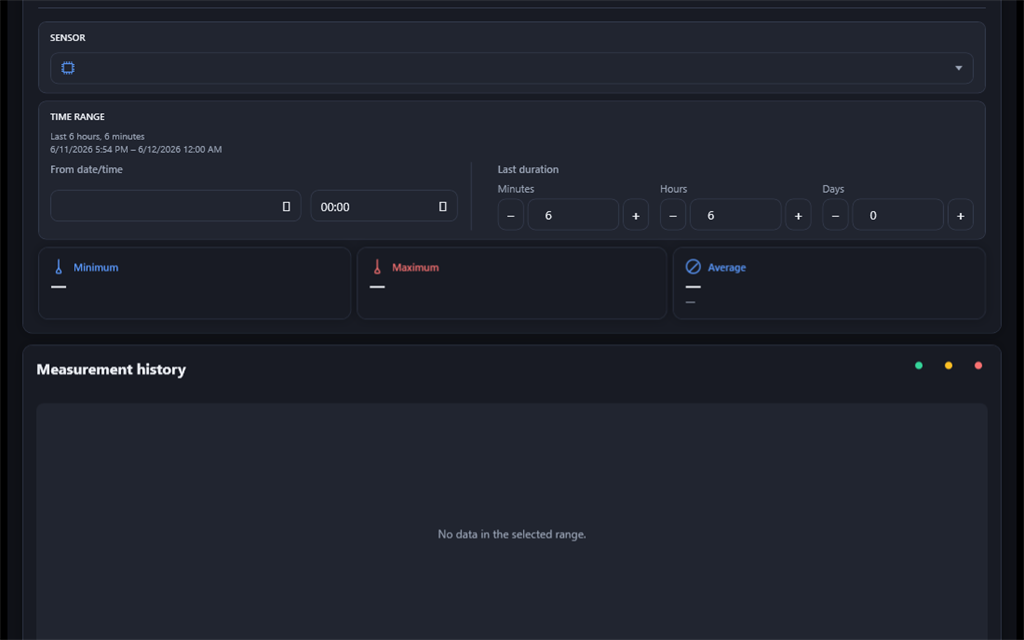
Otwiera się z panelu głównego (przycisk Historia lub Ctrl+H) lub z alertu. Pokazuje zapisane odczyty z pliku sensordata.db.
Sterowanie
- Sensor – Lista rozwijana sensorów z danymi w wybranym zakresie czasu.
- Zakres czasu – Ustawienia wstępne (np. ostatnia godzina, 24 godziny, 7 dni) lub niestandardowy przedział.
- Wyszukiwanie – Filtruje listę dziennika alertów pod wykresem.
Wykres
Wykres spline wartości w czasie. Statystyki (min. / maks. / średnia) są wyświetlane dla widocznego zakresu. Kliknij dwukrotnie punkt, aby otworzyć okno szczegółów odczytu z oceną i wskazówkami kontekstowymi.
Dziennik alertów
Historyczne wiersze alertów dla tego samego sensora i okresu. Wymaga włączonego zapisu do bazy danych w momencie wystąpienia alertów.
Szczegóły alertu
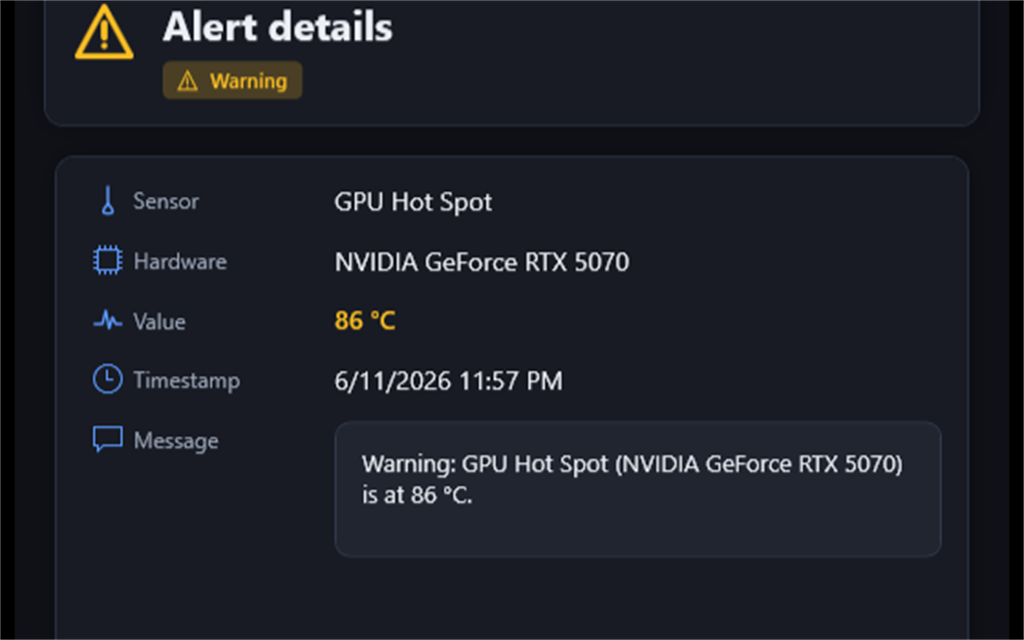
Okno podręczne po wybraniu aktywnego alertu. Pokazuje nazwę sensora, sprzęt, wartość, jednostkę, ważność, komunikat, czas pierwszego wystąpienia i liczbę wystąpień.
- Otwórz w historii – Przechodzi do okna historii dla tego sensora.
- Zamknij – Zamyka okno podręczne; alert może pozostać aktywny, jeśli warunek nadal występuje.
Alerty są wygaszane: powtórzone powiadomienie o tym samym warunku jest tłumione przez kilka minut, chyba że zmieni się ważność.
Wersja darmowa
Wersja społecznościowa na licencji MIT – wszystkie funkcje bezpłatnie, bez wersji próbnej i aktywacji.
SQL admin – edytor zapytań
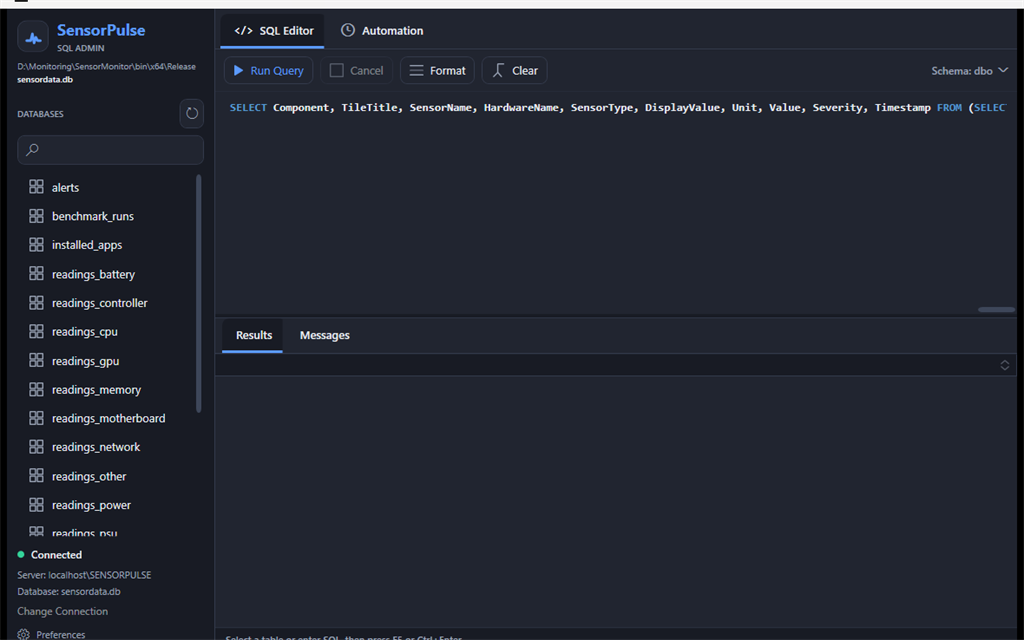
Dostępne we wszystkich wydaniach. Działa na pliku sensordata.db w folderze aplikacji. Chronione przed manipulacją.
Panel boczny
Wyświetla tabele: readings_cpu, readings_gpu, readings_motherboard, readings_memory, readings_storage, readings_network, readings_controller, readings_battery, readings_psu, readings_power, readings_thermal, readings_other, alerts oraz settings. Kliknij nazwę tabeli, aby wstawić przykładowe zapytanie.
Edytor
- Wpisz SQL i naciśnij Uruchom zapytanie (lub Ctrl+Enter).
- Formatuj – Wcięcia i wielkie litery dla słów kluczowych w celu czytelności.
Wyniki
Siatka wyników i karta Komunikaty pokazują wynik lub błędy. Podczas wykonywania zapytania pojawia się nakładka postępu. Wyniki są ograniczone do 3000 wierszy; przewija się tylko obszar wyników. Dozwolone: zapytania odczytu oraz INSERT, UPDATE i TRUNCATE. Polecenia schematu i bazy danych (np. DROP, ALTER, VACUUM) są zablokowane – chronione przed manipulacją.
Schemat (v4)
Odczyty są podzielone na tabele według komponentów (readings_*) z polami SensorIdentifier i znacznikami czasu Unix w milisekundach (TimestampMs). Alerty i ustawienia aplikacji znajdują się w tabelach alerts i settings.
SQL admin – automatyzacja
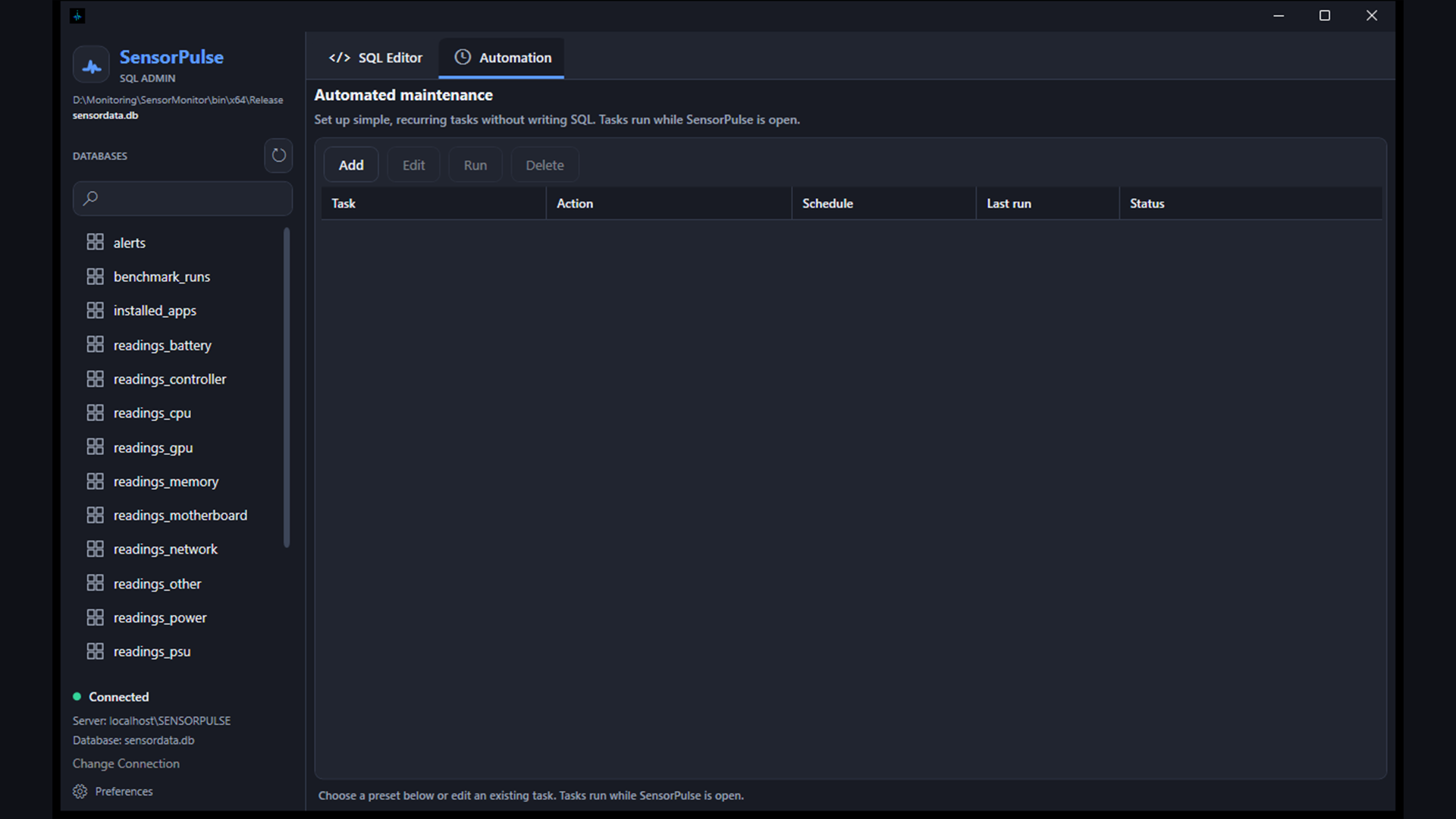
Planuj konserwację podczas działania SensorPulse. Zadania są przechowywane w Ustawieniach jako JSON (ScheduledTasks.v1).
Lista zadań
- Wł. – Pole wyboru włącza/wyłącza bez usuwania.
- Kolumny pokazują nazwę, akcję, harmonogram, ostatnie uruchomienie, status.
Akcje
- Usuń stare dane – Usuwa odczyty/alerty starsze niż okres przechowywania (dni lub godziny).
- Kopia zapasowa bazy danych – Kopiuje plik
sensordata.dbdo folderu (domyślniebackups). - Optymalizuj bazę danych – Uruchamia
VACUUM/ optymalizację.
Harmonogram
- Codziennie o stałej godzinie – Wybierz godzinę (0–23) i minutę (0–59). Uruchamia się raz dziennie o tej lokalnej godzinie, gdy aplikacja jest otwarta.
- Powtarzaj co N godzin – Interwał od ostatniego uruchomienia.
- Przy uruchomieniu aplikacji – Raz przy starcie SensorPulse.
Przyciski
Dodaj zadanie, Edytuj, Uruchom teraz, Usuń. Zapisz w panelu edytora po zmianie pól.
Historia – szczegóły odczytu
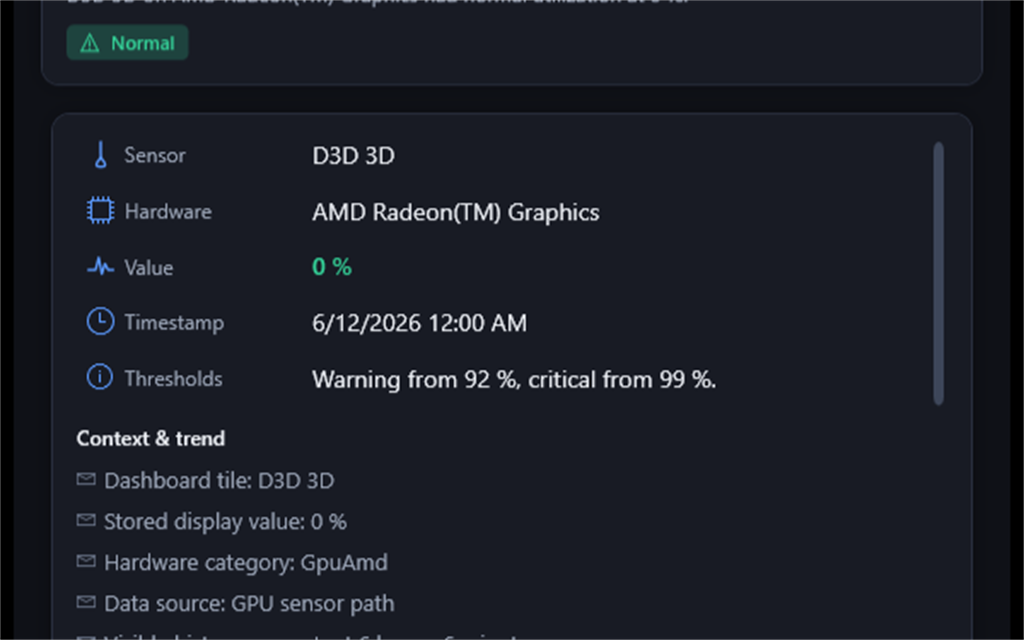
Otwiera się po dwukrotnym kliknięciu punktu na wykresie historii. Pokazuje sensor, sprzęt, wartość, znacznik czasu, ważność i skonfigurowane progi.
Ocena i kontekst
Automatyczna klasyfikacja odczytu (normalny, ostrzeżenie, krytyczny) z krótkim wyjaśnieniem. Dodatkowe wskazówki kontekstowe w zależności od typu sensora (np. temperatura, obciążenie).
Centrum narzędzi – przegląd
Otwierane przez Narzędzia na panelu głównym. Nakładka postępu ładuje dane kart przy pierwszym otwarciu.
F1 przechodzi do pomocy dla aktywnej karty: progi, historia alertów, system, pamięć masowa, sieć, wentylatory, GPU, sensory, procesy, eksport, test wydajności, dzienniki oraz uruchamianie/AI.
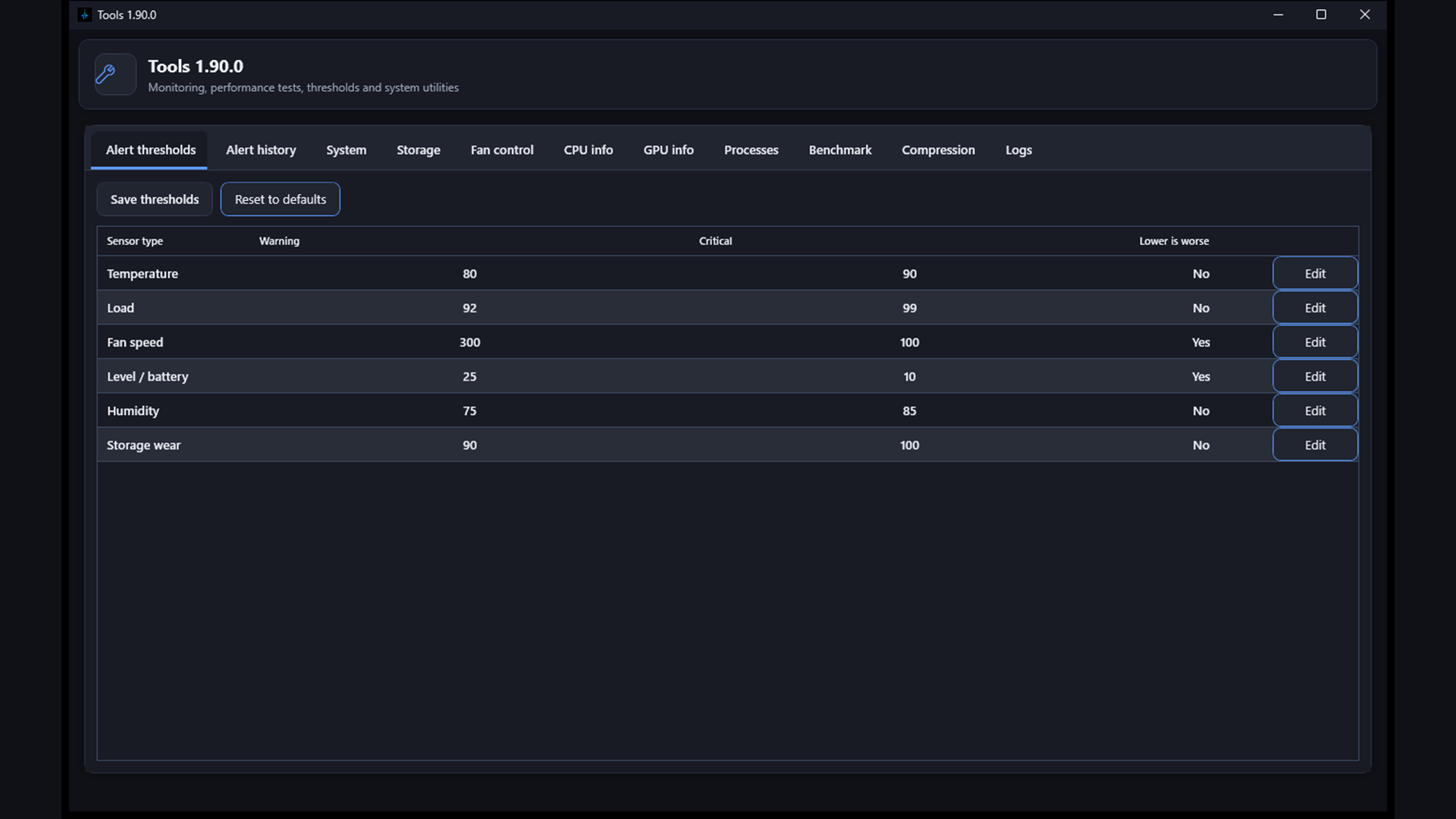
Narzędzia – progi
Globalne limity ostrzeżenia i krytyczne dla każdego typu sensora. Zapisz zapisuje wartości w bazie danych; Przywróć domyślne resetuje ustawienia fabryczne.
Użyj Edytuj lub menu kontekstowego panelu głównego, aby otworzyć okno Edycja progu.
Narzędzia – historia alertów
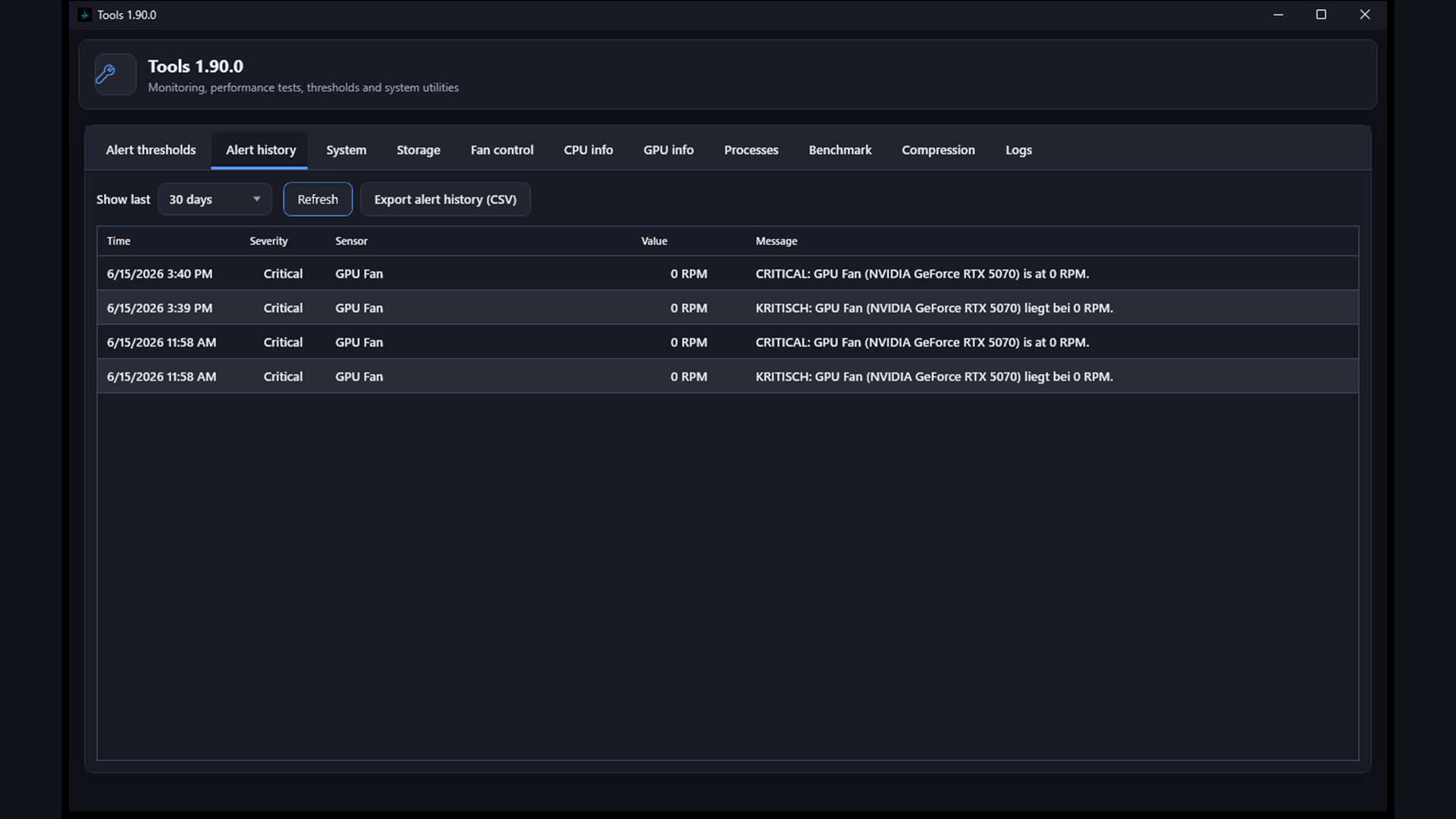
Lista przeszłych alertów z pliku sensordata.db. Filtr: ostatnie 7, 30 lub 90 dni. Odśwież ponownie ładuje dane. Kliknij dwukrotnie wpis, aby otworzyć okno szczegółów alertu. Pionowy pasek przewijania pojawia się, gdy tabela ma więcej wierszy niż mieści się na ekranie.
Narzędzia – system
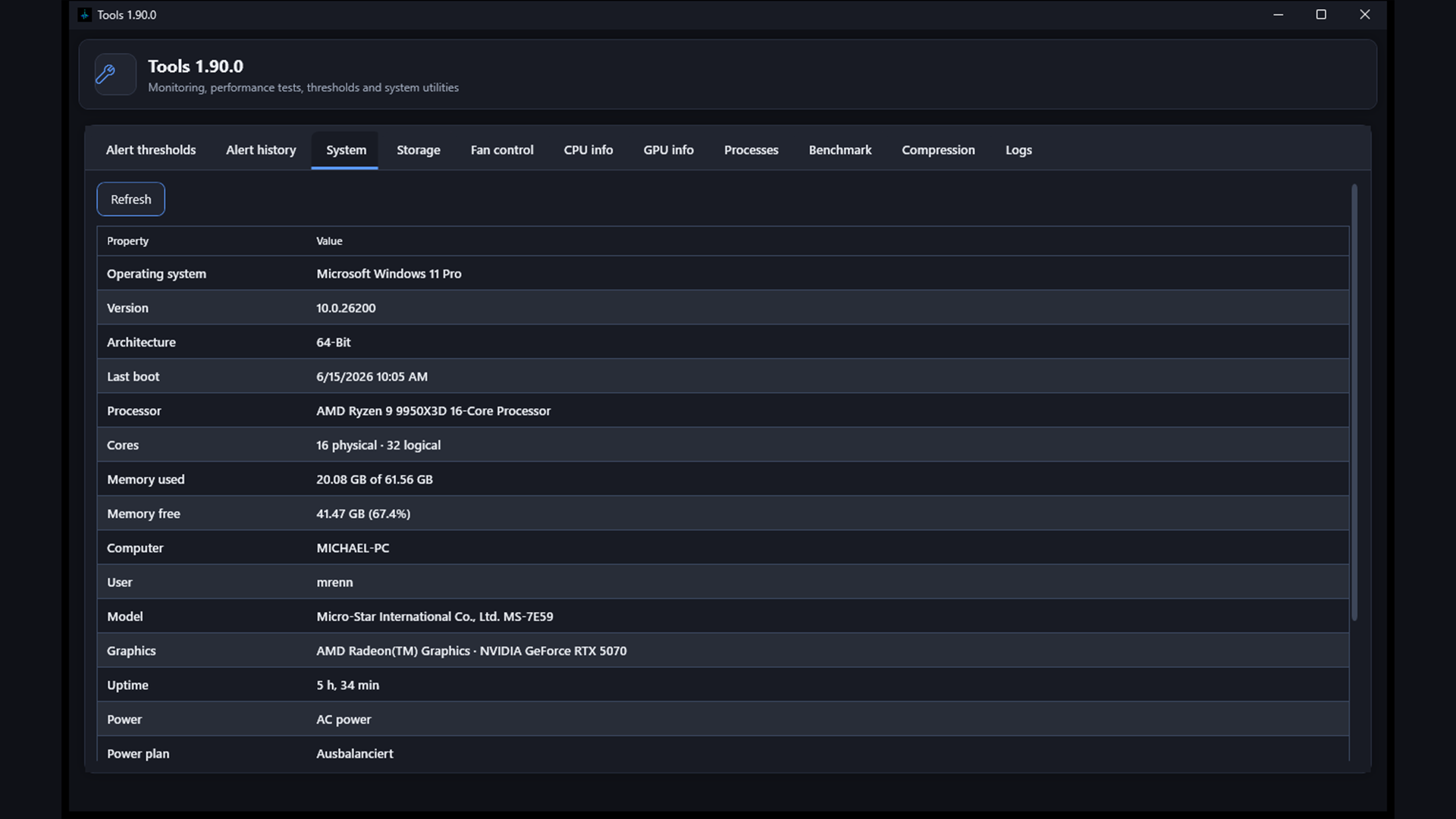
Przegląd tylko do odczytu systemu operacyjnego, CPU, RAM, płyty głównej i innych informacji o systemie.
Odśwież ponownie ładuje dane po zmianach sprzętu lub systemu Windows. Efekt: Tylko wyświetlanie; nic nie jest zmieniane w systemie.
Od wersji 1.10: Plan zasilania (aktywny schemat energii systemu Windows) i Stan dysku (model WMI i status dla każdego dysku).
Narzędzia – zdrowie
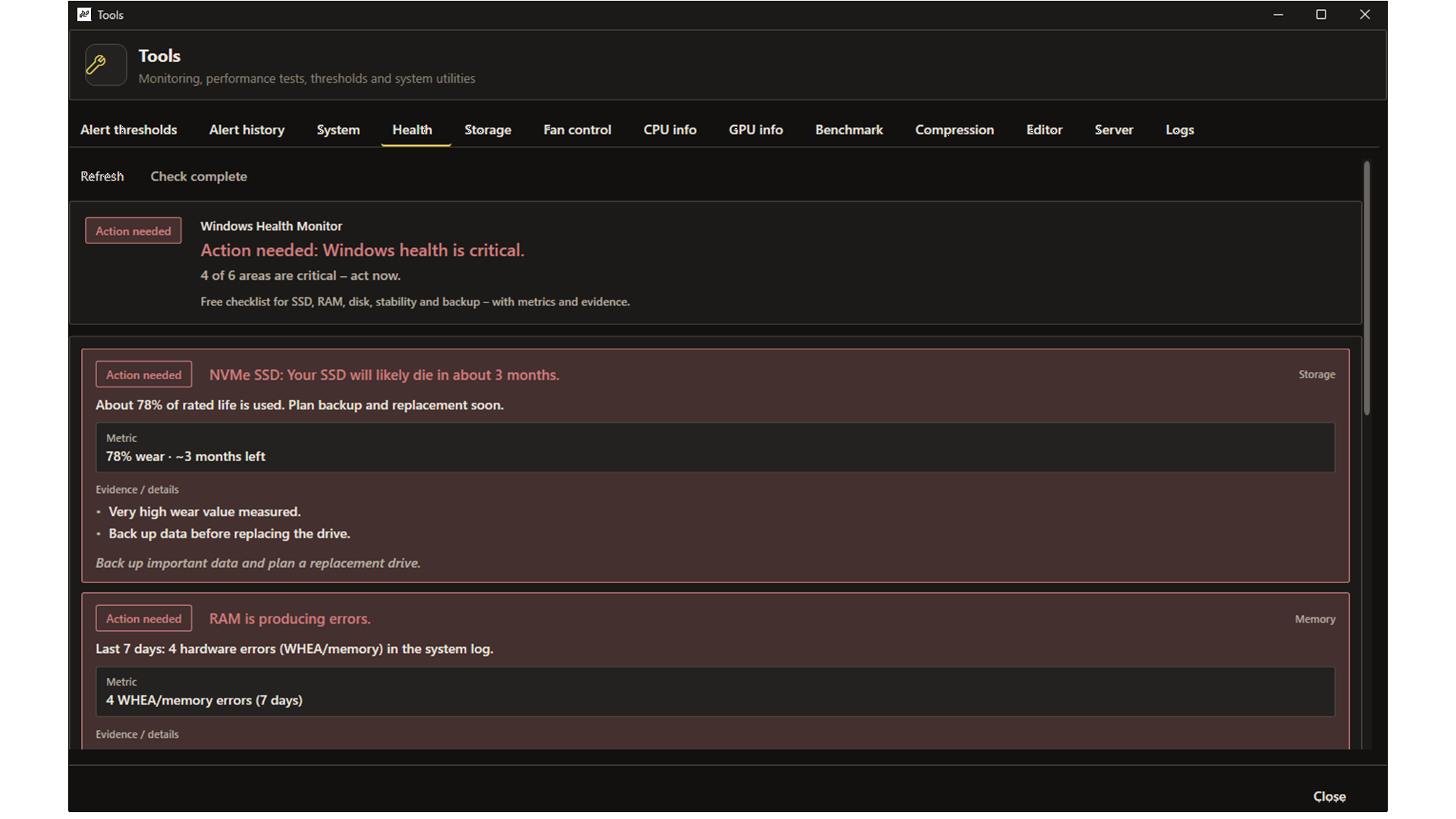
Darmowy Windows Health Monitor: jasne ostrzeżenia o zużyciu SSD, błędach RAM, spowolnieniu i pilnej kopii zapasowej. Bez licencji.
Odśwież ponawia sprawdzenie. Tylko podgląd.
Narzędzia – pamięć masowa
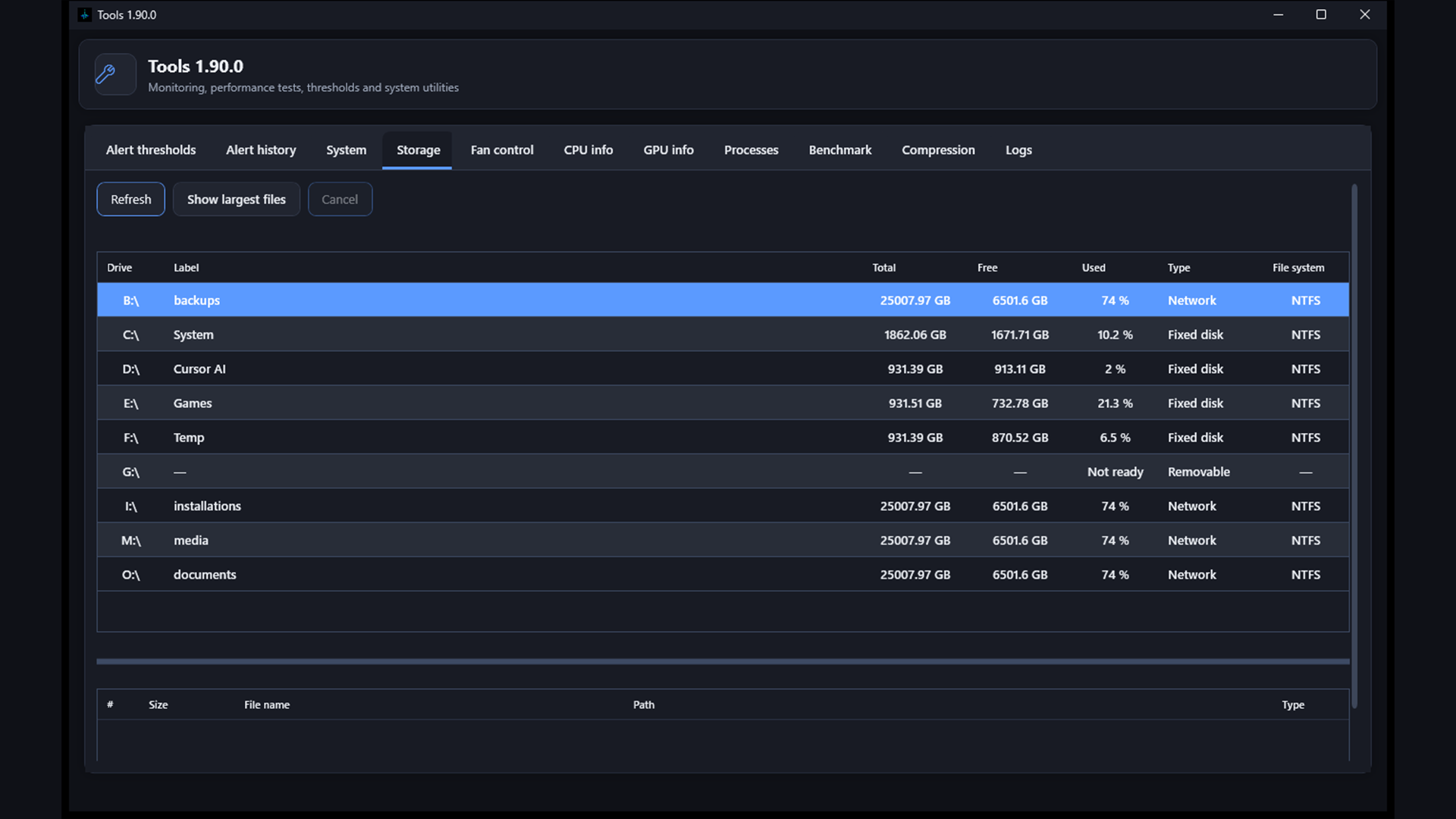
Wyświetla wszystkie dyski z wykorzystaniem, systemem plików i typem. Poniżej: Pokaż największe pliki – równoległe skanowanie 100 największych plików na wybranym dysku (NTFS, exFAT, FAT32, ReFS i inne systemy plików systemu Windows) z nakładką postępu. Kliknij dwukrotnie, aby otworzyć lokalizację w Eksploratorze. Kliknij prawym przyciskiem wiersz → podmenu Kompresuj jako ZIP ze wszystkimi poziomami kompresji (bez kompresji, szybka, normalna, maksymalna), następnie wybierz lokalizację zapisu i nazwę pliku.
Narzędzia – kompresja
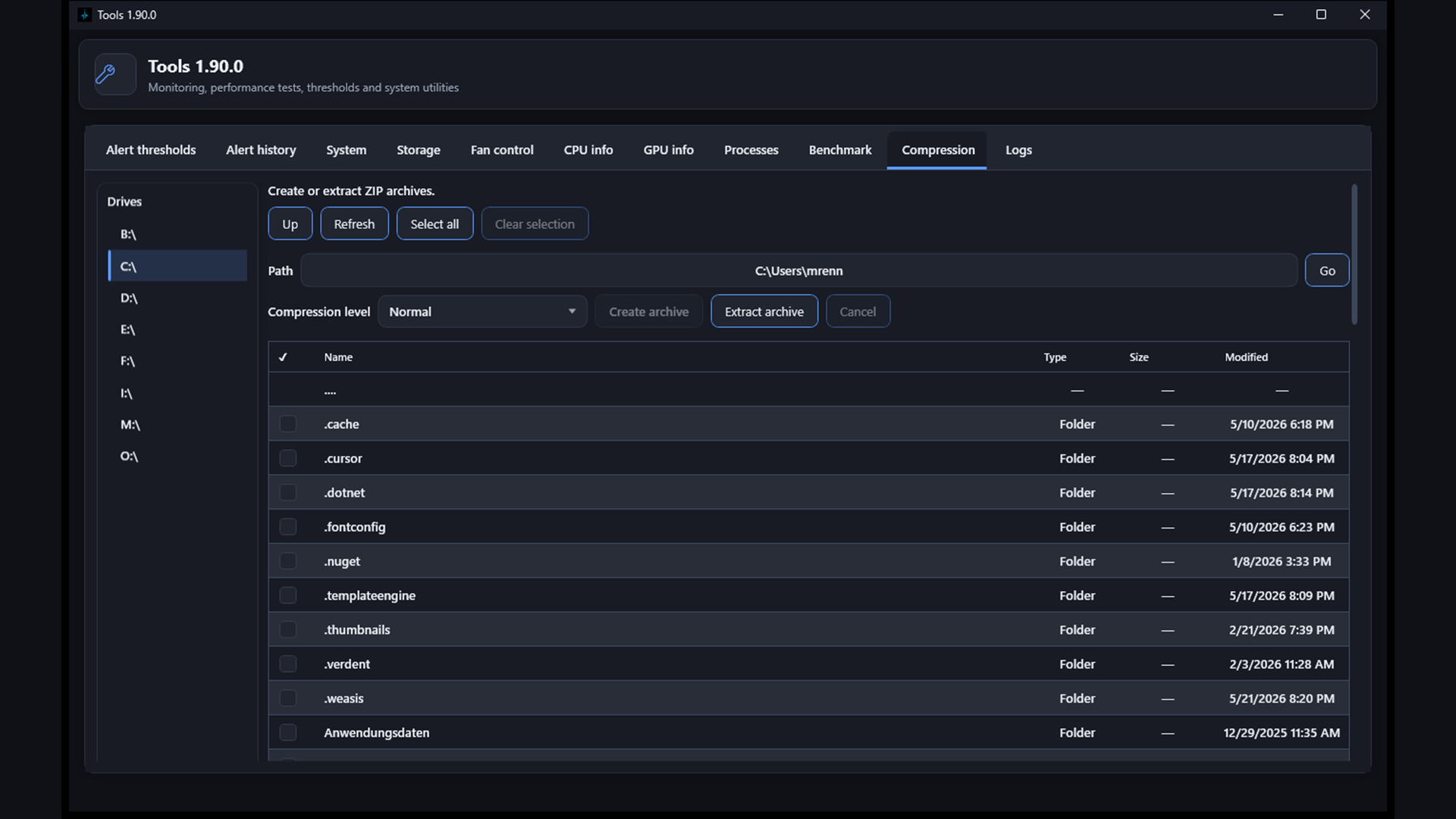
Twórz lub rozpakowuj archiwa ZIP z listą dysków, eksploratorem folderów i wybieralnym poziomem kompresji (bez kompresji, szybka, normalna, maksymalna). Wybierz pliki lub foldery, następnie Utwórz archiwum lub Rozpakuj archiwum. Domyślna nazwa archiwum pochodzi od pierwszego wybranego elementu. Duży plik można też skompresować bezpośrednio z karty Pamięć masowa po skanowaniu top 100, klikając prawym przyciskiem.
Narzędzia – sterowanie wentylatorami
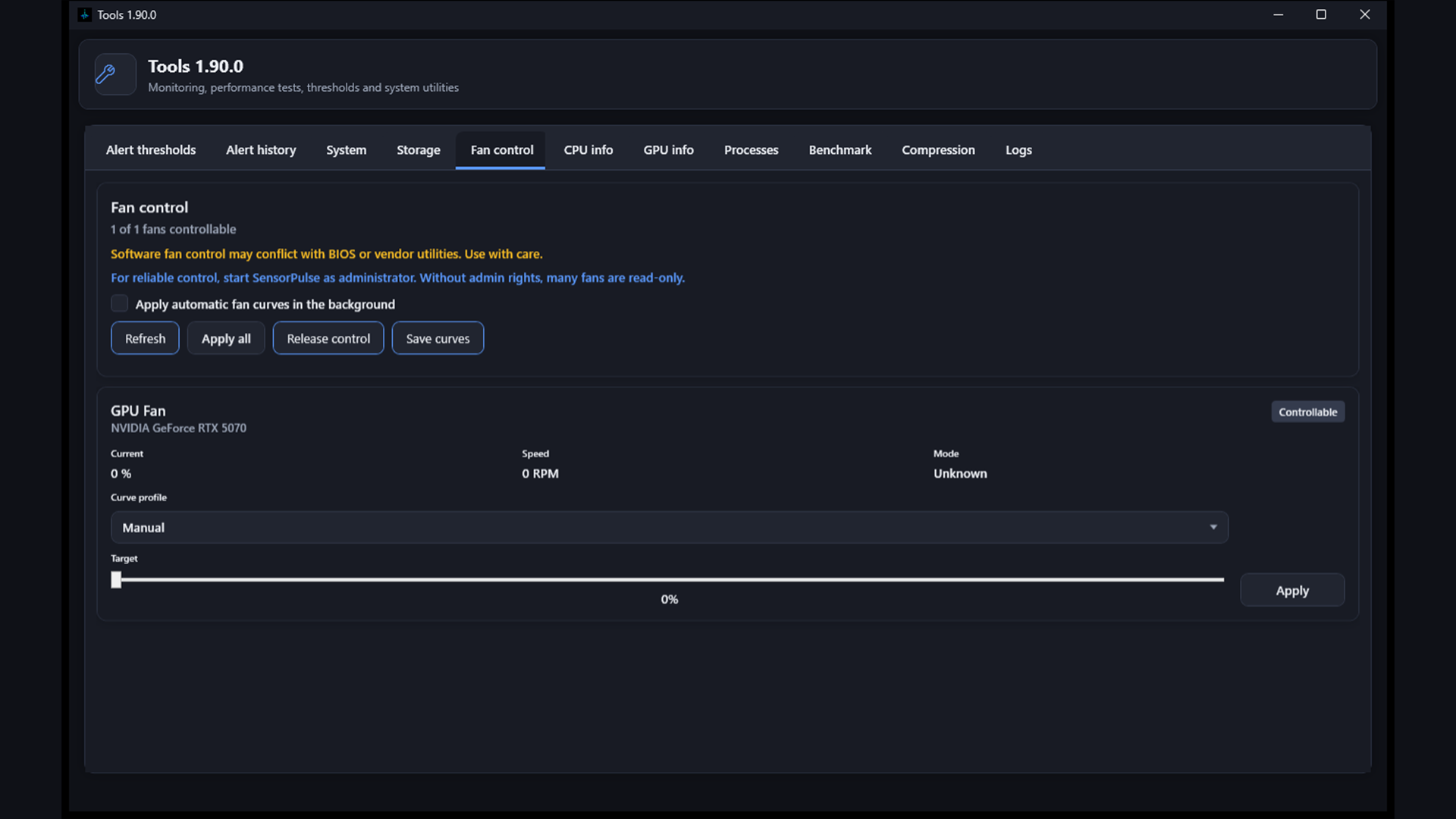
Sterowane wentylatory z docelową prędkością lub ustawieniem krzywej. Auto dostosowuje krzywe wentylatorów do temperatury, gdy jest to obsługiwane. Zapisz ustawienia przyciskiem Zapisz.
Narzędzia – informacje o GPU
Szczegółowe właściwości GPU dla każdej karty graficznej (sterownik, pamięć, taktowanie, wersja BIOS itd.).
Narzędzia – test wydajności
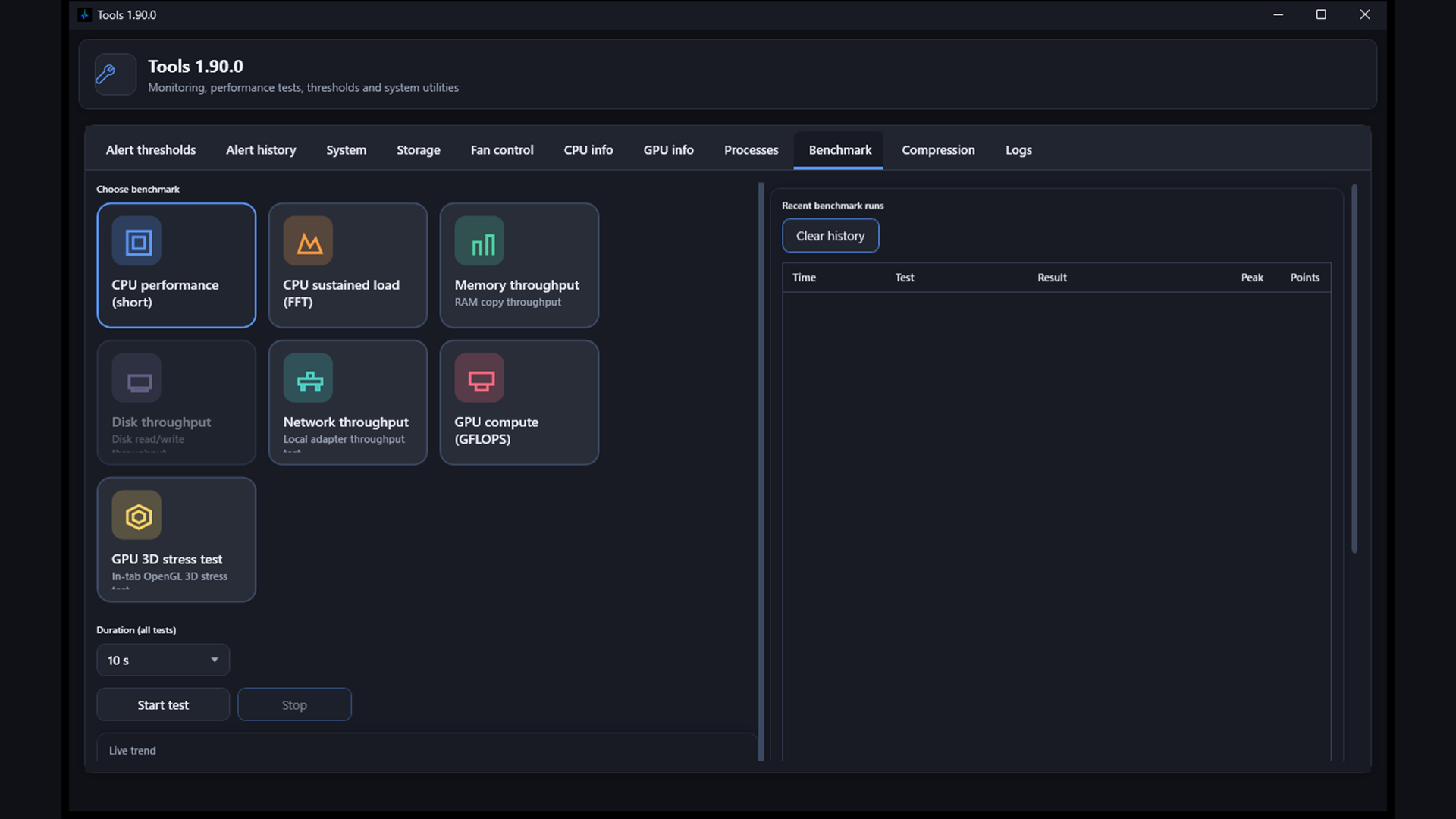
Testy wydajności i obciążeniowe z wykresem na żywo, szczytową temperaturą i zapisaną historią.
Układ
Lewa strona: wybór testu, opcje, uruchomienie/zatrzymanie i wartości na żywo. Prawa strona: szersza tabela historii ostatnich przebiegów z pionowym paskiem przewijania, gdy jest to potrzebne.
Typy testów
- Wydajność CPU (krótki) – szybka przepustowość wszystkich rdzeni (iter/s).
- Stałe obciążenie CPU (FFT) – pełne obciążenie w stylu Prime95 z FFT na wszystkich rdzeniach. Profile: małe FFT (1024) lub duże FFT (8192, więcej RAM). Pokazuje szczytową temperaturę CPU.
- Pamięć / dysk / obliczenia GPU – przepustowość lub GFLOPS jak wcześniej.
- Przepustowość sieci – lokalny test odbioru/wysyłania na podłączonym adapterze (Mbit/s, wykresy na żywo).
- Test obciążeniowy GPU 3D – rzeczywiste obciążenie OpenGL na karcie testu wydajności. Opcjonalny tryb lite. FPS, szczyty i punkty SensorPulse są zapisywane w historii.
Wyniki
Wybierz czas trwania (10–300 s) i naciśnij Uruchom test. Wybrany czas trwania jest zapamiętywany i wstępnie wypełniany przy następnym otwarciu okna narzędzi. Dla przepustowości sieci pierwszy podłączony adapter jest wstępnie wybrany, gdy nie ma wcześniejszego wyboru. Historia wyświetla metrykę, szczytową temperaturę i punkty SensorPulse. Kliknij dwukrotnie wiersz historii, aby otworzyć okno szczegółów z czasem, czasem trwania, profilem, szczytami i punktami.
Test wydajności – szczegóły przebiegu
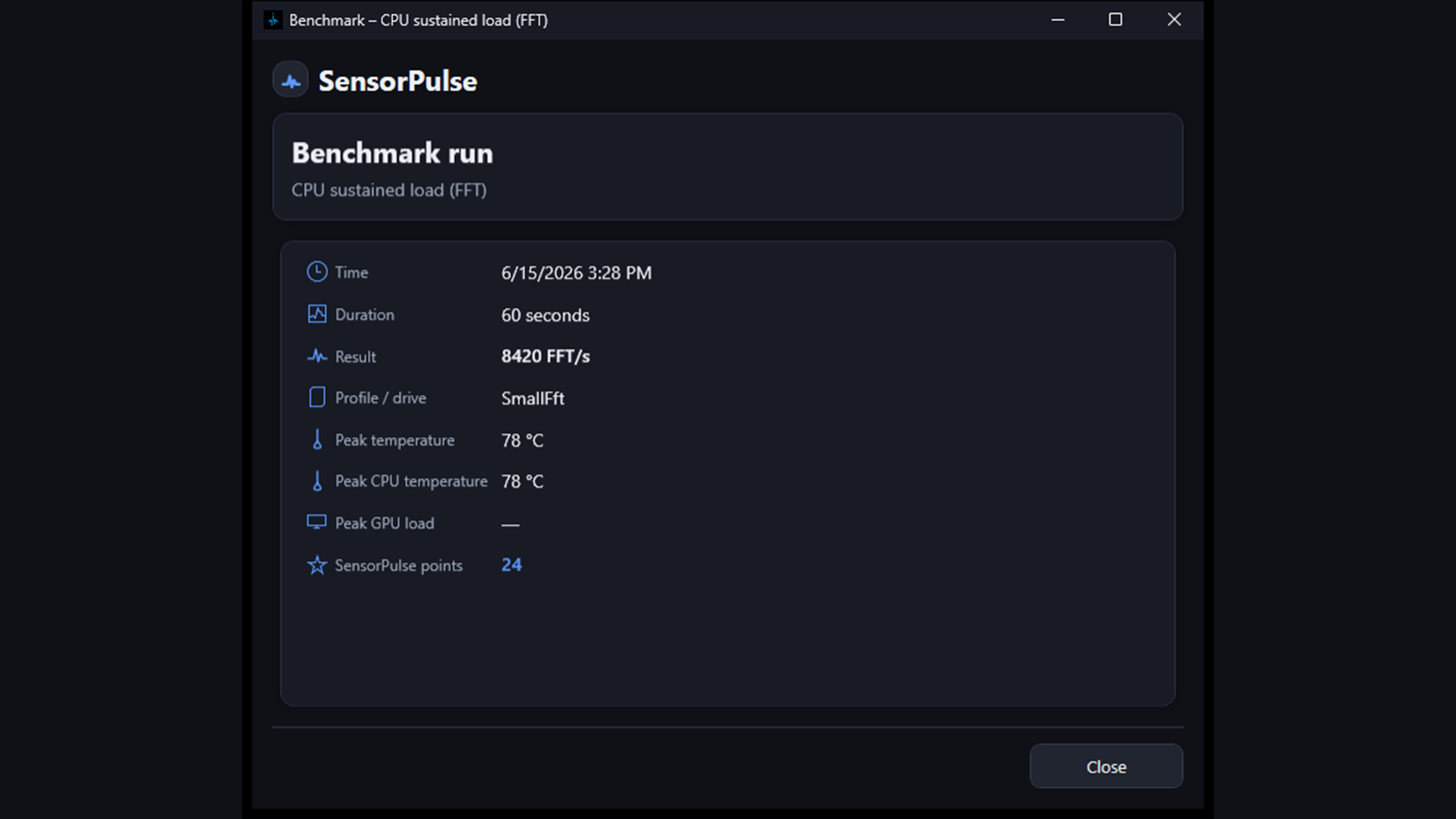
Otwiera się po dwukrotnym kliknięciu wiersza w tabeli historii testu wydajności. Pokazuje czas, czas trwania, wynik, profil/dysk, szczytowe temperatury, szczytowe obciążenie GPU i punkty SensorPulse dla tego przebiegu. Zamknij tylko zamyka okno – wpis pozostaje w historii.
Narzędzia – dzienniki
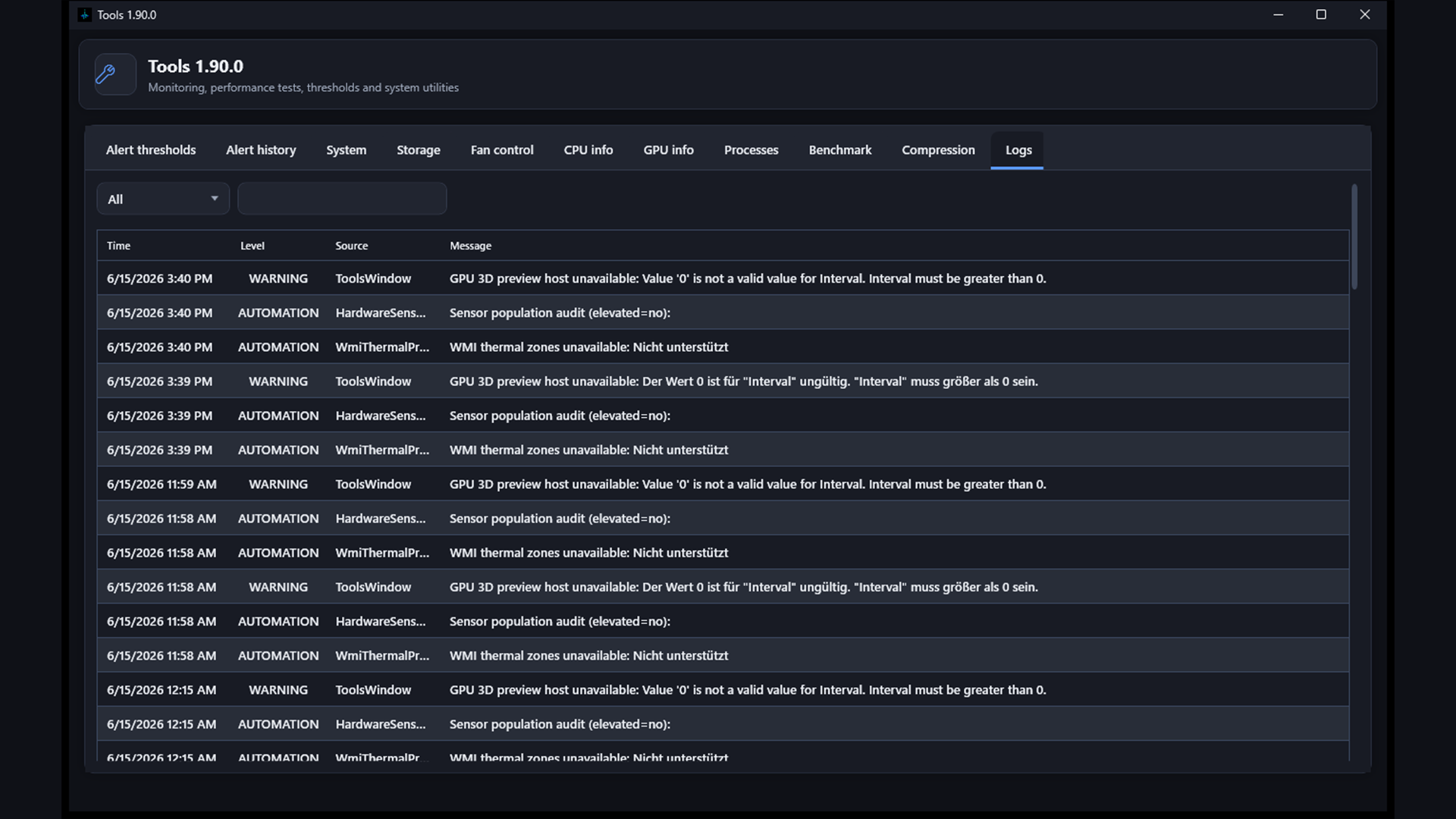
Pokazuje dzienniki aplikacji i błędów z plików obok pliku wykonywalnego. Filtr i Odśwież dla bieżącej sesji.
Menedżer zadań
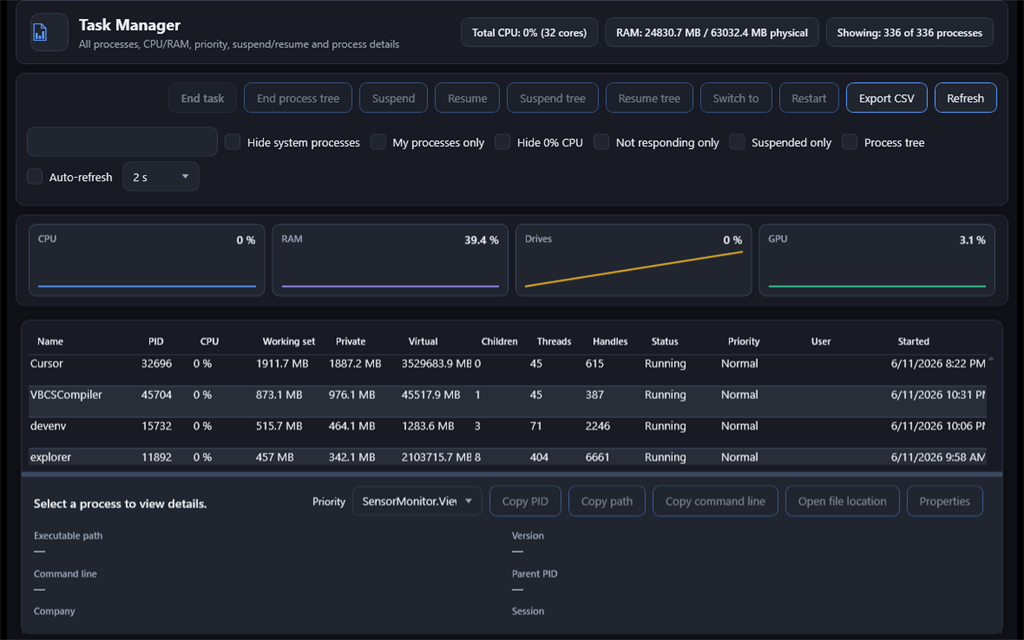
Pełny przegląd procesów z danymi CPU, RAM, wątków i dojść. Nagłówek pokazuje sumy CPU, pamięci i liczby procesów. Zintegrowany menedżer zadań lista pojawia się szybko dzięki wstępnemu ładowaniu WMI; wartości CPU i pola szczegółów są uzupełniane w tle.
Szczegóły wydajności
Z kart sparkline lub paska narzędzi otwiera się osobne okno (CPU, pamięć, dysk, sieć, GPU, aplikacje autostartu) z osiami, 60-sekundową historią i mini-wykresami na rdzeń lub wolumin. Aplikacje autostartu można włączać/wyłączać jak w Menedżerze zadań Windows.
Akcje
- Zakończ zadanie / Zakończ drzewo procesów
- Wstrzymaj / Wznów (pojedynczy proces lub drzewo)
- Przełącz na, Uruchom ponownie
- Kopiuj PID, ścieżkę, wiersz poleceń; otwórz lokalizację; właściwości
Szczegóły i historia
Dolny panel: pola szczegółów dla wybranego procesu i wykresy CPU/RAM na żywo. Odśwież i Eksportuj CSV w nagłówku.
Raport systemowy
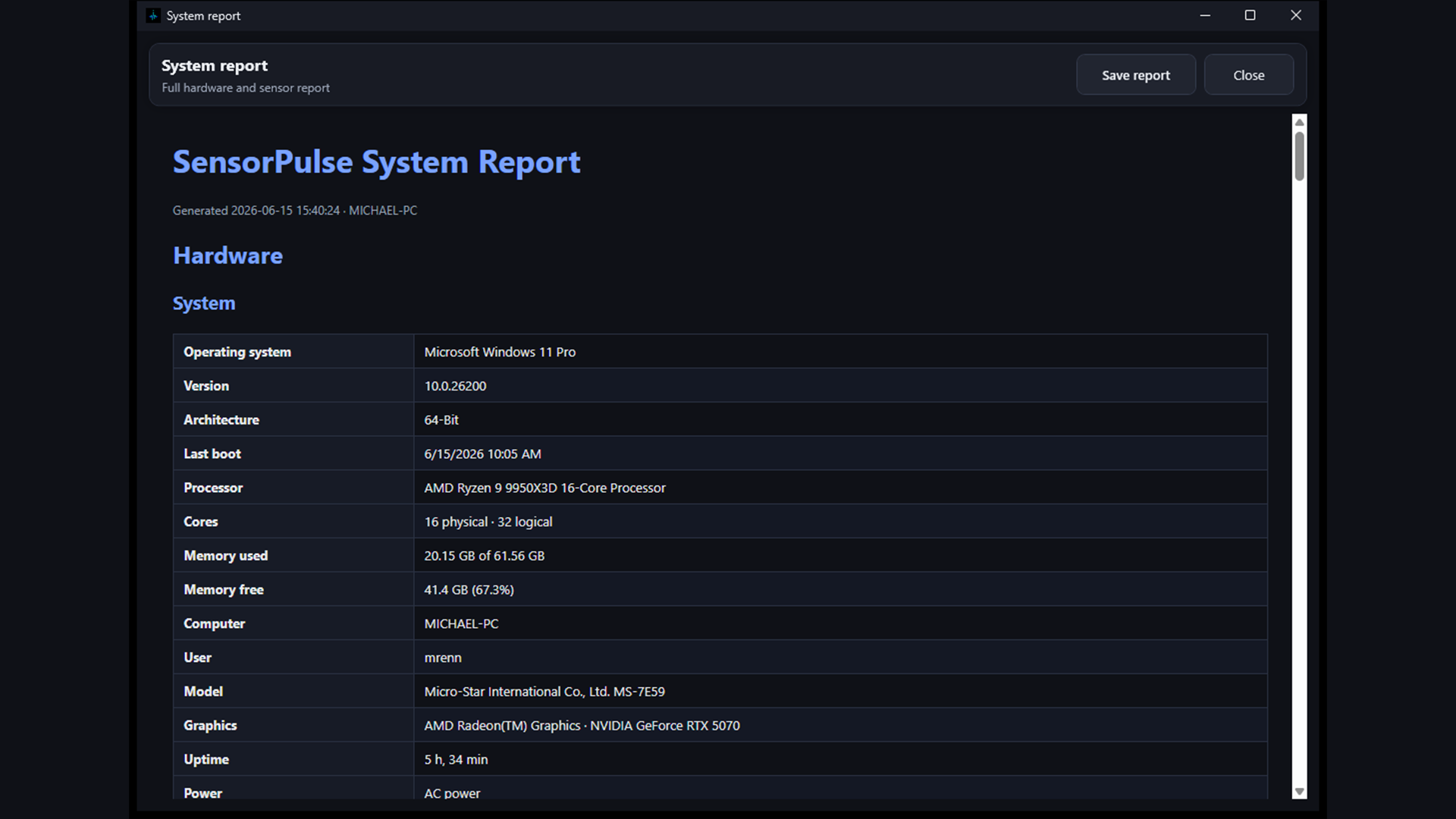
Kliknij Raport systemowy w nagłówku okna głównego, aby otworzyć to okno z pełnym raportem HTML sprzętu.
Zawartość
- CPU, RAM, płyta główna – model, rdzenie, taktowanie i więcej
- GPU i dyski – wszystkie wykryte karty graficzne i urządzenia pamięci masowej
- Aktualne sensory – wartości na żywo w momencie utworzenia
- Ostatnie alerty – gdy są zapisane w bazie danych
Zapisz raport eksportuje plik HTML do wybranej lokalizacji – przydatne przy zgłoszeniach wsparcia lub dokumentacji.
Edycja progu
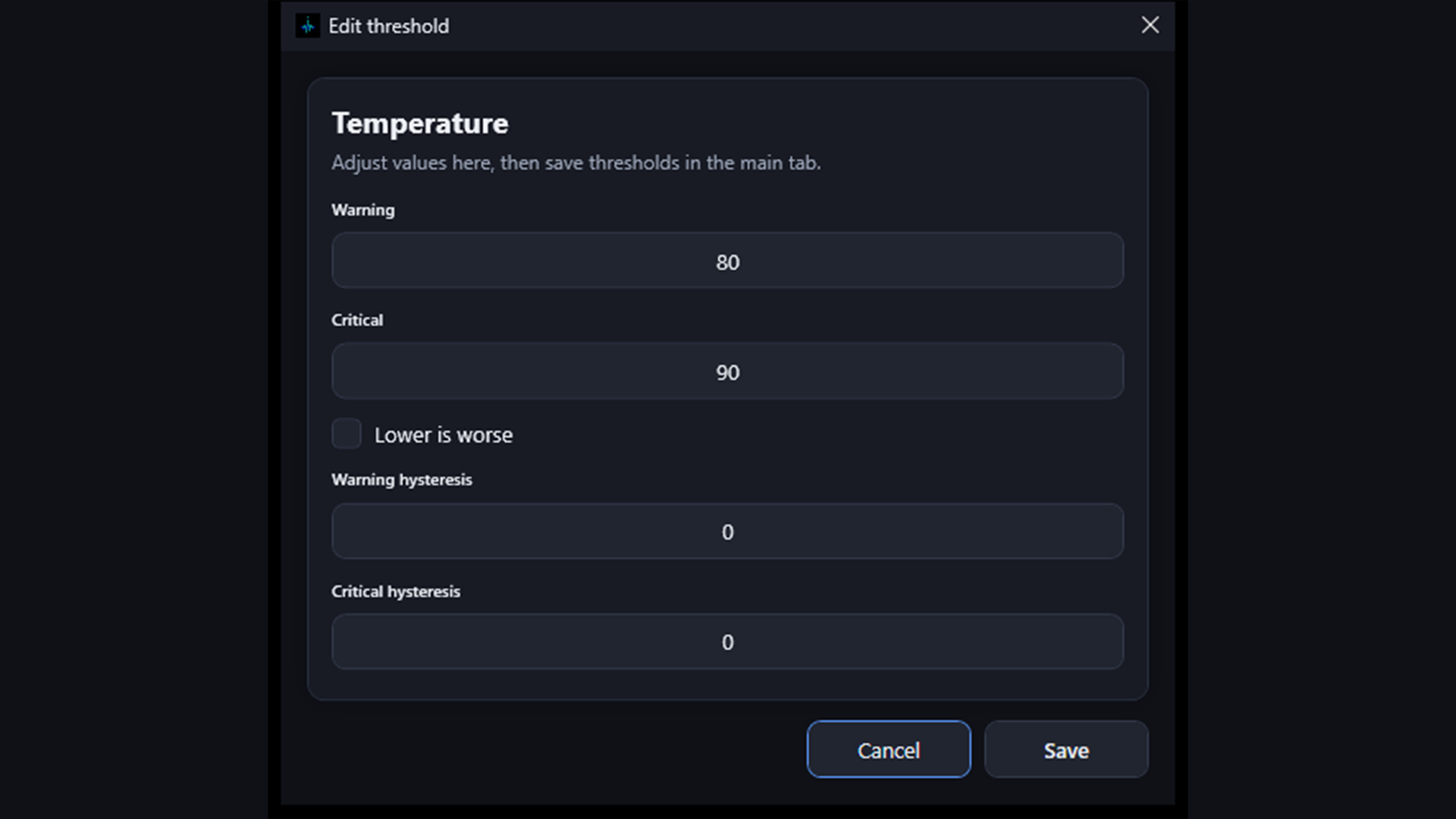
Okno do dostosowania wartości ostrzeżenia i krytycznych dla pojedynczego typu sensora. Niższa wartość jest gorsza dla sensorów, w których niskie wartości są problematyczne (np. napięcie).
OK stosuje zmianę do listy narzędzi – użyj tam Zapisz progi, aby zapisać trwale.
Zgłoś błąd
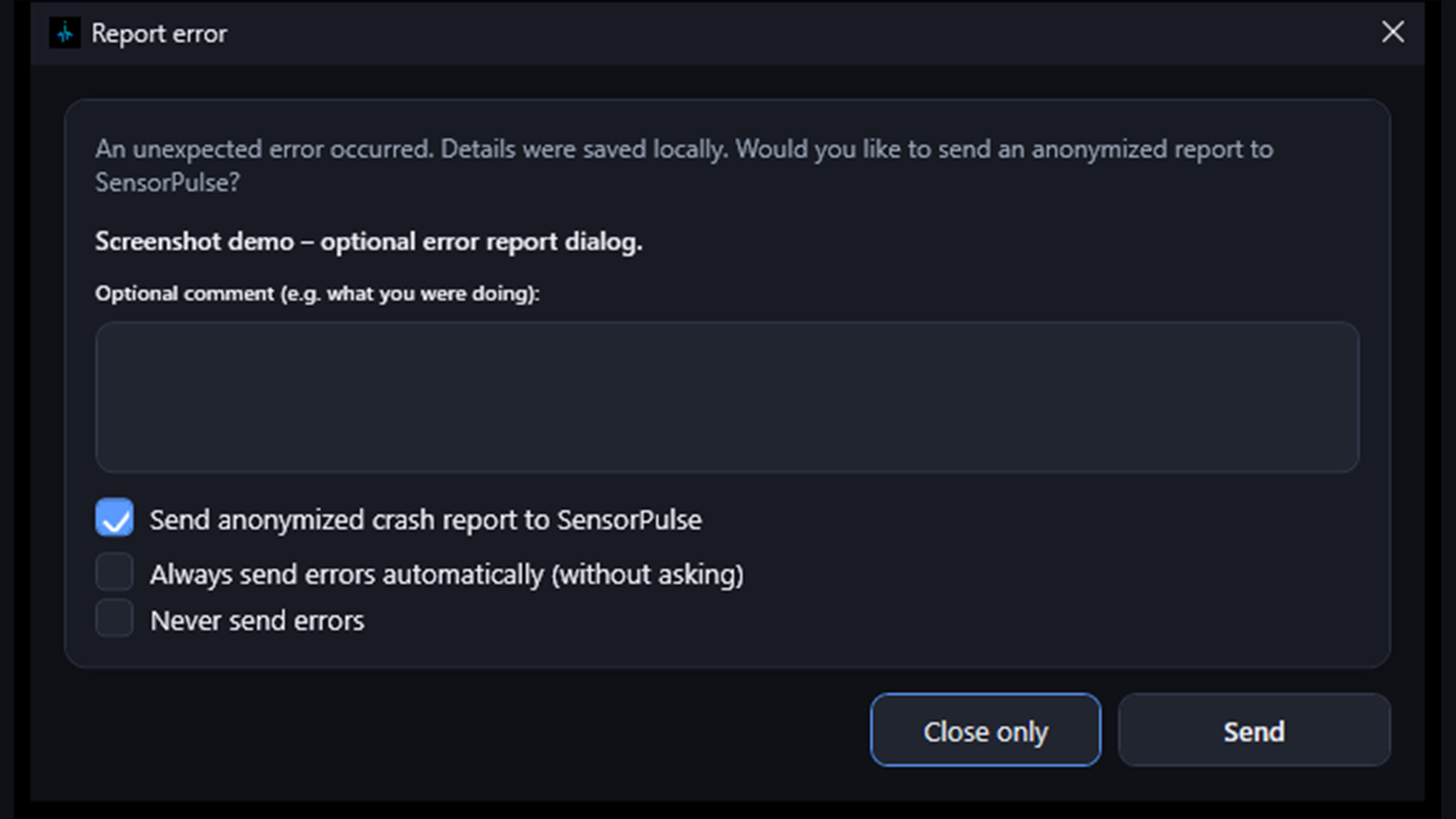
Pojawia się po nieoczekiwanych błędach. Szczegóły są zapisywane lokalnie w pliku dziennika błędów.
- Wyślij anonimowy raport o awarii – Przesyłany do SensorPulse przez HTTPS (bez klienta poczty).
- Zawsze wysyłaj automatycznie / Nigdy nie wysyłaj – Trwałe ustawienie dla przyszłych błędów.
- Opcjonalny komentarz opisuje, co robiłeś.
Nakładka gry
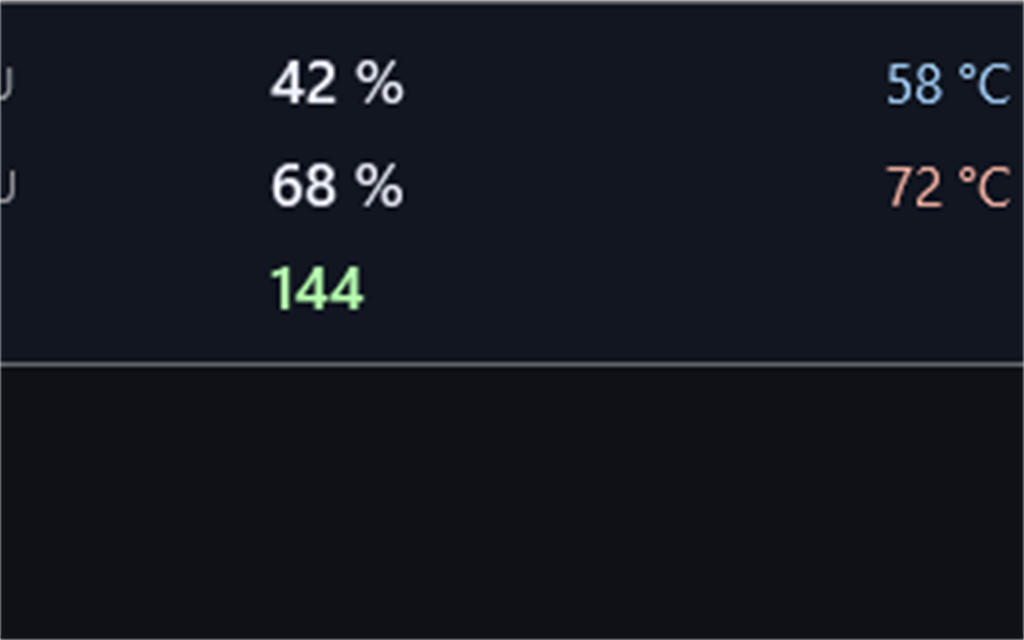
Przezroczyste okno przepuszczające kliknięcia, zawsze na wierzchu, w prawym górnym rogu z obciążeniem CPU/GPU, temperaturami i FPS, gdy są dostępne. Włącz w Ustawieniach lub automatycznie przy uruchomieniu gry.
Nakładka jest tworzona raz na sesję; ukrycie jej nie niszczy okna – ponowne włączenie pokazuje to samo okno.