 SensorPulse
Dashboard principale
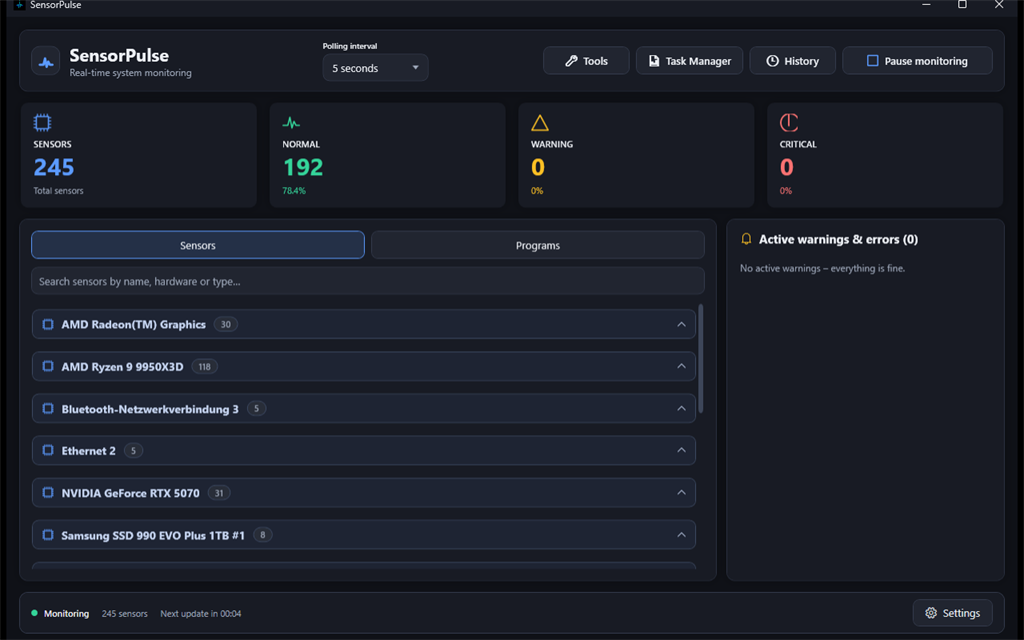
La dashboard mostra le letture dei sensori in tempo reale raggruppate per hardware (CPU, GPU, scheda madre, storage, rete, batteria, ecc.). I dati vengono letti localmente tramite la SensorPulse Engine nativa; nulla viene inviato al cloud.
Barra superiore
- Intervallo di polling – Frequenza di aggiornamento dei valori (es. ogni 2 secondi). Il monitoraggio deve essere attivo.
- Cronologia – Apre la finestra cronologia per il sensore selezionato o il primo della lista.
- Strumenti – Apre l'hub strumenti (soglie, benchmark, archiviazione, rete, ecc.).
- Task manager – Panoramica dettagliata dei processi con cronologia CPU/RAM e azioni.
- Avvia / Ferma monitoraggio – Mette in pausa o riprende il polling e gli aggiornamenti live. Scorciatoia: Ctrl+P.
Gruppi di sensori
I gruppi hardware (CPU, GPU, scheda madre …) sono mostrati in verticale come sezioni espandibili. Il gruppo Preferiti evidenzia i sensori contrassegnati.
- Menu contestuale del gruppo: pausa/ripresa monitoraggio per l'intero gruppo.
- Menu contestuale del sensore: preferito, pausa monitoraggio, silenzia avvisi, modifica soglia, copia ID sensore, apri cronologia.
Schede riepilogative
Clicca una scheda per filtrare l'elenco sensori: Tutti, Normale, Avviso, Critico. I conteggi si aggiornano in tempo reale.
Tile dei sensori
- Il colore indica la gravità (verde / ambra / rosso).
- La sparkline mostra l'ultimo minuto di valori nella sessione corrente.
- Min e max dall'avvio del monitoraggio sono mostrati sotto il valore.
- Tasto destro o azioni per sensore per mettere in pausa o aprire la cronologia.
Avvisi e errori attivi
Elenca avvisi con debounce. Clicca una voce per i dettagli. Gli avvisi critici possono mostrare un balloon nella tray quando la finestra è nascosta (vedi Impostazioni).
Ricerca
Ctrl+F attiva la ricerca sensori. Esc cancella il filtro o il filtro di gravità.
Barra di stato
Mostra stato del monitoraggio, diritti admin e edizione (versione gratuita). Impostazioni (ingranaggio) apre la finestra impostazioni – un altro clic la porta in primo piano.
Programmi & giochi
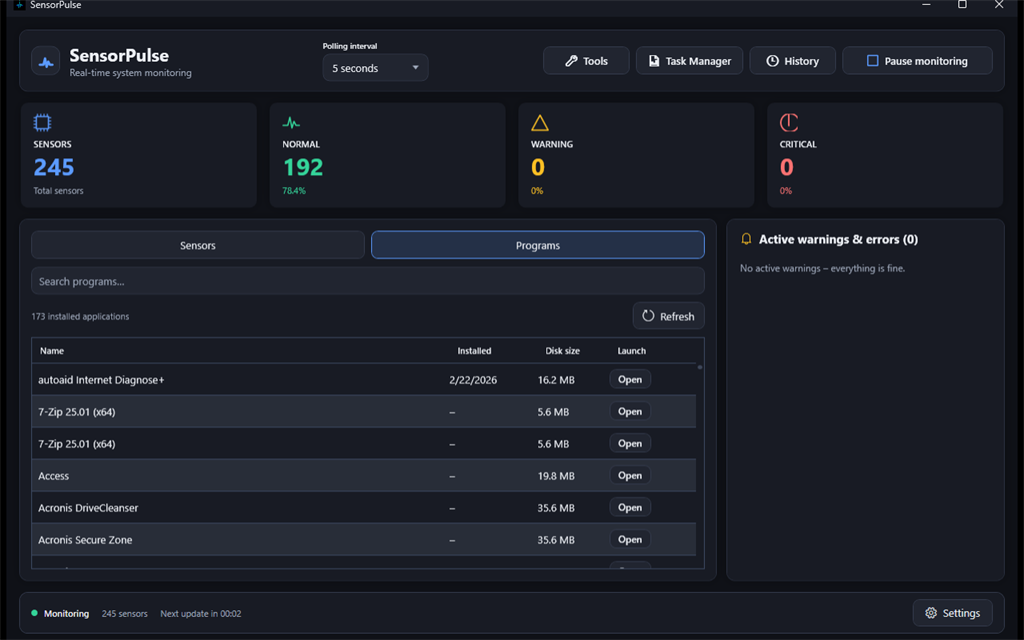
Usa la scheda Programmi accanto a Sensori per visualizzare le applicazioni installate dal menu Start di Windows in una tabella.
Tabella
- Nome – Nome visualizzato dell'applicazione.
- Installato – Data di installazione se disponibile.
- Dimensione – Spazio su disco se disponibile.
- Apri – Avvia l'applicazione tramite il collegamento.
Giochi & overlay
- I giochi (cartelle Giochi, Games o Spiele) vengono riconosciuti.
- All'avvio di un gioco, l'overlay di gioco viene attivato automaticamente se è disattivato.
Ricerca & aggiornamento
- La ricerca testuale filtra i programmi per nome.
- Aggiorna rilegge il menu Start (dopo l'installazione di nuovo software).
Overlay di gioco (una volta per sessione)
La finestra overlay trasparente viene creata una sola volta per sessione dell'app. Quando disattivata viene nascosta, non distrutta – riattivarla o avviare un gioco mostra di nuovo la stessa finestra.
.lnk) dagli menu Start utente e comune – non le app Store senza collegamento.Impostazioni
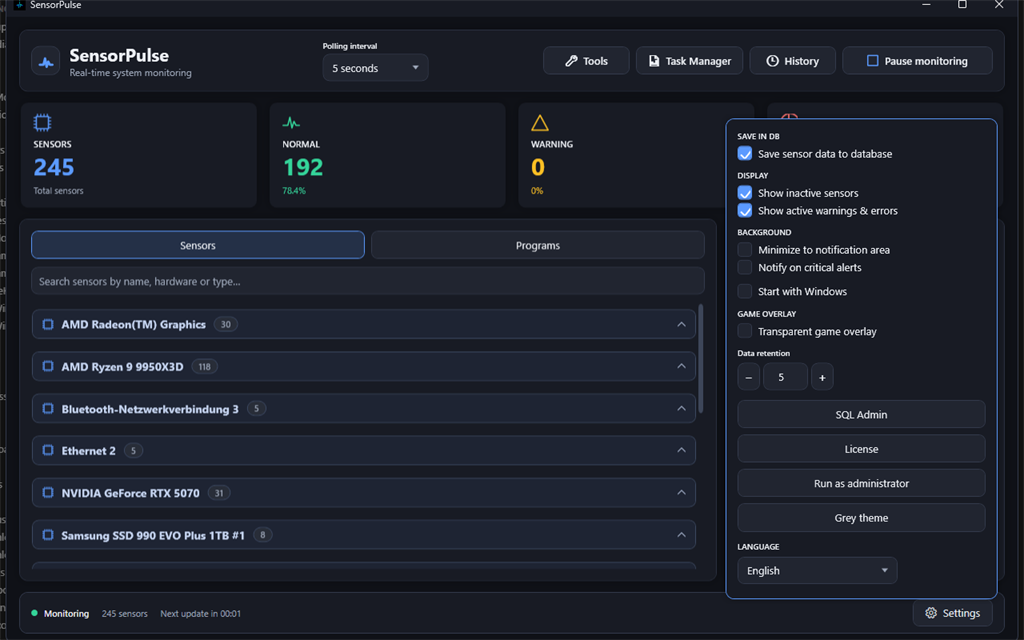
Apri tramite il pulsante Impostazioni nella barra di stato. Premi F1 con la finestra delle impostazioni aperta per questa pagina di aiuto.
Salva in DB
- Salva dati sensori nel database – Se attivo, le letture vengono scritte in
sensordata.dbaccanto all'eseguibile. Se disattivo, vedi ancora valori live e sparkline di sessione, ma nessuna nuova riga cronologica. - Conservazione dati – Giorni di conservazione di letture e avvisi (1–3650). Salvato all'uscita dal campo, alla chiusura della finestra delle impostazioni o all'uscita dall'app.
Visualizzazione
- Mostra sensori inattivi – Include adattatori che riportano solo zeri.
- Mostra avvisi e errori attivi – Attiva/disattiva la barra laterale degli avvisi.
Sfondo
- Riduci a icona nell'area di notifica – Chiudendo la finestra l'app resta nella tray. Il tooltip mostra temperatura CPU/GPU quando disponibile.
- Aggiornamento più lento in background – Se minimizzata, il polling dei sensori è meno frequente. Effetto: Meno carico CPU su PC modesti; valori tray più lenti.
- Notifica avvisi critici – Balloon nella tray quando compare un nuovo avviso critico con finestra non visibile.
Altre azioni
- SQL admin – Strumenti database.
- Overlay di gioco – Finestra trasparente always-on-top click-through con carico CPU/GPU, temperature e FPS (in alto a destra).
- Tema / Lingua – Sei lingue interfaccia (DE, EN, FR, ES, IT, PL) e pacchetti F1 sotto l'elenco.
API localhost (Rainmeter e script)
API HTTP in sola lettura con dati sensore in JSON – per skin Rainmeter, widget browser sullo stesso PC o automazione propria. Predefinito: solo 127.0.0.1 (niente Internet).
Attivare
Impostazioni → Automazione → API sensori localhost. Usare Aiuto F1: API localhost o Guida: API localhost.
Endpoint (riepilogo)
GET /api/health,/api/quicklook,/api/sensors,/api/alerts,/api/companion,/api/history/{id}
Esportazione CSV metriche
Scrive valori sensore selezionati in un CSV a intervalli configurabili.
- Attivare Esportazione CSV metriche, intervallo (1–60 min)
- Opzionale: stessi sensori della registrazione DB
- Percorso destinazione sotto l'opzione; SensorPulse deve essere in esecuzione
Language packs (F1 help)
The app UI supports six languages. German and English F1 help ship with the installer. For French, Spanish, Italian and Polish you can add a language pack later.
In the app
- Apri Impostazioni (icona ingranaggio)
- Seleziona la sezione Lingua
- Sotto l'elenco lingue, scegli un pacchetto → Scarica pacchetto aiuto o Installa da file… (ZIP salvato da sensorpulse.de)
Offline / manual
Download the ZIP from sensorpulse.de/download.html and extract the Help\{language} folder into your SensorPulse install directory (next to SensorPulse.exe). The PDF manual is available separately on the download page (Open PDF link).
Cronologia
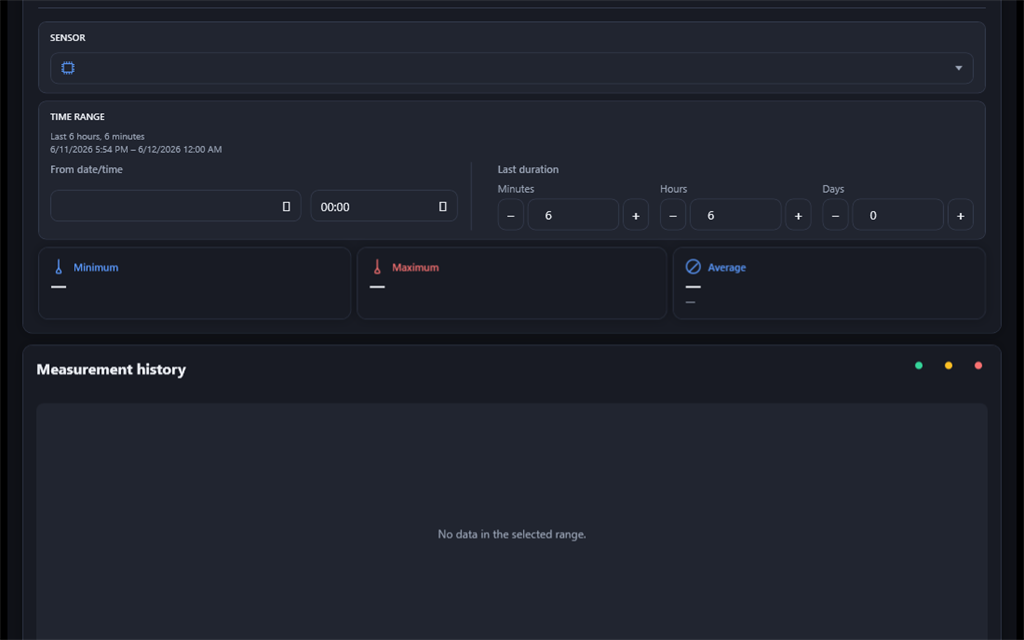
Si apre dalla dashboard (pulsante Cronologia o Ctrl+H) o da un avviso. Mostra le letture memorizzate da sensordata.db.
Controlli
- Sensore – Elenco a discesa dei sensori con dati nell'intervallo selezionato.
- Intervallo temporale – Preset (es. ultima ora, 24 ore, 7 giorni) o intervallo personalizzato.
- Ricerca – Filtra l'elenco avvisi sotto il grafico.
Grafico
Grafico spline del valore nel tempo. Statistiche (min / max / media) per l'intervallo visibile. Doppio clic su un punto apre la finestra dettaglio con valutazione e suggerimenti contestuali.
Registro avvisi
Righe storiche di avvisi per lo stesso sensore e periodo. Richiede che il salvataggio nel database fosse attivo quando si sono verificati gli avvisi.
Dettagli avviso
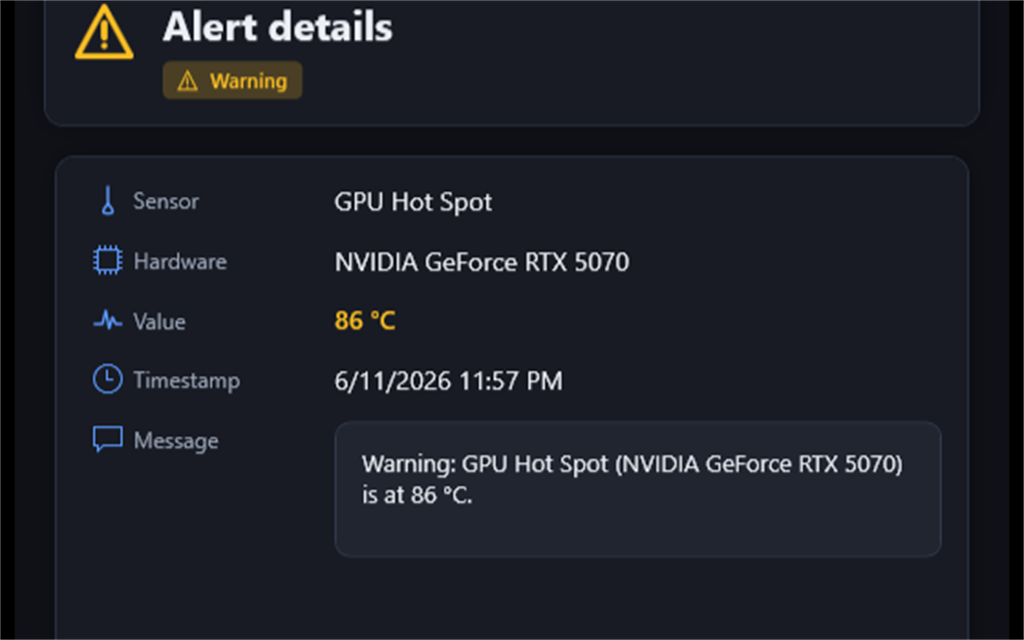
Popup alla selezione di un avviso attivo. Mostra nome sensore, hardware, valore, unità, gravità, messaggio, prima occorrenza e conteggio occorrenze.
- Apri nella cronologia – Passa alla finestra cronologia per questo sensore.
- Chiudi – Chiude il popup; l'avviso può restare attivo se la condizione persiste.
Gli avvisi hanno debounce: una notifica ripetuta per la stessa condizione è soppressa per diversi minuti salvo cambio di gravità.
Versione gratuita
Edizione community sotto licenza MIT – tutte le funzioni gratuite, senza prova né attivazione.
SQL admin – editor query
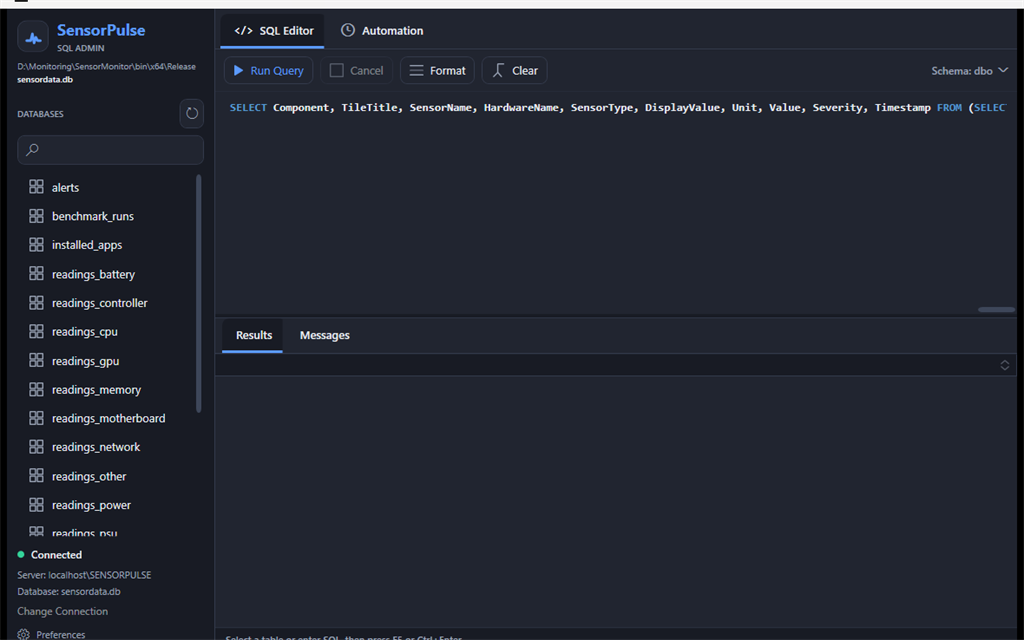
Disponibile in tutte le edizioni. Lavora su sensordata.db nella cartella dell'applicazione. Protetto contro la manipolazione.
Barra laterale
Elenca le tabelle: readings_cpu, readings_gpu, readings_motherboard, readings_memory, readings_storage, readings_network, readings_controller, readings_battery, readings_psu, readings_power, readings_thermal, readings_other, alerts e settings. Clicca un nome tabella per inserire una query di esempio.
Editor
- Scrivi SQL e premi Esegui query (o Ctrl+Invio).
- Formatta – Indentazione e maiuscole per le parole chiave.
Risultati
Griglia risultati e scheda Messaggi mostrano output o errori. Durante l'esecuzione compare un overlay di avanzamento. I risultati sono limitati a 3.000 righe; solo l'area risultati scorre. Consentiti: query di lettura, INSERT, UPDATE e TRUNCATE. Comandi su schema e database (es. DROP, ALTER, VACUUM) sono bloccati – protetto contro la manipolazione.
Schema (v4)
Le letture sono suddivise in tabelle per componente (readings_*) con SensorIdentifier e timestamp Unix in millisecondi (TimestampMs). Avvisi e impostazioni in alerts e settings.
SQL admin – automazione
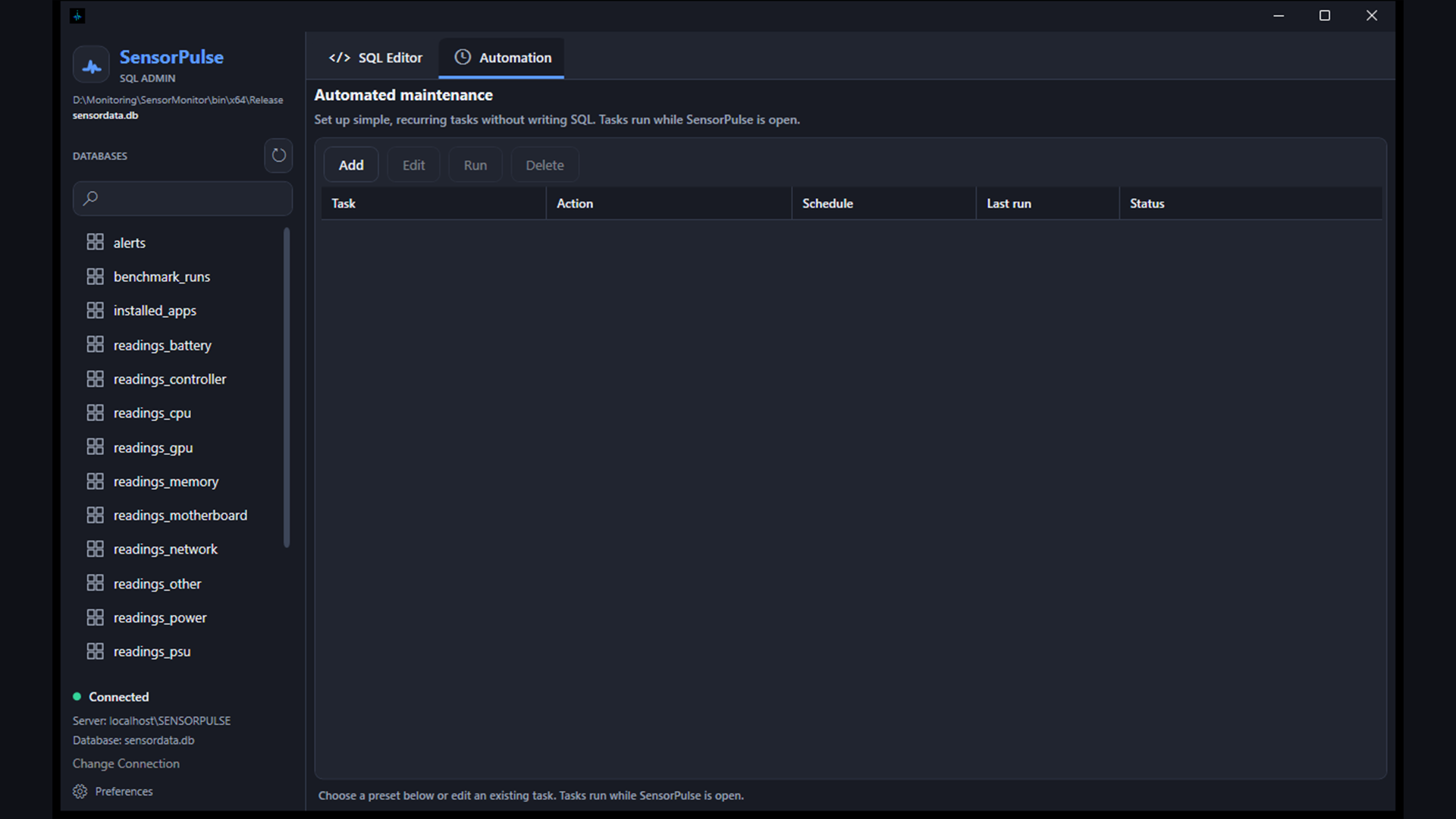
Pianifica manutenzione mentre SensorPulse è in esecuzione. Le attività sono memorizzate in Settings come JSON (ScheduledTasks.v1).
Elenco attività
- Attivo – Checkbox per abilitare/disabilitare senza eliminare.
- Le colonne mostrano nome, azione, pianificazione, ultima esecuzione, stato.
Azioni
- Elimina dati obsoleti – Elimina letture/avvisi più vecchi del periodo di conservazione (giorni o ore).
- Backup database – Copia
sensordata.dbin una cartella (predefinitabackups). - Ottimizza database – Esegue
VACUUM/ ottimizzazione.
Pianificazione
- Ogni giorno a un'ora fissa – Scegli ora (0–23) e minuto (0–59). Esecuzione una volta al giorno a quell'ora locale con app aperta.
- Ripeti ogni N ore – Intervallo dall'ultima esecuzione.
- All'avvio dell'applicazione – Una volta all'avvio di SensorPulse.
Pulsanti
Aggiungi attività, Modifica, Esegui ora, Elimina. Salva nel pannello editor dopo le modifiche.
Cronologia – dettaglio lettura
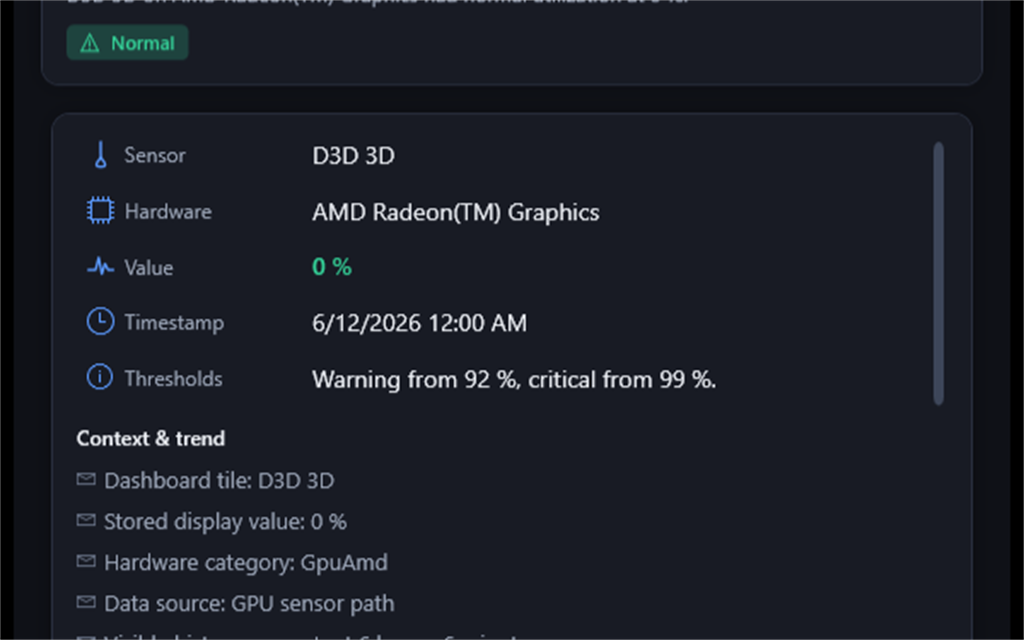
Si apre con doppio clic su un punto del grafico cronologia. Mostra sensore, hardware, valore, timestamp, gravità e soglie configurate.
Valutazione & contesto
Classificazione automatica della lettura (normale, avviso, critico) con breve spiegazione. Suggerimenti contestuali in base al tipo di sensore (es. temperatura, carico).
Hub strumenti – panoramica
Apri tramite Strumenti nella dashboard. Un overlay di caricamento prepara i dati delle schede al primo avvio.
F1 salta all'aiuto della scheda attiva: soglie, cronologia avvisi, sistema, archiviazione, rete, ventole, GPU, sensori, processi, esportazione, benchmark, log e avvio/IA.
Strumenti – soglie
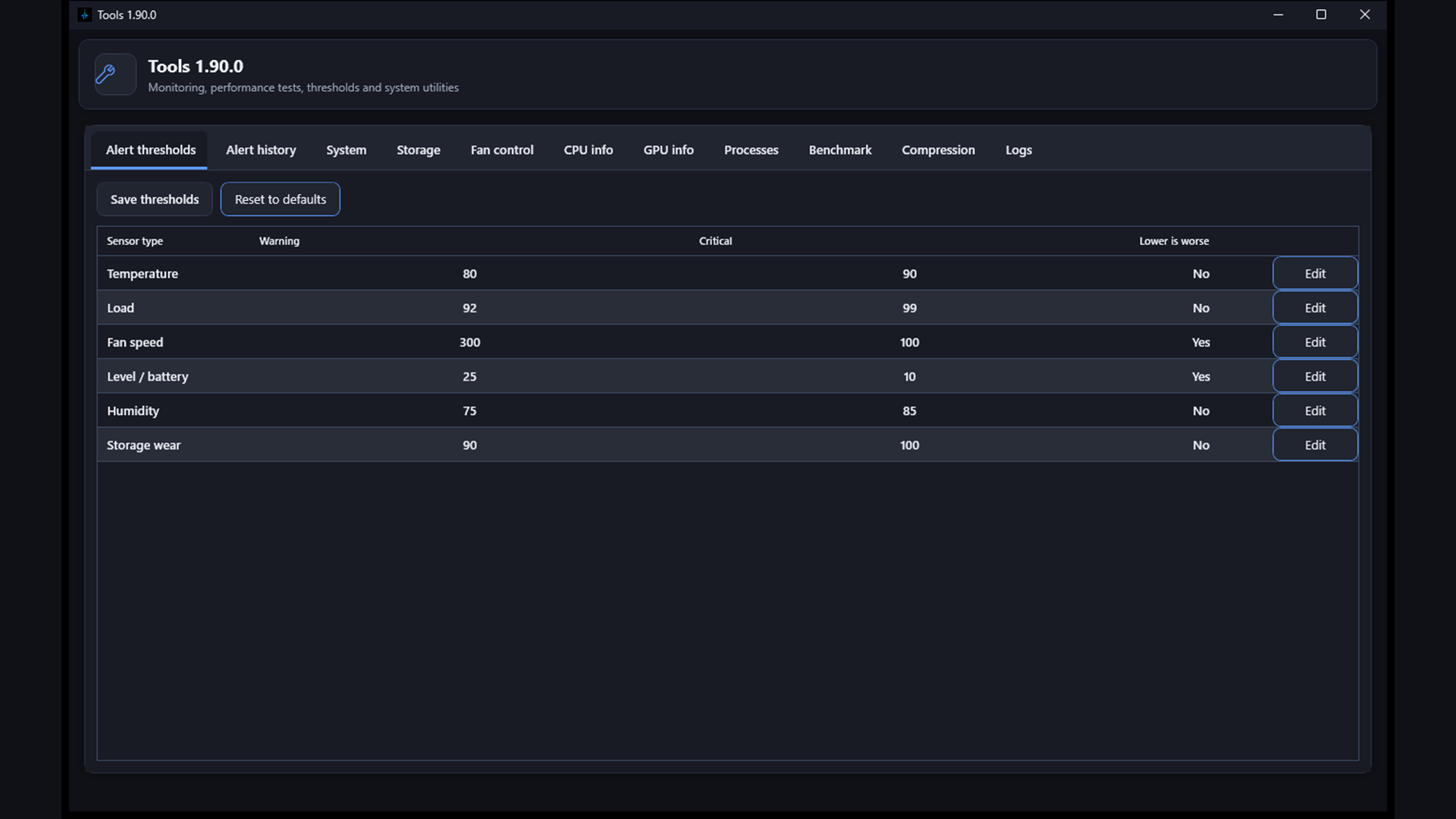
Limiti globali di avviso e critico per tipo di sensore. Salva scrive i valori nel database; Ripristina predefiniti ripristina i valori di fabbrica.
Usa Modifica o il menu contestuale della dashboard per aprire il dialogo Modifica soglia.
Strumenti – cronologia avvisi
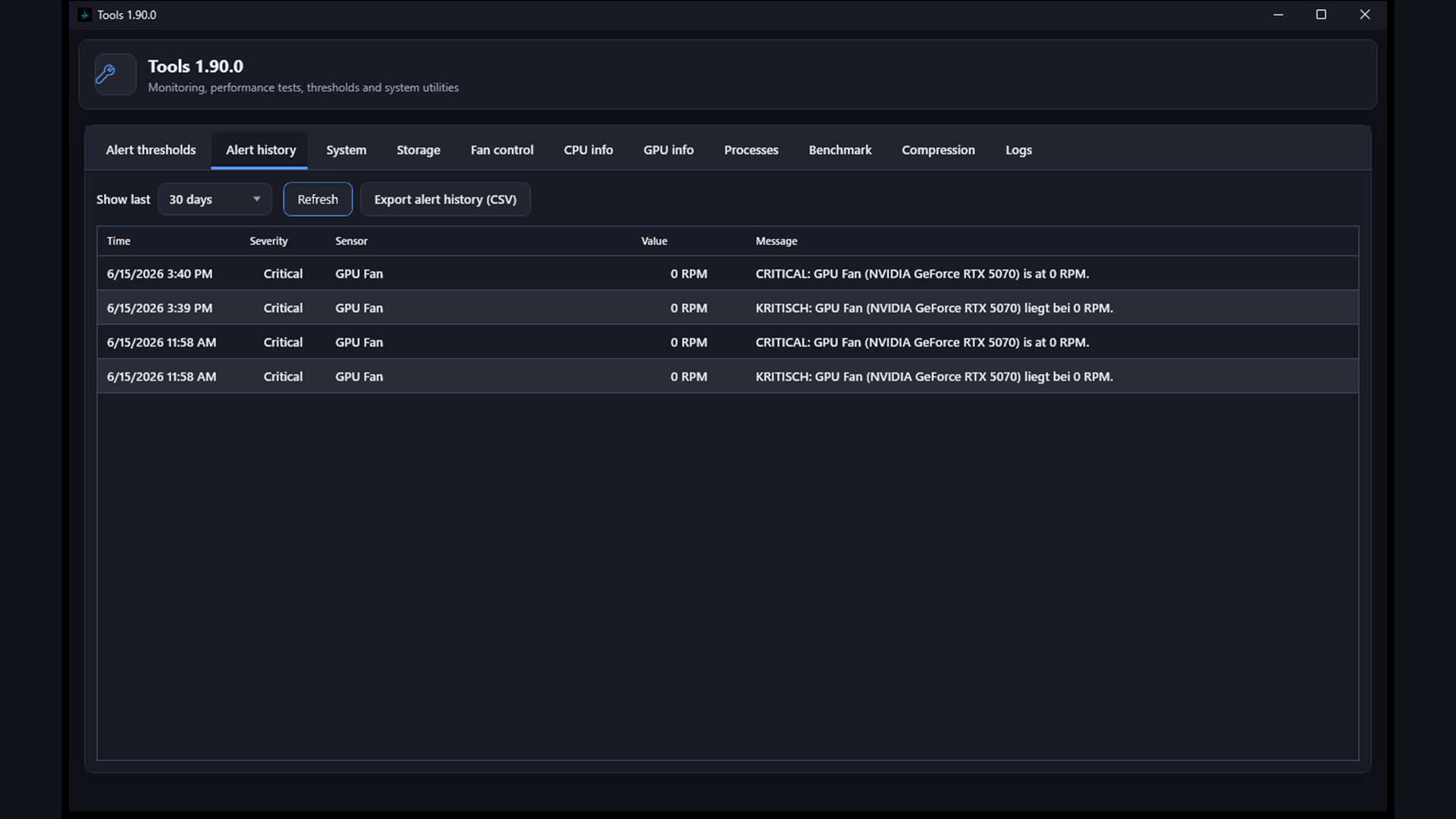
Elenco degli avvisi passati da sensordata.db. Filtro: ultimi 7, 30 o 90 giorni. Aggiorna ricarica i dati. Doppio clic su una riga apre la finestra dettagli avviso. Se la tabella non mostra tutte le righe, compare una barra di scorrimento verticale.
Strumenti – sistema
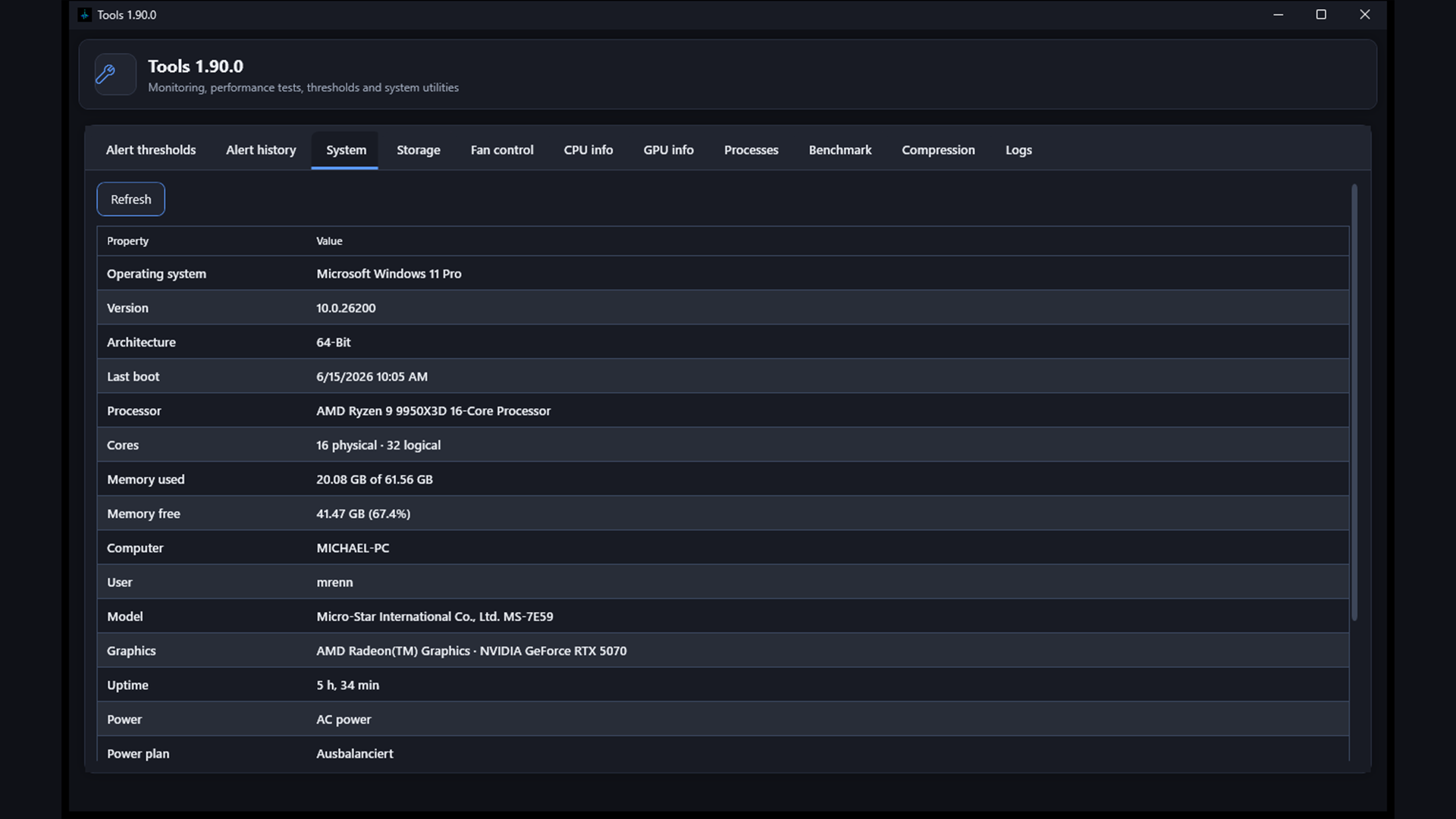
Panoramica in sola lettura di OS, CPU, RAM, scheda madre e altri dati di sistema.
Aggiorna ricarica i dati dopo cambi hardware o aggiornamenti Windows. Effetto: Solo visualizzazione; nulla cambia sul sistema.
Dalla 1.10: Schema energetico (piano energia Windows attivo) e Stato disco (modello WMI e stato per unità).
Strumenti – salute
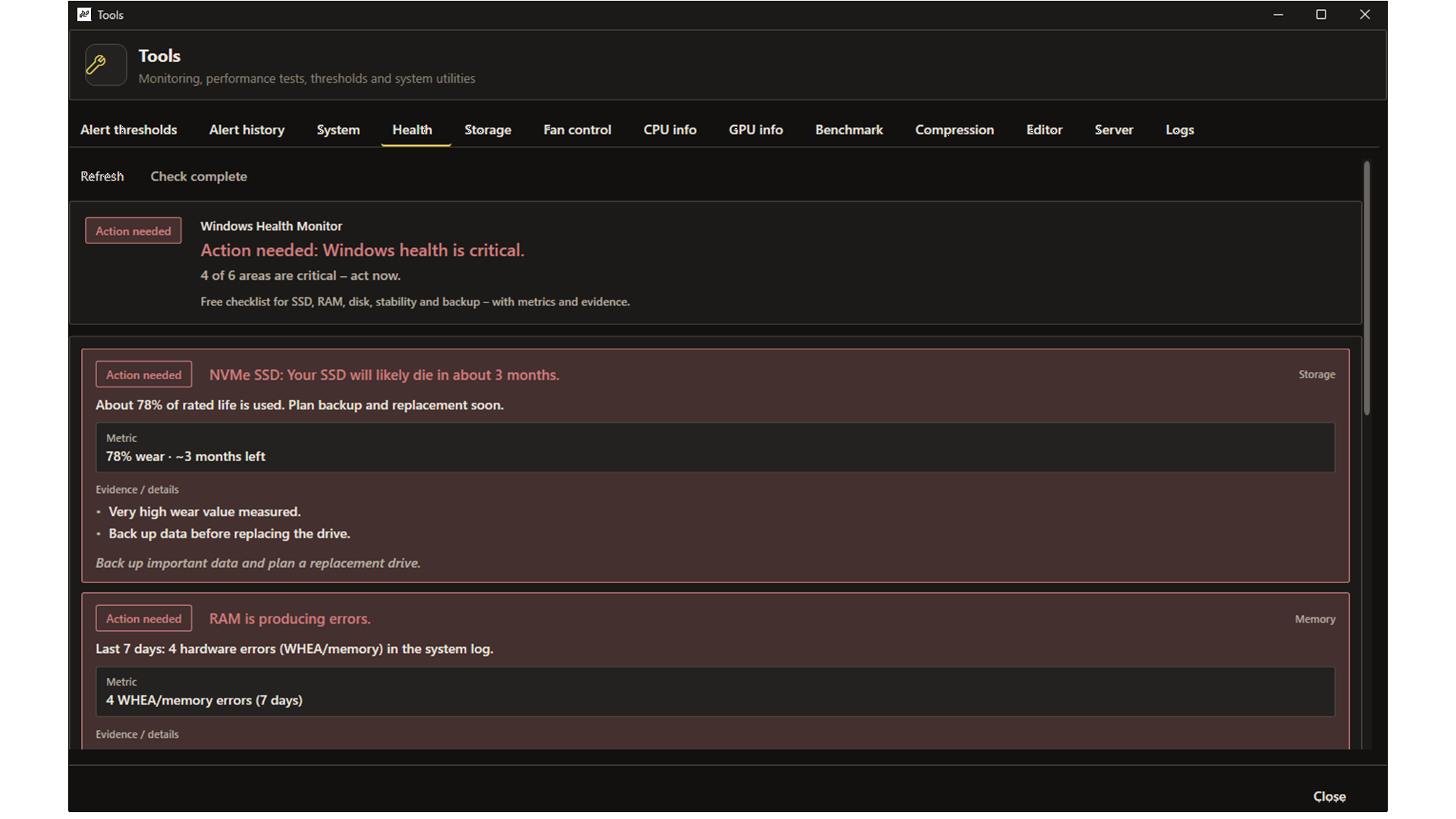
Windows Health Monitor gratuito: avvisi chiari su usura SSD, errori RAM, rallentamenti e backup urgente. Senza licenza.
Aggiorna ripete il controllo. Solo visualizzazione.
Strumenti – archiviazione
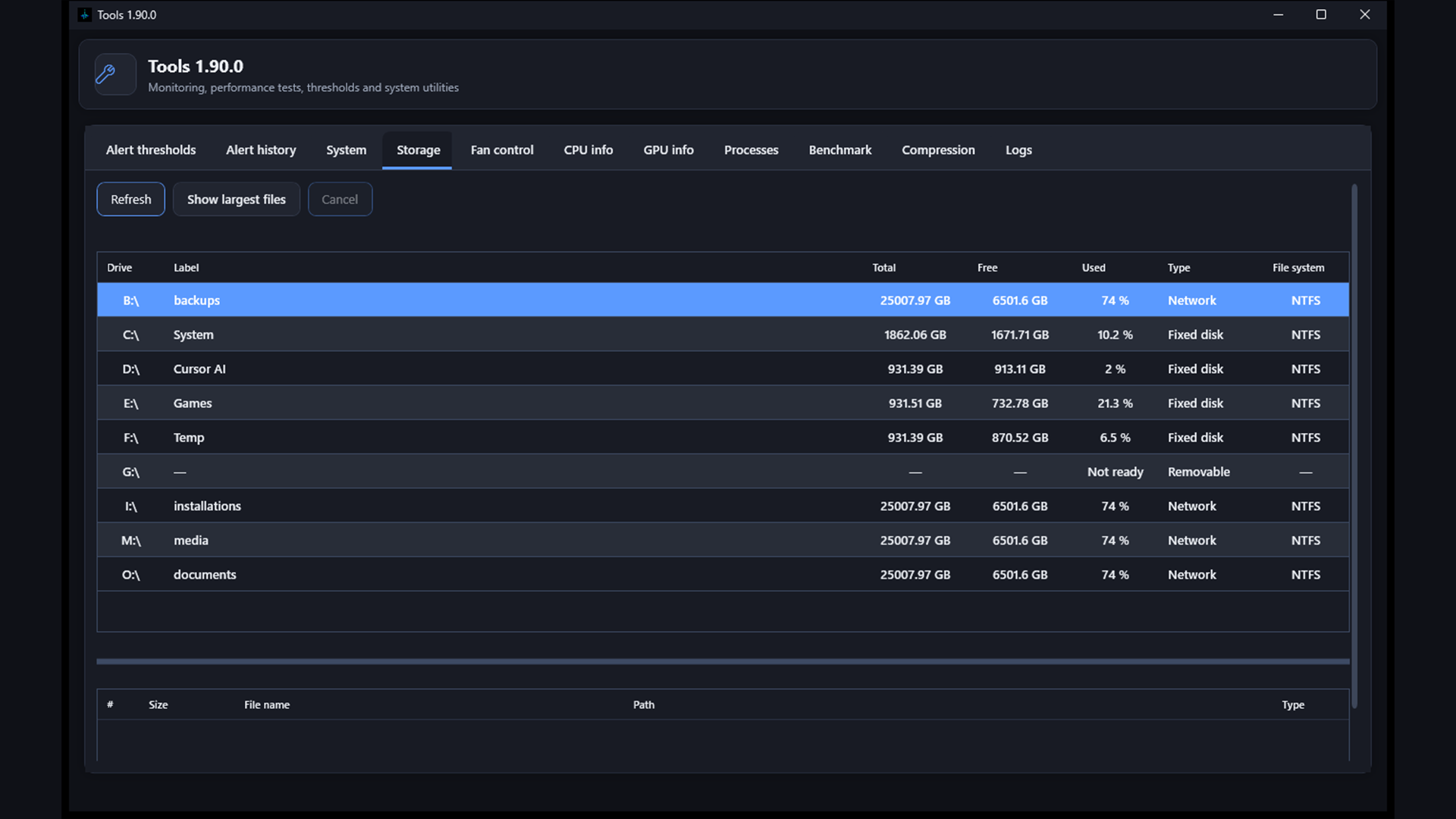
Elenca tutte le unità con utilizzo, file system e tipo. Sotto: Mostra file più grandi – scansione parallela delle top 100 file sull'unità selezionata (NTFS, exFAT, FAT32, ReFS e altri file system Windows) con overlay di avanzamento. Doppio clic apre la posizione in Explorer. Tasto destro su una riga → Comprimi in ZIP con sottomenu per tutti i livelli (memorizza, veloce, normale, massimo), poi scegli percorso e nome file.
Strumenti – compressione
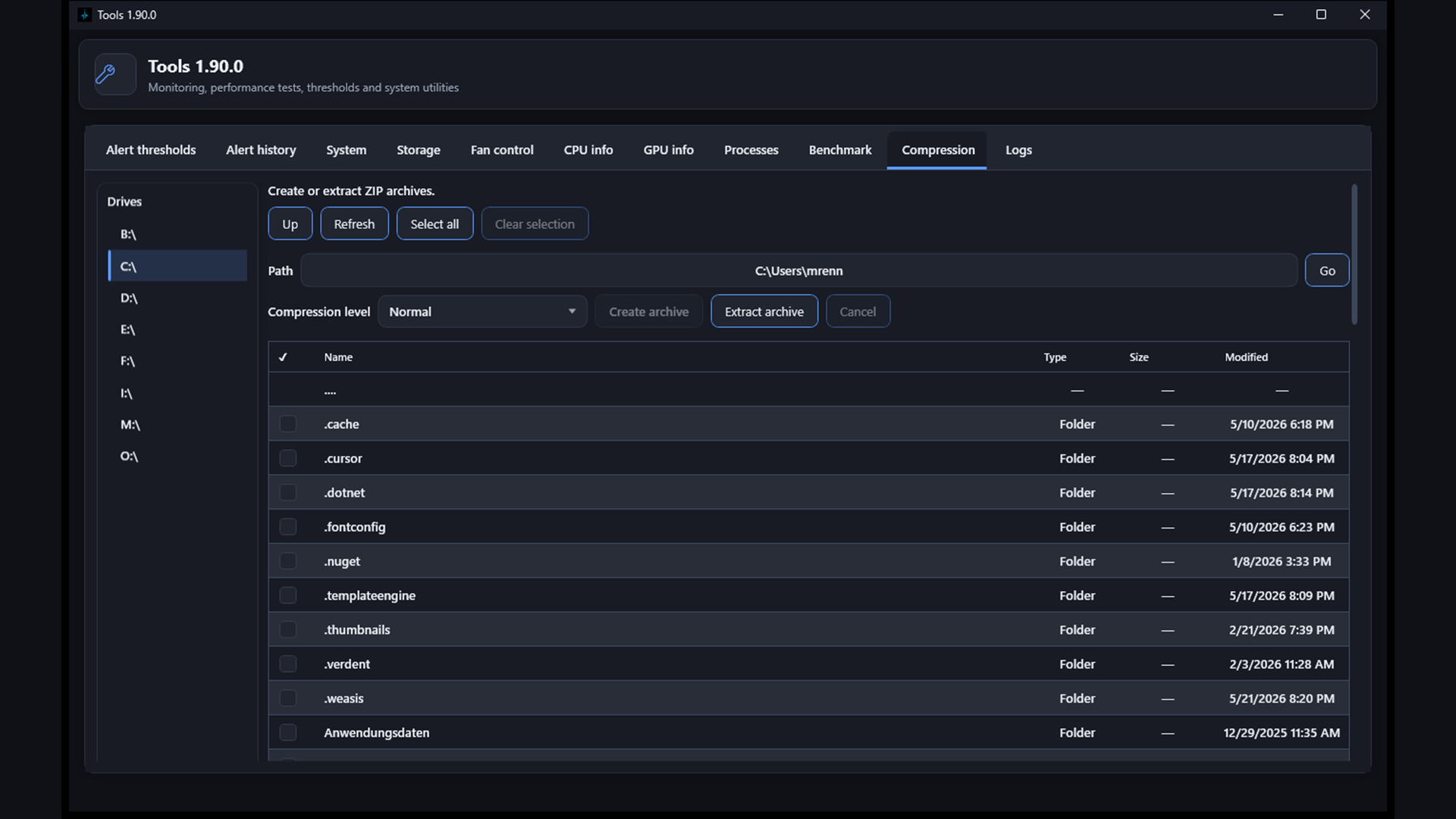
Crea o estrai archivi ZIP con elenco unità, explorer cartelle e livello di compressione selezionabile (memorizza, veloce, normale, massimo). Seleziona file o cartelle, poi Crea archivio o Estrai archivio. Il nome predefinito deriva dal primo elemento selezionato. In alternativa, dopo uno scan top 100 nella scheda Archiviazione, comprimi un file con tasto destro.
Strumenti – controllo ventole
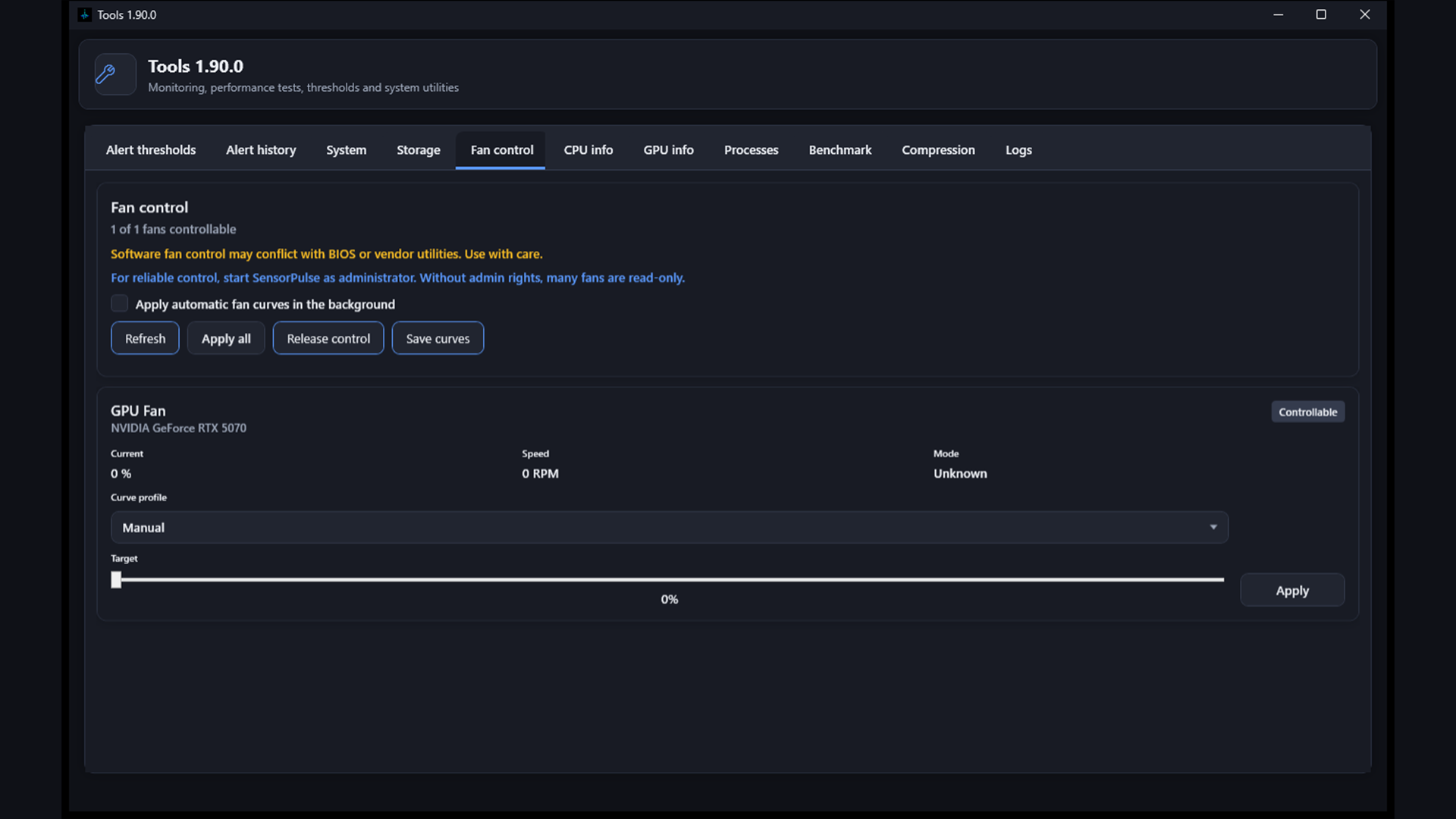
Ventole controllabili con velocità obiettivo o preset curva. Auto adatta le curve alla temperatura se supportato. Salva con Salva.
Strumenti – info GPU
Proprietà dettagliate della GPU per scheda grafica (driver, memoria, clock, versione BIOS, ecc.).
Strumenti – benchmark
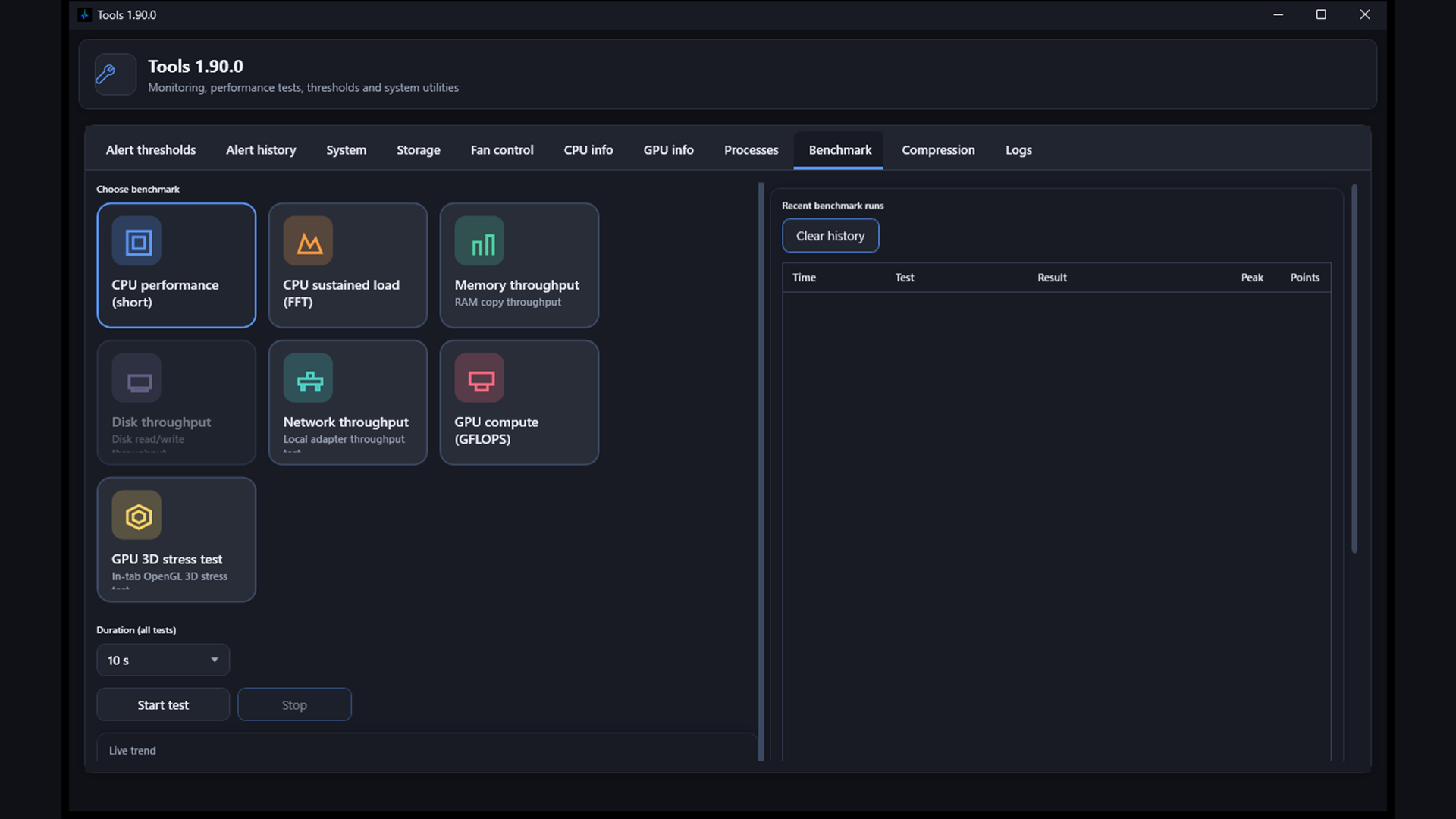
Test prestazioni e stress con grafico live, temperatura di picco e cronologia salvata.
Layout
A sinistra: selezione test, opzioni, avvio/arresto e valori live. A destra: tabella cronologia più ampia con barra di scorrimento verticale se necessario.
Tipi di test
- Prestazioni CPU (breve) – throughput rapido su tutti i core (iter/s).
- Carico CPU prolungato (FFT) – carico pieno stile Prime95 con FFT su tutti i core. Profili: FFT piccola (1024) o grande (8192, più RAM). Mostra picco temperatura CPU.
- RAM / disco / compute GPU – throughput o GFLOPS come prima.
- Throughput di rete – test locale ricezione/invio su un adattatore connesso (Mbit/s, grafici live).
- Stress test GPU 3D – carico OpenGL nel tab benchmark. Modalità Lite opzionale. FPS, picchi e punti SensorPulse vengono salvati nella cronologia.
Risultati
Scegli la durata (10–300 s) e premi Avvia test. La durata scelta viene memorizzata e ripristinata al prossimo avvio della finestra strumenti. Per il throughput di rete, il primo adattatore connesso viene preselezionato se non c'è ancora una scelta. La cronologia elenca metrica, picco temperatura e punti SensorPulse. Doppio clic su una riga apre la finestra dettagli con ora, durata, profilo, picchi e punti.
Benchmark – dettagli esecuzione
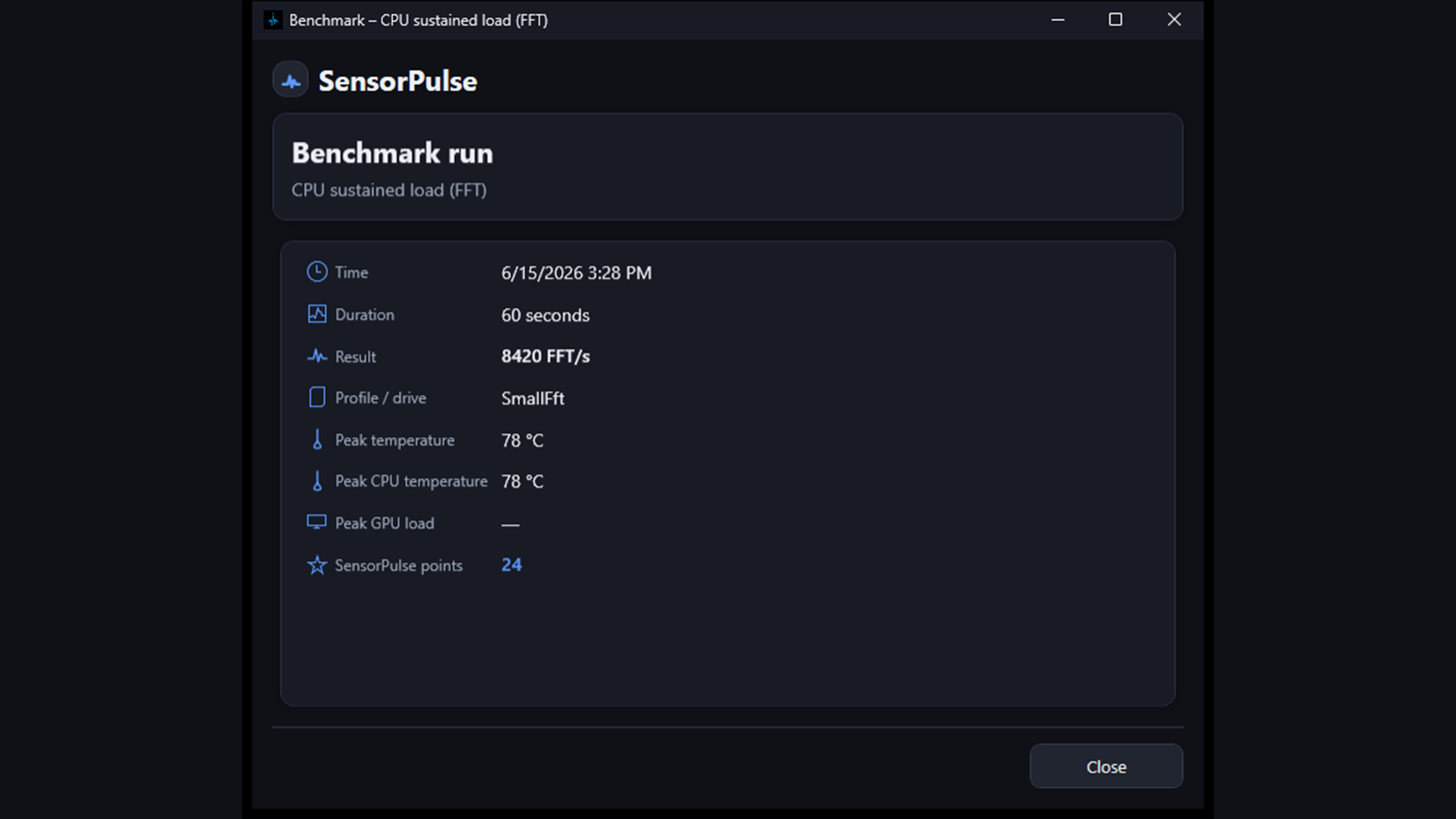
Si apre con doppio clic su una riga della cronologia benchmark. Mostra ora, durata, risultato, profilo/unità, temperature di picco, carico GPU di picco e punti SensorPulse. Chiudi chiude solo la finestra – la voce resta nella cronologia.
Strumenti – log
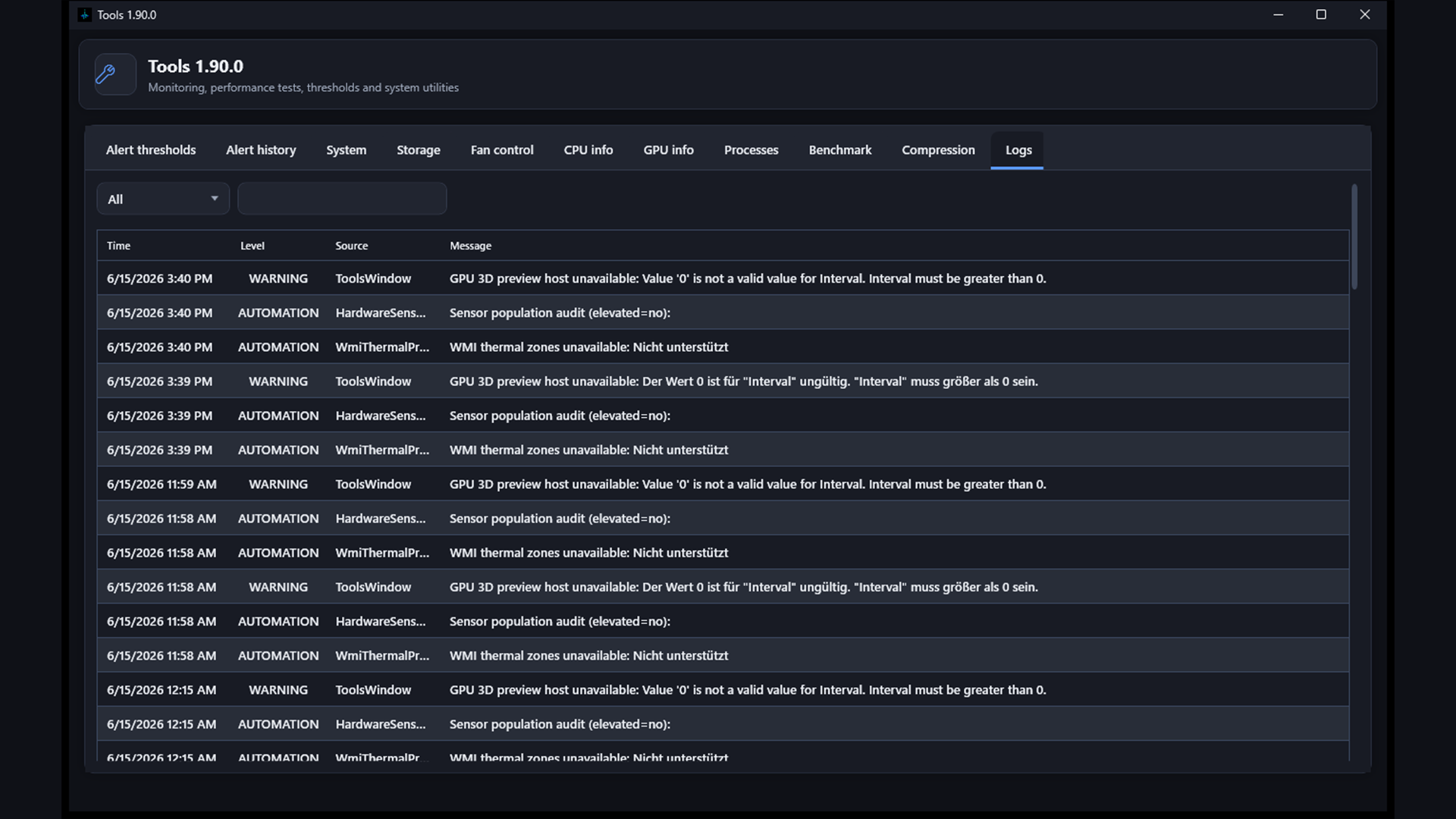
Mostra log applicazione ed errori dai file accanto all'eseguibile. Filtro e Aggiorna per la sessione corrente.
Task manager
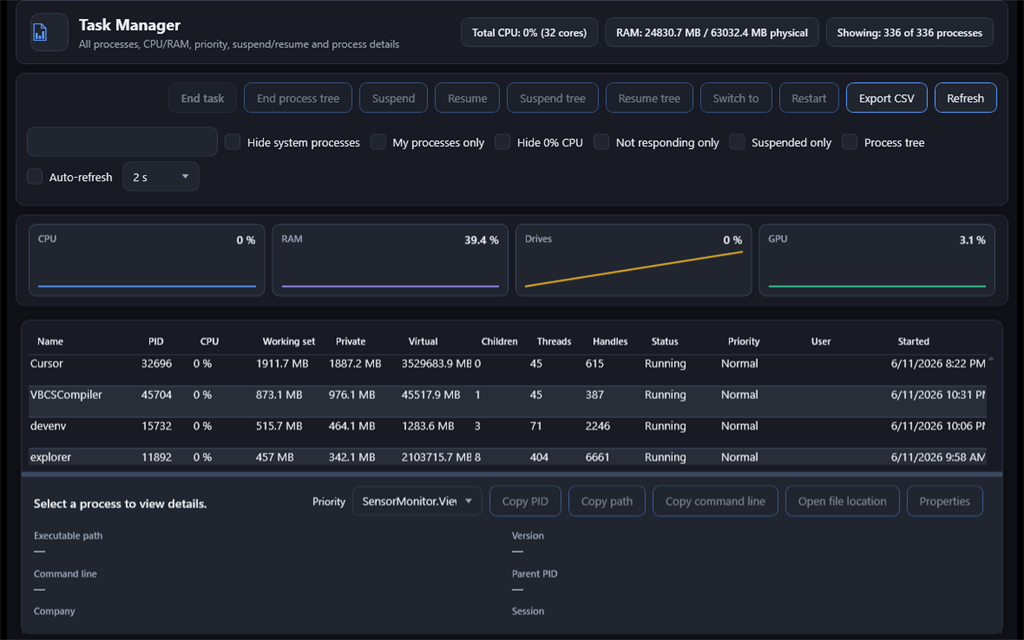
Panoramica completa dei processi con CPU, RAM, thread e handle. In alto: totali per CPU, memoria e numero processi. Il task manager integrato l'elenco compare rapidamente tramite precaricamento WMI; valori CPU e dettagli vengono completati in background.
Dettagli prestazioni
Dalle schede sparkline o dalla barra degli strumenti si apre una finestra separata (CPU, memoria, disco, rete, GPU, app di avvio) con assi, cronologia 60 secondi e mini-grafici per core o volume. Le app di avvio possono essere abilitate/disabilitate come in Gestione attività di Windows.
Azioni
- Termina attività / Termina albero processi
- Sospendi / Riprendi (singolo processo o albero)
- Vai alla finestra, Riavvia
- Copia PID, percorso, riga di comando; apri posizione; proprietà
Dettagli & cronologia
In basso: campi dettaglio per il processo selezionato e grafici live CPU/RAM. Aggiorna e Esporta CSV nell'intestazione.
Report di sistema
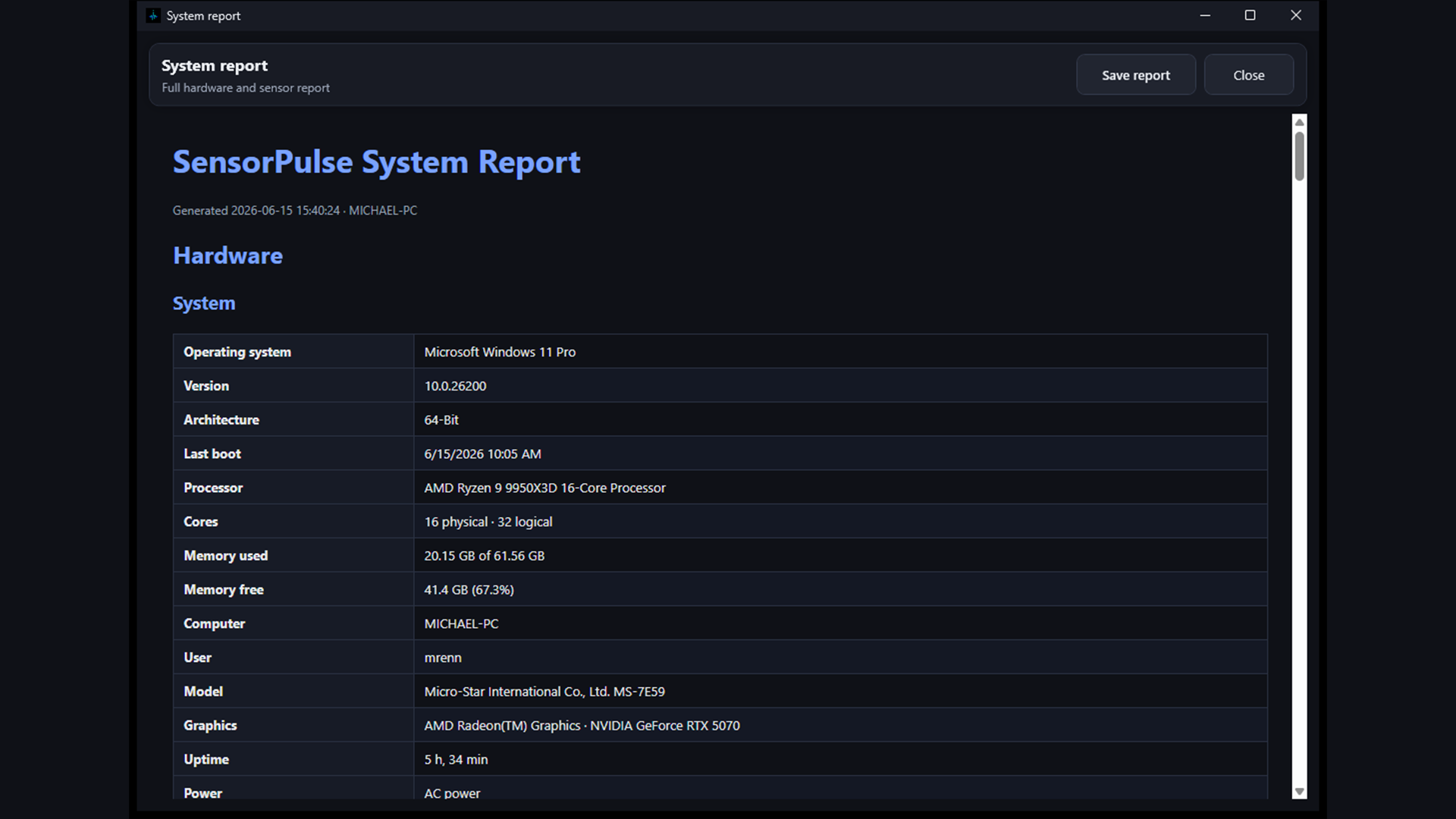
Il pulsante Report di sistema nell'intestazione della finestra principale apre questa finestra con un report HTML completo dell'hardware.
Contenuto
- CPU, RAM, scheda madre – modello, core, frequenze e altro
- GPU e dischi – tutte le schede grafiche e unità rilevate
- Sensori attuali – valori live al momento della creazione
- Avvisi recenti – se salvati nel database
Salva report esporta il file HTML dove preferisci – utile per richieste di supporto o documentazione.
Modifica soglia
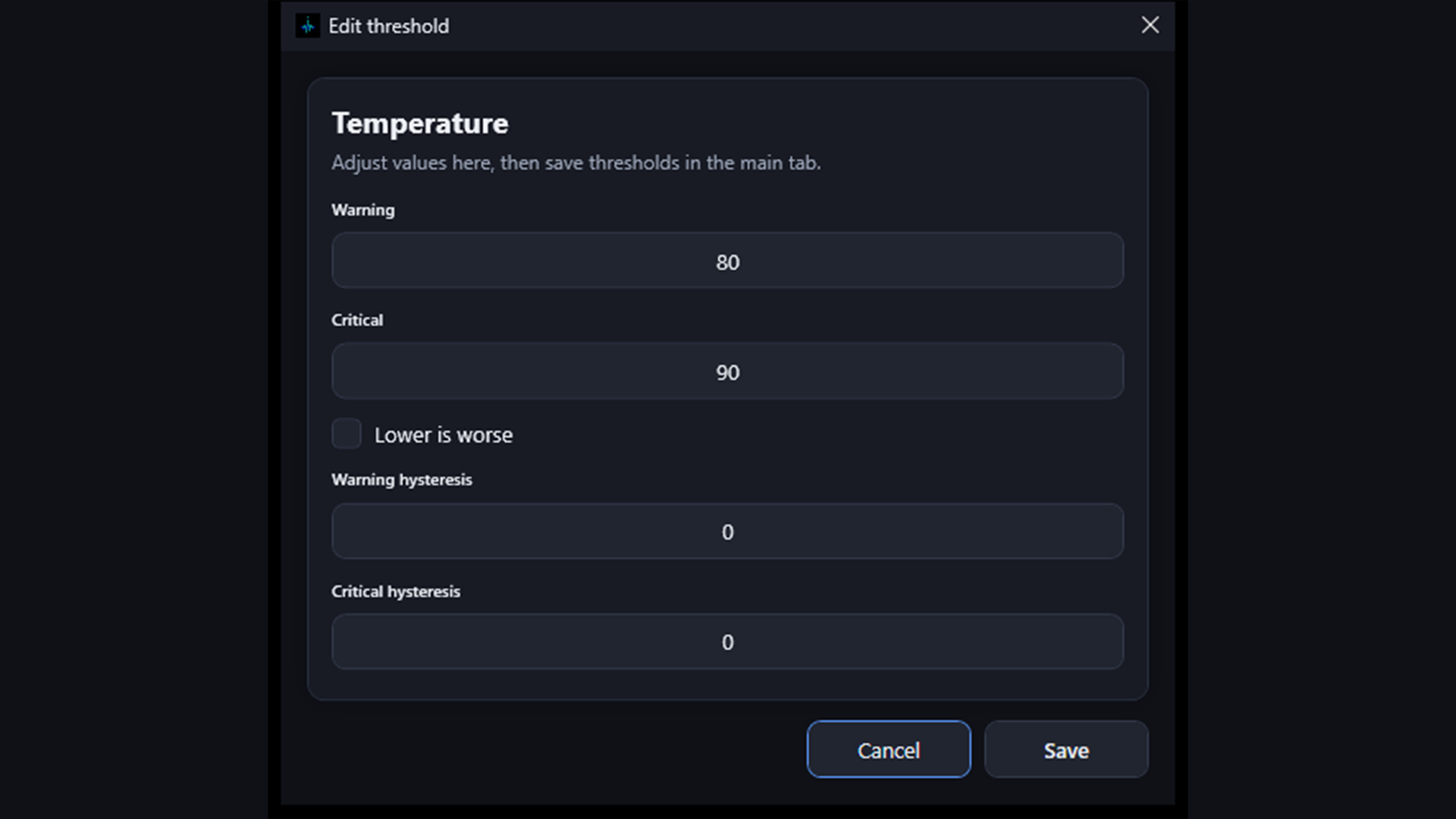
Dialogo per regolare valori di avviso e critico per un singolo tipo di sensore. Valore basso peggiore per sensori in cui valori bassi sono problematici (es. tensione).
OK applica la modifica all'elenco strumenti – usa Salva soglie per renderla permanente.
Segnala errore
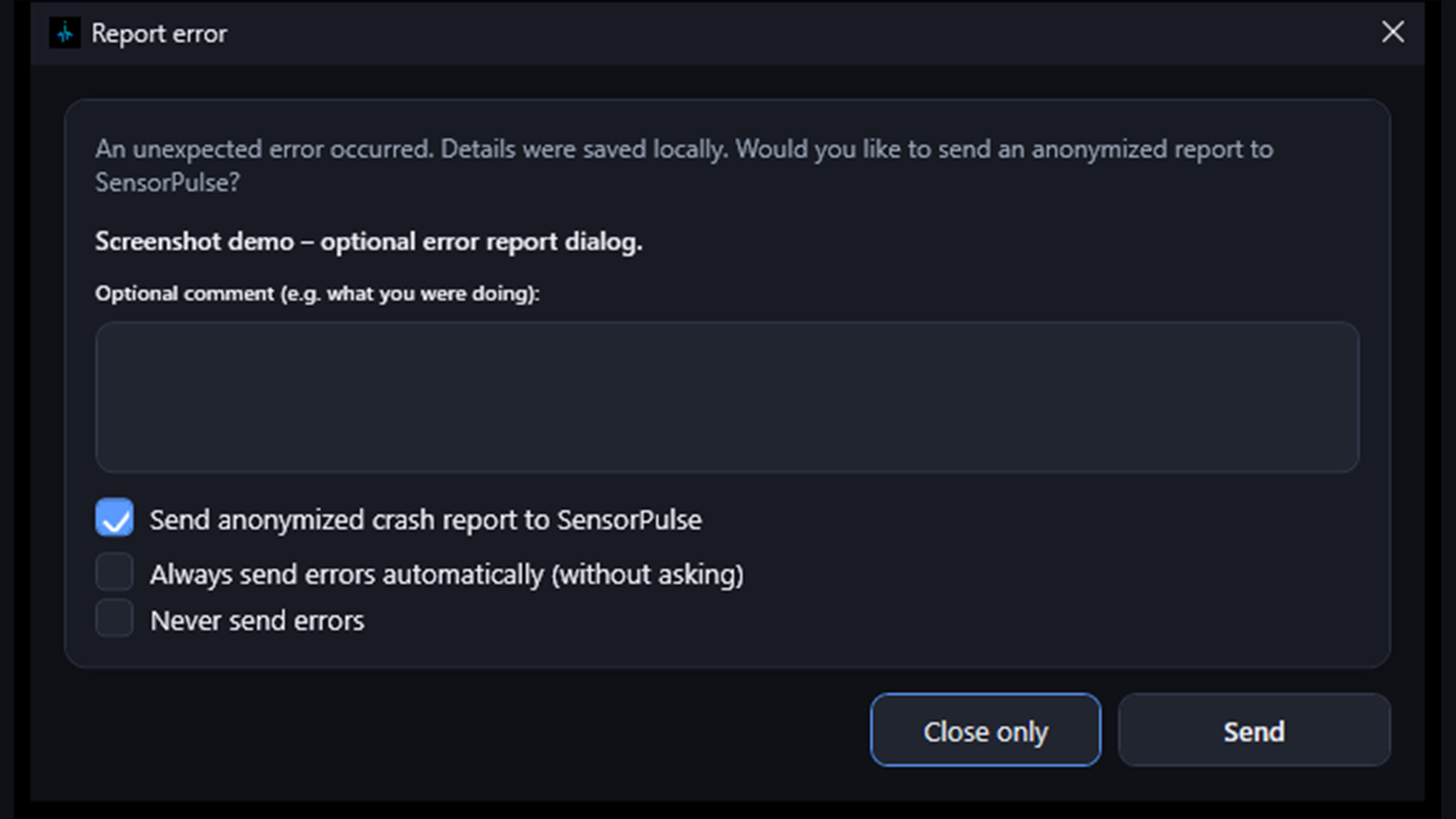
Compare dopo errori imprevisti. I dettagli sono salvati localmente nel file di log errori.
- Invia report anonimo – Trasmissione a SensorPulse via HTTPS (senza client di posta).
- Invia sempre automaticamente / Non inviare mai – Preferenza persistente per errori futuri.
- Commento opzionale su cosa stavi facendo.
Overlay di gioco
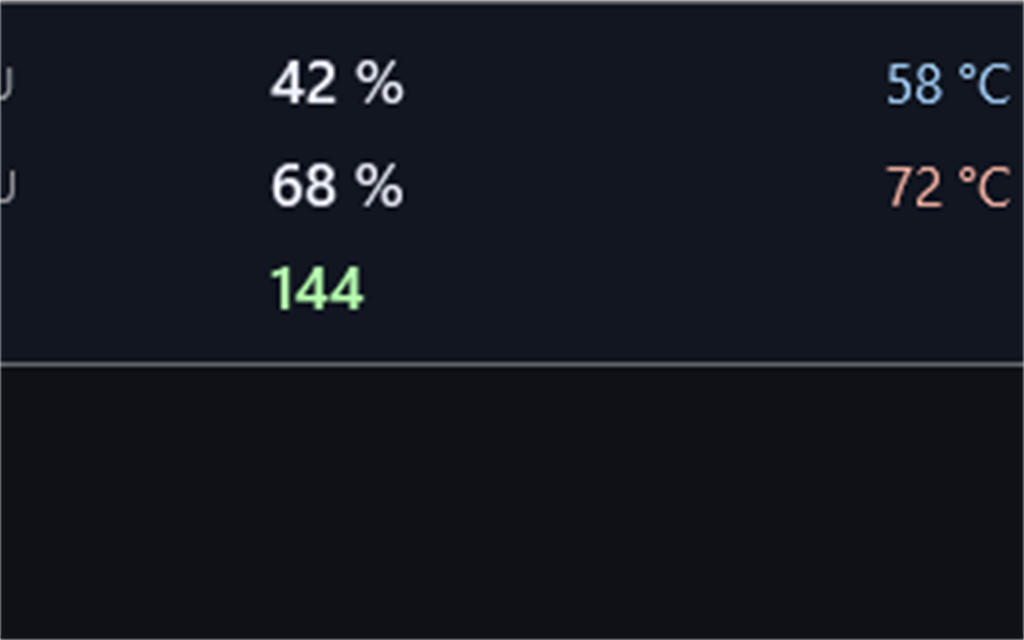
Finestra trasparente click-through always-on-top in alto a destra con carico CPU/GPU, temperature e FPS se disponibili. Attiva in Impostazioni o automaticamente all'avvio di un gioco.
L'overlay viene creato una volta per sessione; nasconderlo non lo distrugge – riattivarlo mostra di nuovo la stessa finestra.