 SensorPulse
Tableau de bord principal
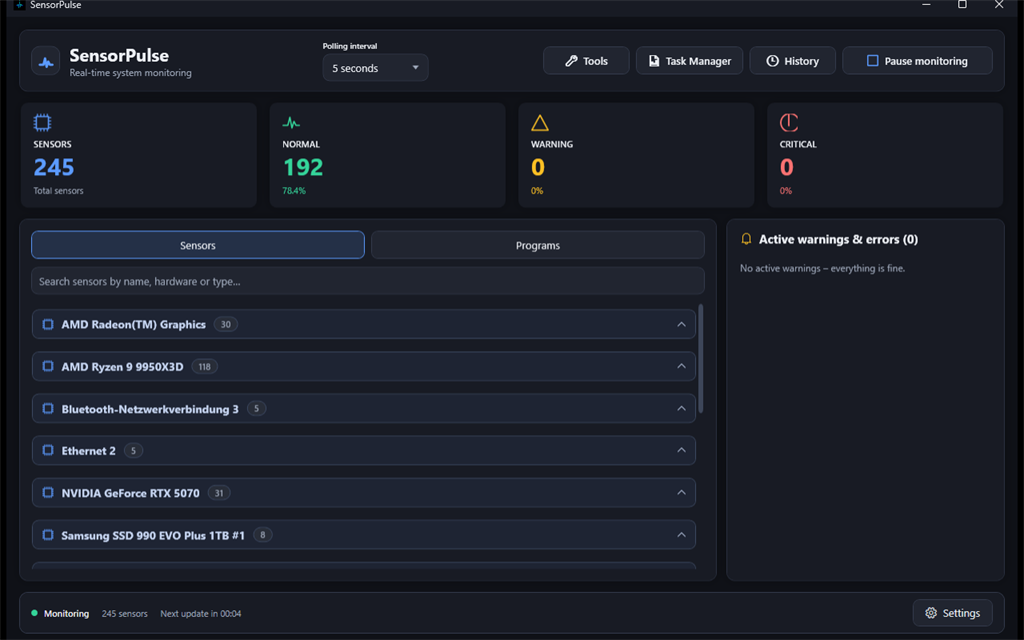
Le tableau de bord affiche les lectures des capteurs en temps réel, regroupées par matériel (CPU, GPU, carte mère, stockage, réseau, batterie, etc.). Les données sont lues localement via la SensorPulse Engine native ; rien n'est envoyé vers le cloud.
Barre d'en-tête
- Intervalle d'interrogation – Fréquence de rafraîchissement des valeurs (p. ex. toutes les 2 secondes). La surveillance doit être active.
- Historique – Ouvre la fenêtre d'historique pour le capteur sélectionné ou le premier capteur de la liste.
- Outils – Ouvre le hub Outils (seuils, benchmark, stockage, réseau, etc.).
- Gestionnaire des tâches – Vue détaillée des processus avec historique CPU/RAM et actions.
- Démarrer / Arrêter la surveillance – Met en pause ou reprend l'interrogation et les mises à jour en direct. Raccourci : Ctrl+P.
Groupes de capteurs
Les groupes matériels (CPU, GPU, carte mère …) sont affichés verticalement sous forme de sections extensibles. Le groupe Favoris met en évidence les capteurs étoilés.
- Menu contextuel de l'en-tête de groupe : mettre en pause/reprendre la surveillance pour tout le groupe.
- Menu contextuel d'une tuile de capteur : favori, pause de surveillance, désactiver les alertes, modifier le seuil, copier l'ID du capteur, ouvrir l'historique.
Cartes récapitulatives
Cliquez sur une carte pour filtrer la liste des capteurs : Tous, Normal, Avertissement, Critique. Les compteurs se mettent à jour en temps réel.
Tuiles de capteurs
- La couleur indique la gravité (vert / ambre / rouge).
- La sparkline affiche la dernière minute de valeurs dans la session en cours.
- Les valeurs min et max depuis le début de la surveillance sont affichées sous la valeur.
- Clic droit ou actions par capteur pour mettre un capteur en pause ou ouvrir l'historique.
Avertissements et erreurs actifs
Liste les alertes avec temporisation. Cliquez sur une entrée pour afficher les détails. Les alertes critiques peuvent déclencher une bulle dans la zone de notification lorsque la fenêtre est masquée (voir Paramètres).
Recherche
Ctrl+F active la recherche de capteurs. Échap efface le filtre ou le filtre de gravité.
Barre d'état
Affiche l'état de la surveillance, les droits admin et l'édition (Open Source). Paramètres (engrenage) ouvre la fenêtre des paramètres – un nouvel clic la ramène au premier plan.
Programmes & jeux
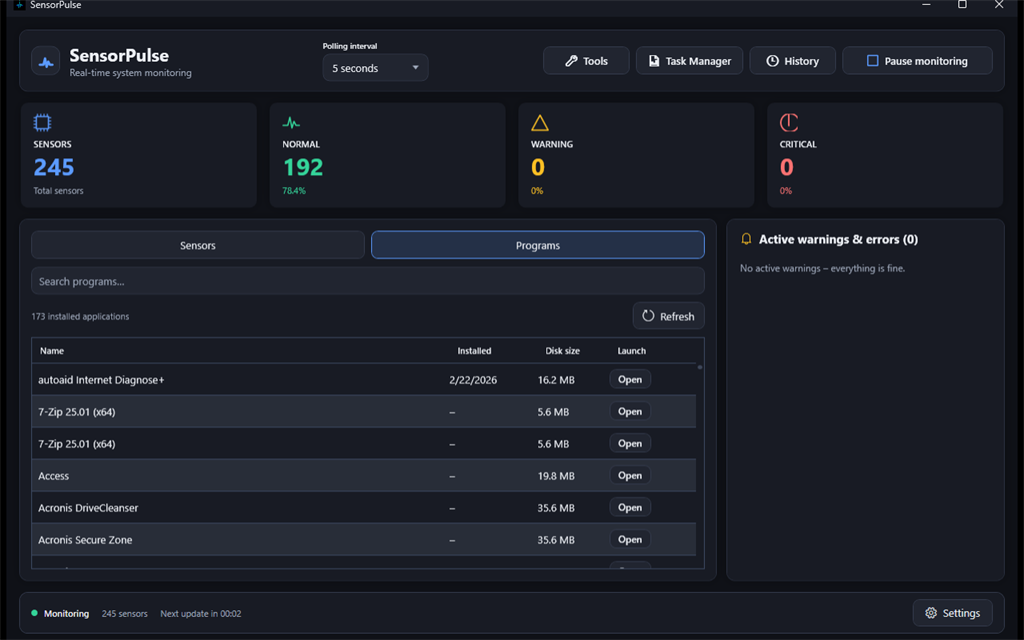
Utilisez l'onglet Programmes à côté de Capteurs pour parcourir les applications installées depuis le menu Démarrer de Windows dans un tableau.
Tableau
- Nom – Nom affiché de l'application.
- Installé – Date d'installation lorsque disponible.
- Taille – Espace disque utilisé lorsque disponible.
- Ouvrir – Lance l'application via son raccourci.
Jeux & overlay
- Les jeux (dossiers nommés Games, Spiele ou Giochi) sont détectés.
- Lorsque vous lancez un jeu, l'overlay de jeu est activé automatiquement s'il est actuellement désactivé.
Recherche & actualisation
- La recherche textuelle filtre les programmes par nom.
- Actualiser relit le menu Démarrer (après l'installation d'un nouveau logiciel).
Overlay de jeu (une fois par session)
La fenêtre overlay transparente n'est créée qu'une seule fois par session de l'application. Lorsqu'elle est désactivée, elle est masquée, non détruite – la réactiver ou lancer un jeu affiche à nouveau la même fenêtre.
.lnk) des menus Démarrer utilisateur et commun sont listés – pas les applications du Store sans raccourci.Paramètres
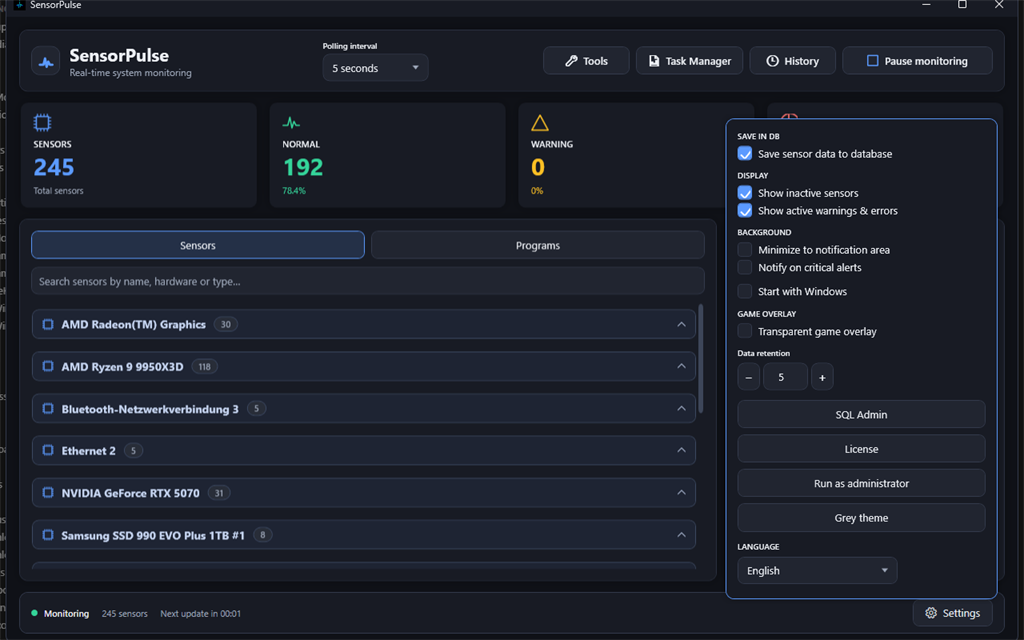
Ouvrez via le bouton Paramètres de la barre d'état (cliquez à nouveau pour fermer). Appuyez sur F1 lorsque la fenêtre des paramètres est ouverte pour afficher cette page d'aide.
Enregistrer dans la BD
- Enregistrer les données des capteurs dans la base de données – Lorsque cette option est activée, les lectures sont écrites dans
sensordata.dbà côté de l'exécutable. Lorsqu'elle est désactivée, vous voyez toujours les valeurs en direct et les sparklines de session, mais aucune nouvelle ligne d'historique n'est stockée. - Conservation des données – Nombre de jours de conservation des lectures et alertes (1–3650). Enregistré en quittant le champ, en fermant la fenêtre des paramètres ou en quittant l'application.
Affichage
- Afficher les capteurs inactifs – Inclut les adaptateurs qui ne rapportent que des zéros.
- Afficher les avertissements et erreurs actifs – Active ou désactive la barre latérale des alertes.
Arrière-plan
- Réduire dans la zone de notification – Fermer la fenêtre laisse l'application dans la zone de notification. L'infobulle affiche la température CPU/GPU lorsque disponible.
- Rafraîchissement plus lent en arrière-plan – Lorsque l'application est réduite, l'interrogation des capteurs est moins fréquente. Effet : Utilisation CPU réduite sur les PC modestes ; les valeurs de la zone de notification se mettent à jour plus lentement.
- Notifier en cas d'alertes critiques – Bulle dans la zone de notification lorsqu'une nouvelle alerte critique apparaît alors que la fenêtre n'est pas visible.
Autres actions
- SQL admin – Outils de base de données.
- Overlay de jeu – Fenêtre transparente always-on-top click-through avec charge CPU/GPU, températures et FPS (en haut à droite).
- Thème / Langue – Six langues d'interface (DE, EN, FR, ES, IT, PL) et packs de langue F1 directement sous la liste.
API localhost (Rainmeter & scripts)
API HTTP en lecture seule renvoyant les données capteurs en JSON – pour skins Rainmeter, widgets navigateur sur le même PC ou votre automatisation. Par défaut : 127.0.0.1 uniquement (pas Internet).
Activer
Paramètres → Automatisation → API capteurs localhost. Utilisez Aide F1 : API localhost ou Guide : API localhost pour les détails.
Points de terminaison (résumé)
GET /api/health,/api/quicklook,/api/sensors,/api/alerts,/api/companion,/api/history/{id}
Export CSV des métriques
Écrit des valeurs de capteurs sélectionnées dans un fichier CSV à intervalles configurables – pour Excel ou analyse personnalisée.
- Activer Export CSV des métriques, intervalle (1–60 min)
- Optionnel : mêmes capteurs que l'enregistrement en base
- Chemin cible sous l'option ; SensorPulse doit tourner
Packs de langue (aide F1)
L'interface de l'application est disponible en six langues. L'aide F1 en allemand et en anglais est incluse dans l'installateur. Pour le français, l'espagnol, l'italien et le polonais, vous pouvez ajouter un pack de langue ultérieurement.
Dans l'application
- Ouvrez Paramètres (icône engrenage)
- Sélectionnez la section Langue
- Sous la liste des langues, choisissez un pack → Télécharger le pack d'aide ou Installer depuis un fichier… (ZIP enregistré depuis sensorpulse.de)
Hors ligne / manuel
Téléchargez le ZIP depuis sensorpulse.de/download.html et extrayez le dossier Help\{language} dans votre répertoire d'installation SensorPulse (à côté de SensorPulse.exe). Le manuel PDF est disponible séparément sur la page de téléchargement (lien « Ouvrir le PDF »).
Historique
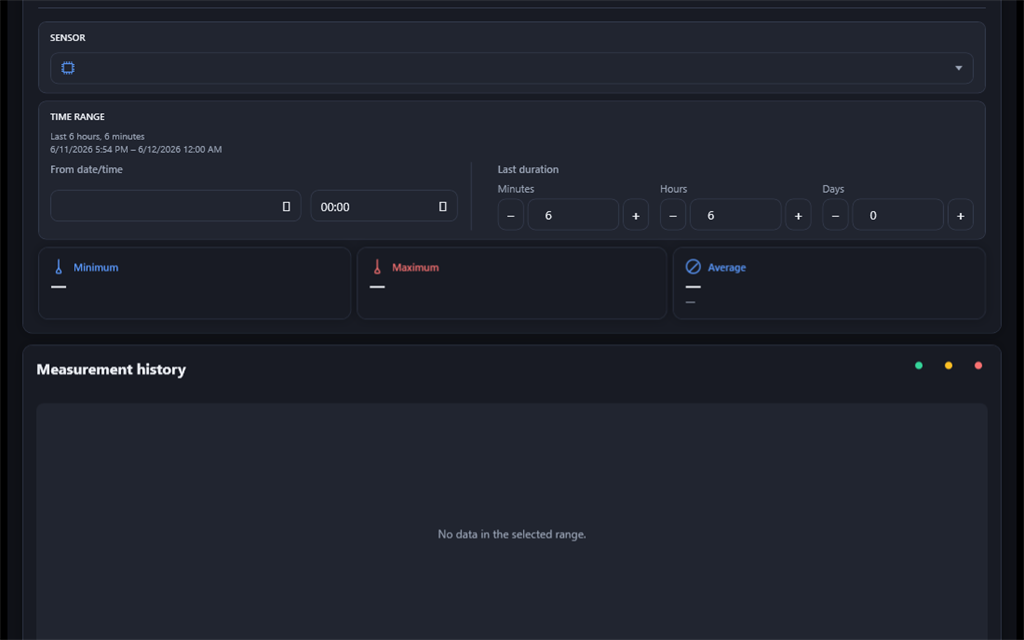
S'ouvre depuis le tableau de bord (bouton Historique ou Ctrl+H) ou depuis une alerte. Affiche les lectures stockées depuis sensordata.db.
Contrôles
- Capteur – Liste déroulante des capteurs disposant de données dans la plage horaire sélectionnée.
- Plage horaire – Préréglages (p. ex. dernière heure, 24 heures, 7 jours) ou plage personnalisée.
- Recherche – Filtre la liste du journal des alertes sous le graphique.
Graphique
Graphique en spline de la valeur dans le temps. Les statistiques (min / max / moyenne) apparaissent pour la plage visible. Double-cliquez sur un point pour ouvrir la fenêtre de détails de lecture avec évaluation et conseils contextuels.
Journal des alertes
Lignes d'alertes historiques pour le même capteur et la même période. Nécessite que l'enregistrement en base de données ait été activé lorsque les alertes se sont produites.
Détails de l'alerte
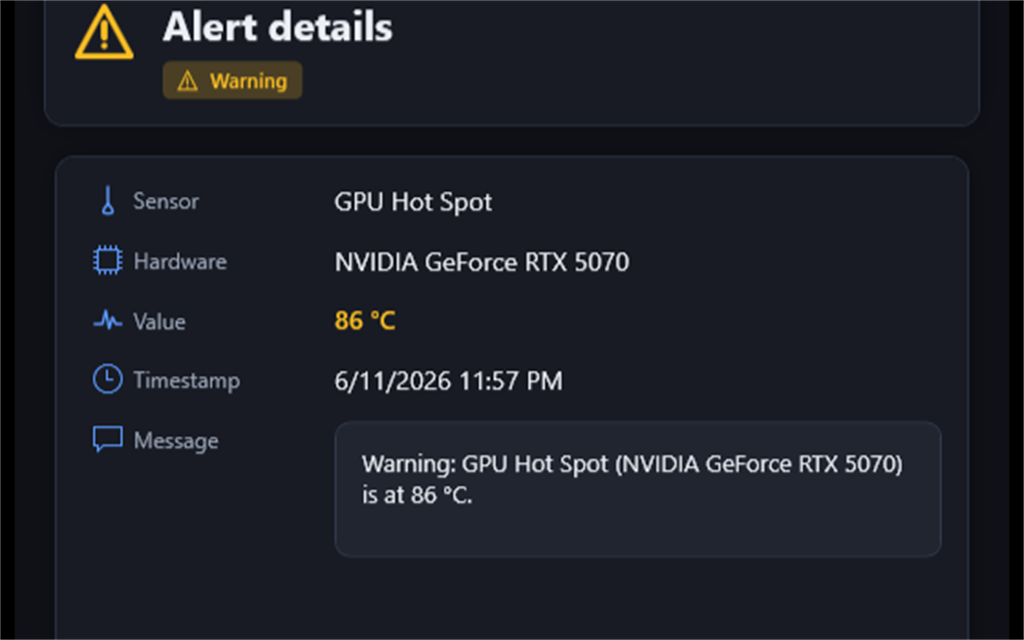
Fenêtre contextuelle lorsque vous sélectionnez une alerte active. Affiche le nom du capteur, le matériel, la valeur, l'unité, la gravité, le message, l'heure de première détection et le nombre d'occurrences.
- Ouvrir dans l'historique – Accède à la fenêtre d'historique pour ce capteur.
- Fermer – Ferme la fenêtre contextuelle ; l'alerte peut rester active si la condition persiste.
Les alertes sont temporisées : une notification répétée pour la même condition est supprimée pendant plusieurs minutes, sauf si la gravité change.
Version gratuite
Édition communautaire sous licence MIT – toutes les fonctionnalités gratuites, sans essai ni activation. Enterprise (599 €) est un produit séparé pour les flottes.
SQL admin – éditeur de requêtes
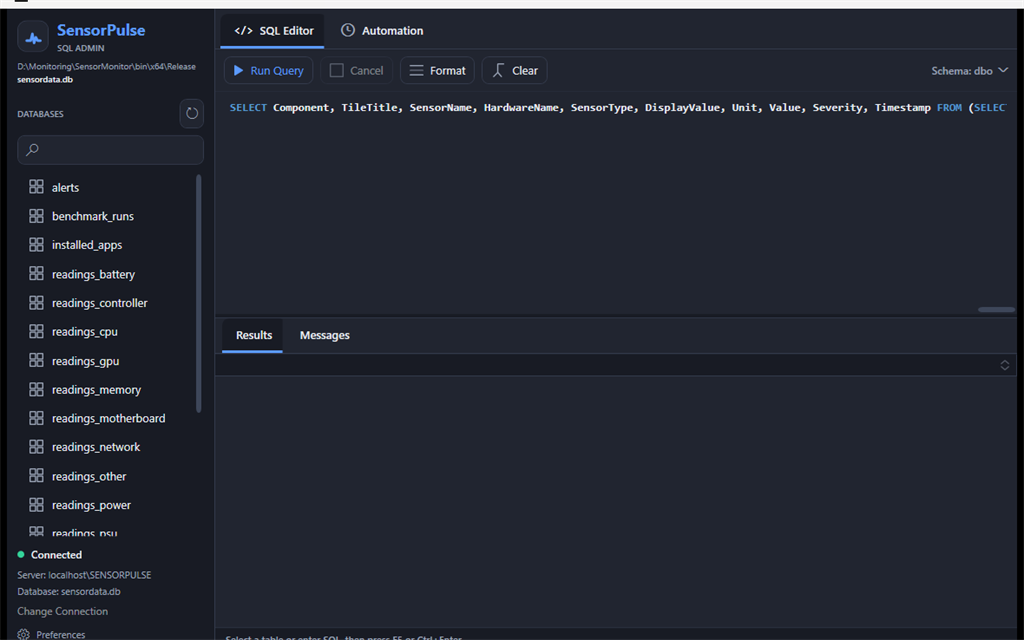
Disponible dans toutes les éditions. Fonctionne sur sensordata.db dans le dossier de l'application. Protégé contre la manipulation.
Barre latérale
Liste les tables : readings_cpu, readings_gpu, readings_motherboard, readings_memory, readings_storage, readings_network, readings_controller, readings_battery, readings_psu, readings_power, readings_thermal, readings_other, alerts et settings. Cliquez sur un nom de table pour insérer une requête d'exemple.
Éditeur
- Saisissez du SQL et appuyez sur Exécuter la requête (ou Ctrl+Entrée).
- Formater – Indente et met en majuscules les mots-clés pour une meilleure lisibilité.
Résultats
La grille de résultats et l'onglet Messages affichent la sortie ou les erreurs. Un overlay de progression apparaît pendant l'exécution d'une requête. Les résultats sont limités à 3 000 lignes ; seule la zone de résultats défile. Autorisés : requêtes de lecture plus INSERT, UPDATE et TRUNCATE. Les commandes de schéma et de base de données (p. ex. DROP, ALTER, VACUUM) sont bloquées – protégé contre la manipulation.
Schéma (v4)
Les lectures sont réparties dans des tables par composant (readings_*) avec SensorIdentifier et des horodatages Unix en millisecondes (TimestampMs). Les alertes et les paramètres de l'application se trouvent dans alerts et settings.
SQL admin – automatisation
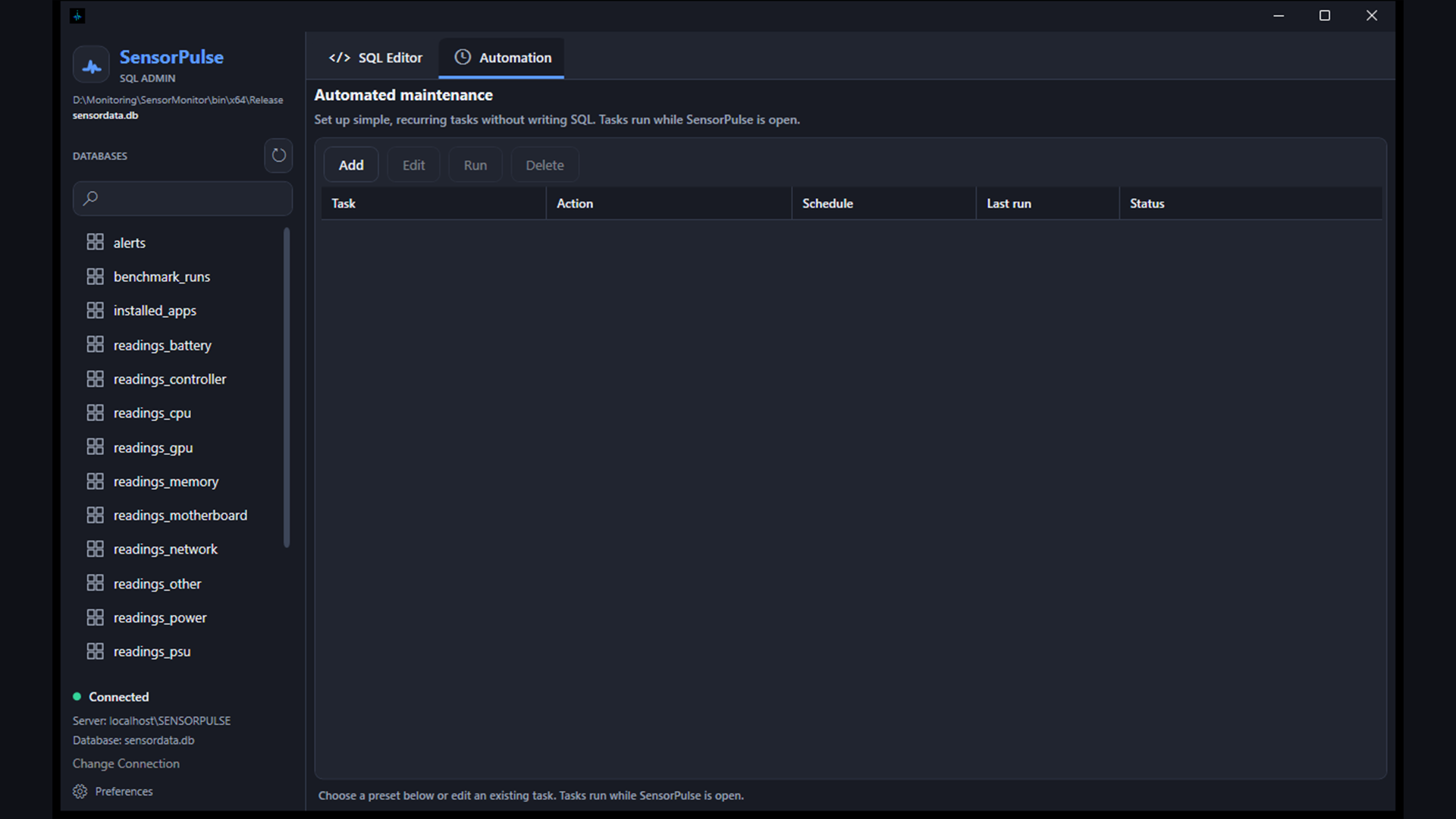
Planifiez la maintenance pendant l'exécution de SensorPulse. Les tâches sont stockées dans les paramètres de l'application sous forme de JSON (ScheduledTasks.v1).
Liste des tâches
- Activé – Case à cocher pour activer/désactiver sans supprimer.
- Les colonnes affichent le nom, l'action, la planification, la dernière exécution et l'état.
Actions
- Supprimer les anciennes données – Purge les lectures/alertes plus anciennes que la période de conservation (jours ou heures).
- Sauvegarder la base de données – Copie
sensordata.dbdans un dossier (par défautbackups). - Optimiser la base de données – Exécute
VACUUM/ optimise.
Planification
- Chaque jour à une heure fixe – Choisissez l'heure (0–23) et la minute (0–59). S'exécute une fois par jour à cette heure locale tant que l'application est ouverte.
- Répéter toutes les N heures – Intervalle depuis la dernière exécution.
- Au démarrage de l'application – Une fois au lancement de SensorPulse.
Boutons
Ajouter une tâche, Modifier, Exécuter maintenant, Supprimer. Enregistrez dans le panneau de l'éditeur après avoir modifié les champs.
Historique – détails de lecture
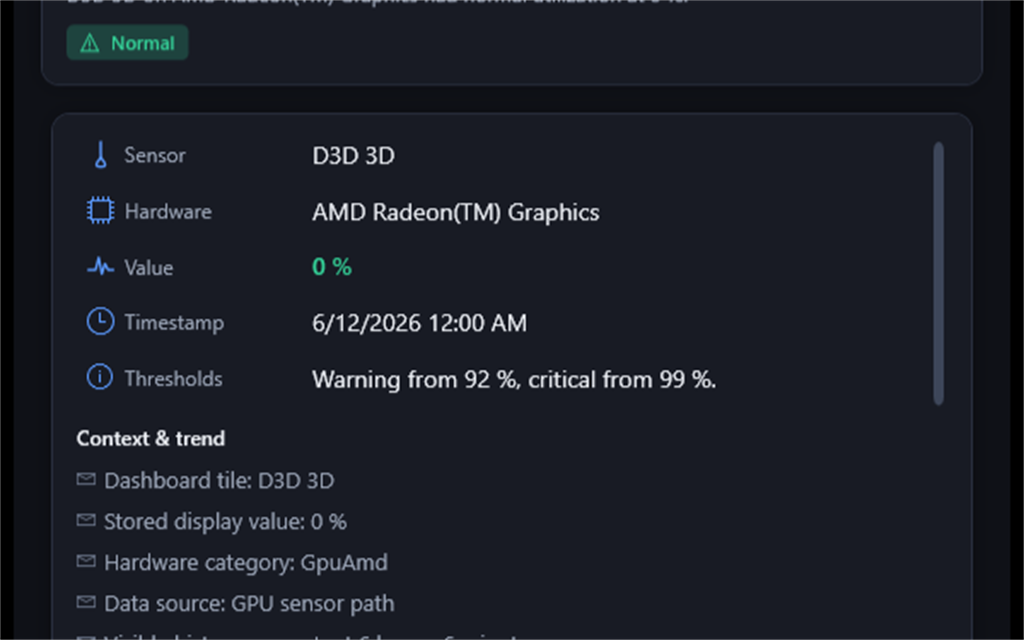
S'ouvre lorsque vous double-cliquez sur un point du graphique d'historique. Affiche le capteur, le matériel, la valeur, l'horodatage, la gravité et les seuils configurés.
Évaluation & contexte
Classification automatique de la lecture (normal, avertissement, critique) avec une brève explication. Conseils contextuels supplémentaires selon le type de capteur (p. ex. température, charge).
Hub Outils – vue d'ensemble
Ouvert via Outils sur le tableau de bord principal. Un overlay de progression charge les données des onglets lors de la première ouverture.
F1 accède à l'aide de l'onglet actif : seuils, historique des alertes, système, stockage, réseau, ventilateurs, GPU, capteurs, processus, export, benchmark, journaux et démarrage/IA.
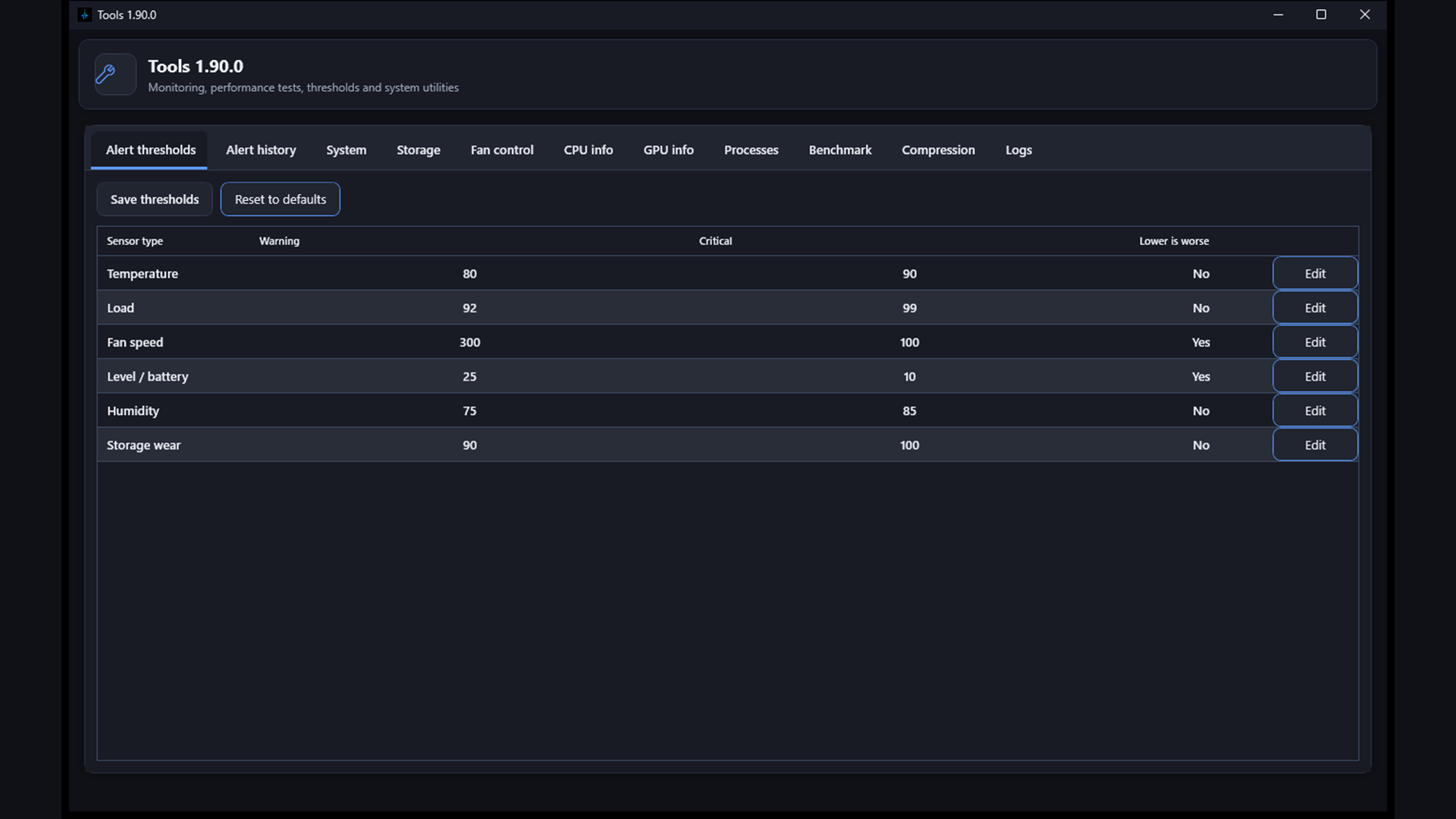
Outils – seuils
Limites globales d'avertissement et critiques par type de capteur. Enregistrer écrit les valeurs dans la base de données ; Restaurer les valeurs par défaut réinitialise les paramètres d'usine.
Utilisez Modifier ou le menu contextuel du tableau de bord pour ouvrir la boîte de dialogue Modifier le seuil.
Outils – historique des alertes
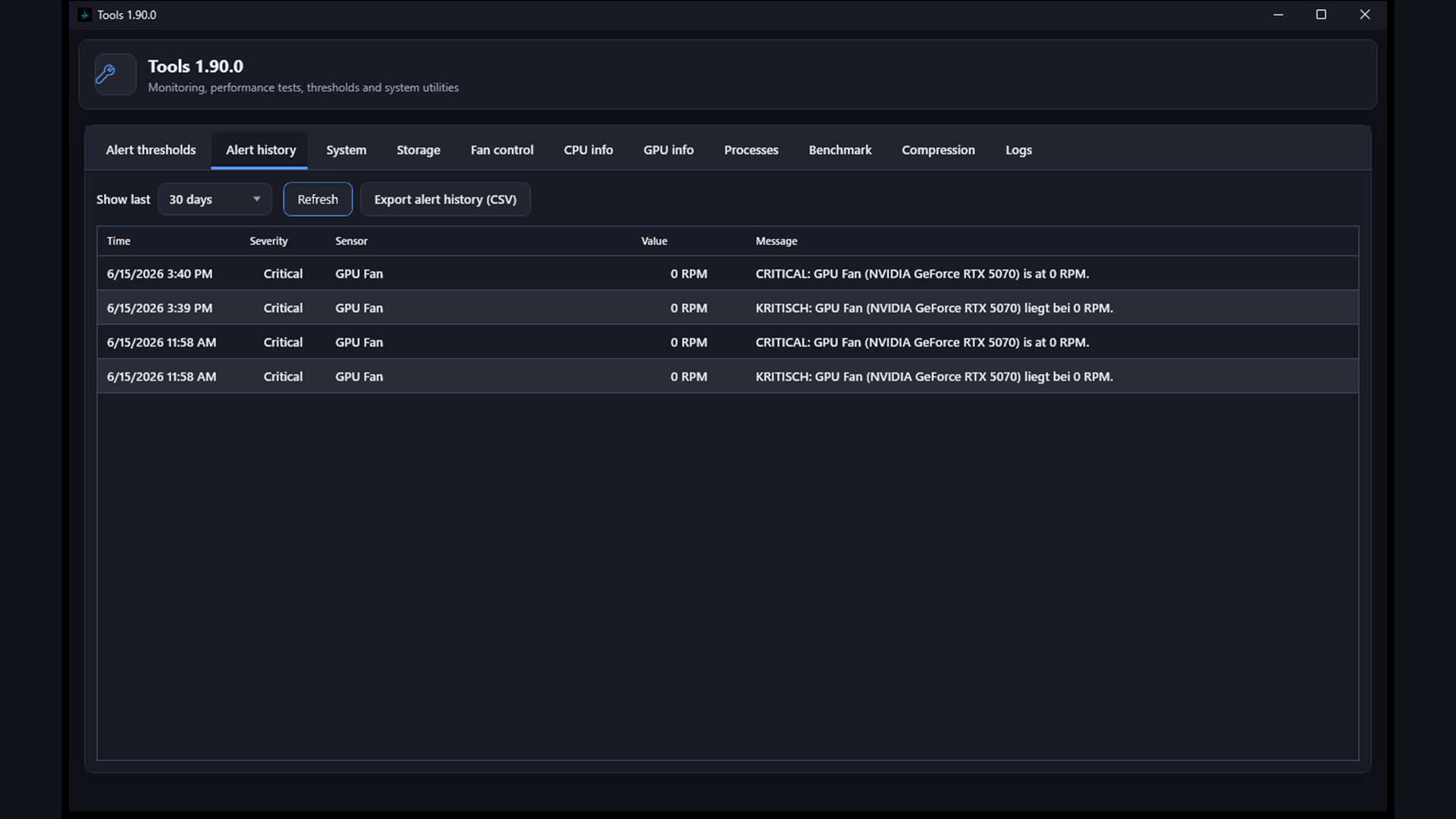
Liste des alertes passées depuis sensordata.db. Filtre : 7, 30 ou 90 derniers jours. Actualiser recharge les données. Double-cliquez sur une entrée pour ouvrir la fenêtre de détails de l'alerte. Une barre de défilement verticale apparaît lorsque le tableau contient plus de lignes que l'écran ne peut en afficher.
Outils – système
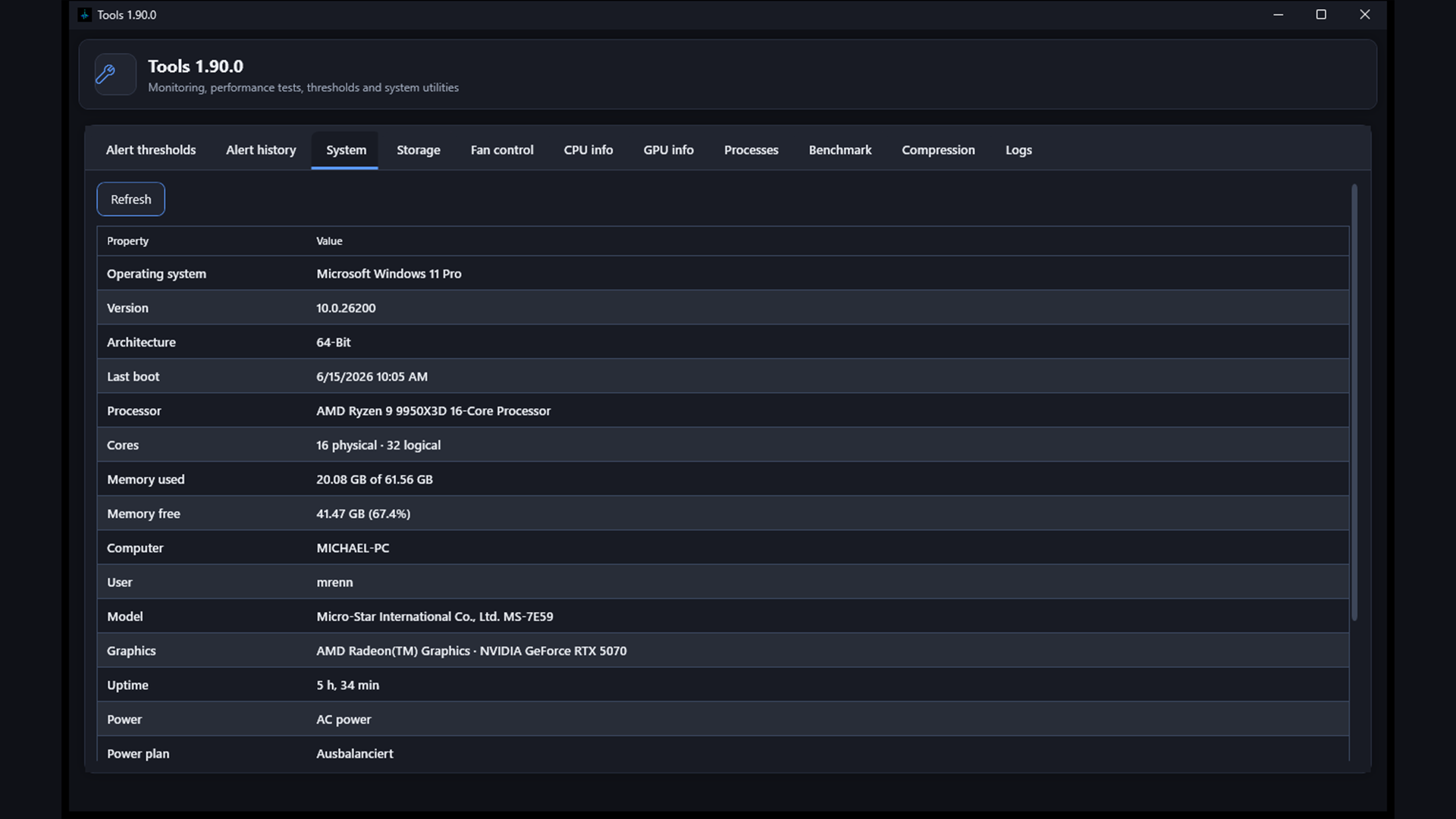
Vue d'ensemble en lecture seule du système d'exploitation, du CPU, de la RAM, de la carte mère et d'autres informations système.
Actualiser recharge les données après des changements matériels ou Windows. Effet : Affichage uniquement ; rien n'est modifié sur le système.
Depuis la 1.10 : Plan d'alimentation (schéma d'énergie Windows actif) et État du disque (modèle WMI et état par lecteur).
Outils – santé
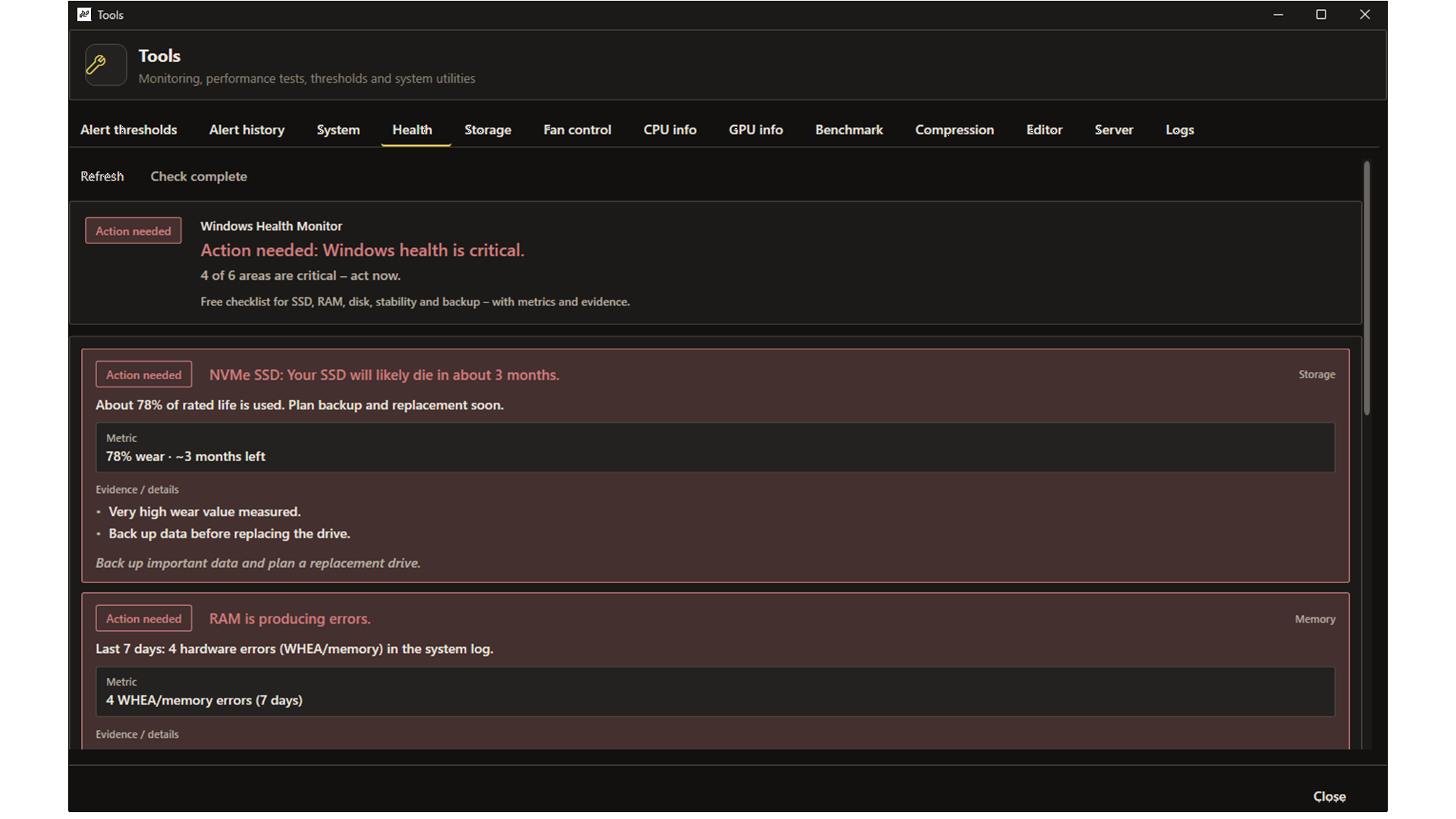
Windows Health Monitor gratuit : messages clairs sur usure SSD, erreurs RAM, ralentissements et sauvegarde urgente. Sans licence.
Actualiser relance le contrôle. Affichage uniquement.
Outils – stockage
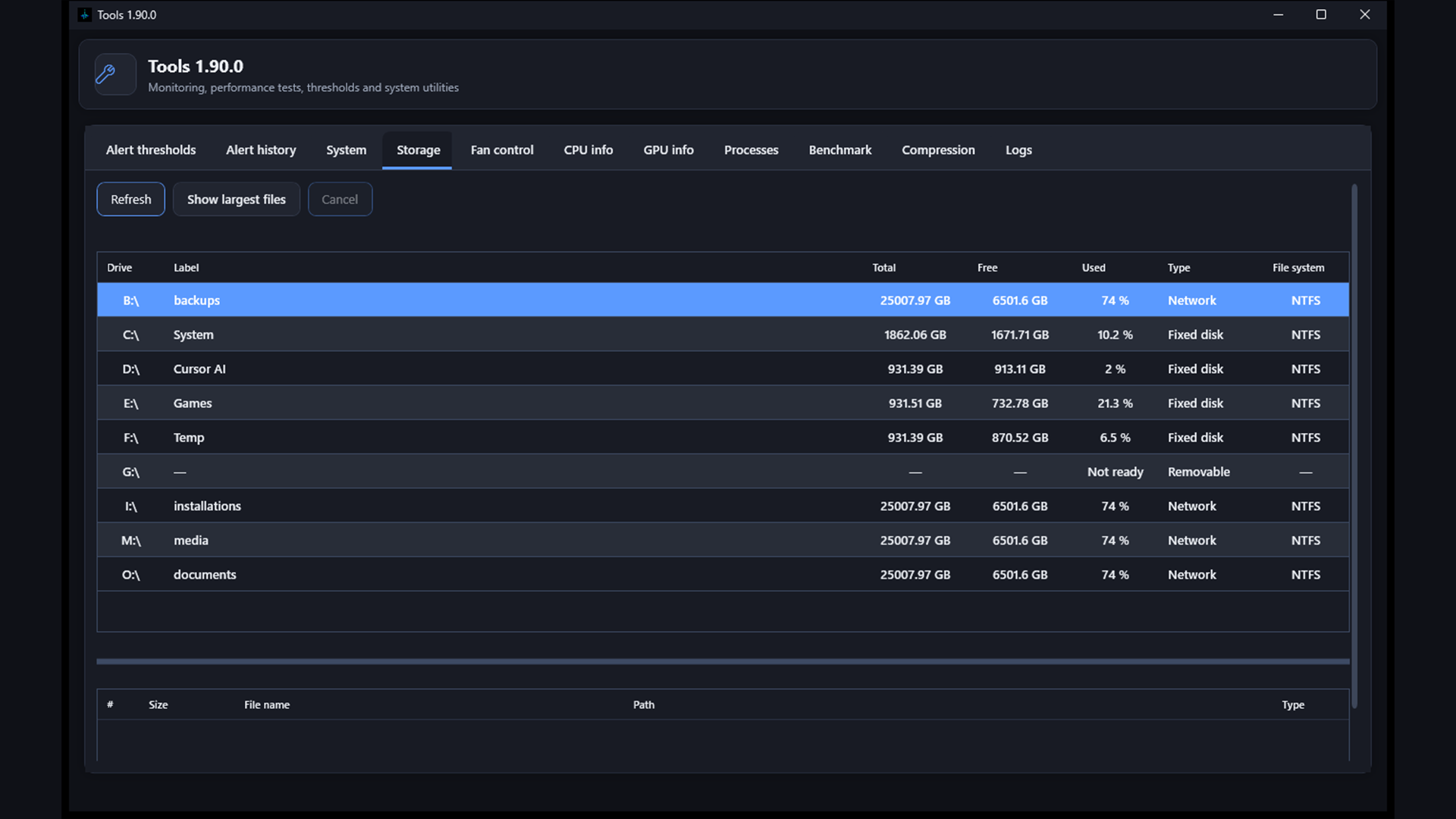
Liste tous les lecteurs avec l'utilisation, le système de fichiers et le type. En dessous : Afficher les fichiers les plus volumineux – analyse parallèle des 100 fichiers les plus volumineux sur le lecteur sélectionné (NTFS, exFAT, FAT32, ReFS et autres systèmes de fichiers Windows) avec overlay de progression. Double-cliquez pour ouvrir l'emplacement dans l'Explorateur. Clic droit sur une ligne → sous-menu Compresser en ZIP avec tous les niveaux de compression (store, fast, normal, maximum), puis choisissez l'emplacement et le nom du fichier.
Outils – compression
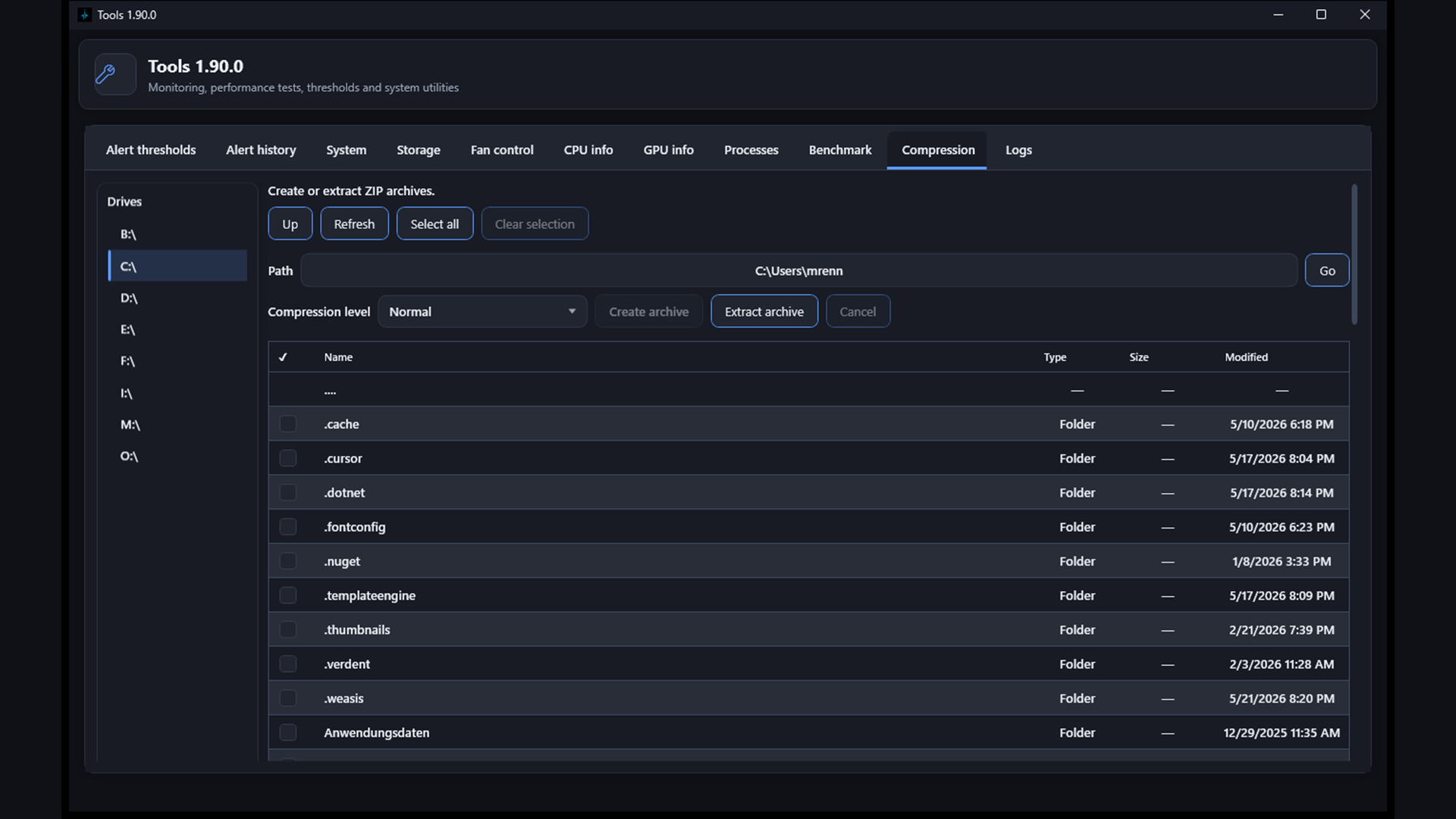
Créez ou extrayez des archives ZIP avec une liste de lecteurs, un explorateur de dossiers et un niveau de compression sélectionnable (store, fast, normal, maximum). Sélectionnez des fichiers ou des dossiers, puis Créer une archive ou Extraire une archive. Le nom d'archive par défaut est dérivé du premier élément sélectionné. Vous pouvez également compresser un fichier volumineux directement depuis l'onglet Stockage via un clic droit après une analyse top 100.
Outils – contrôle des ventilateurs
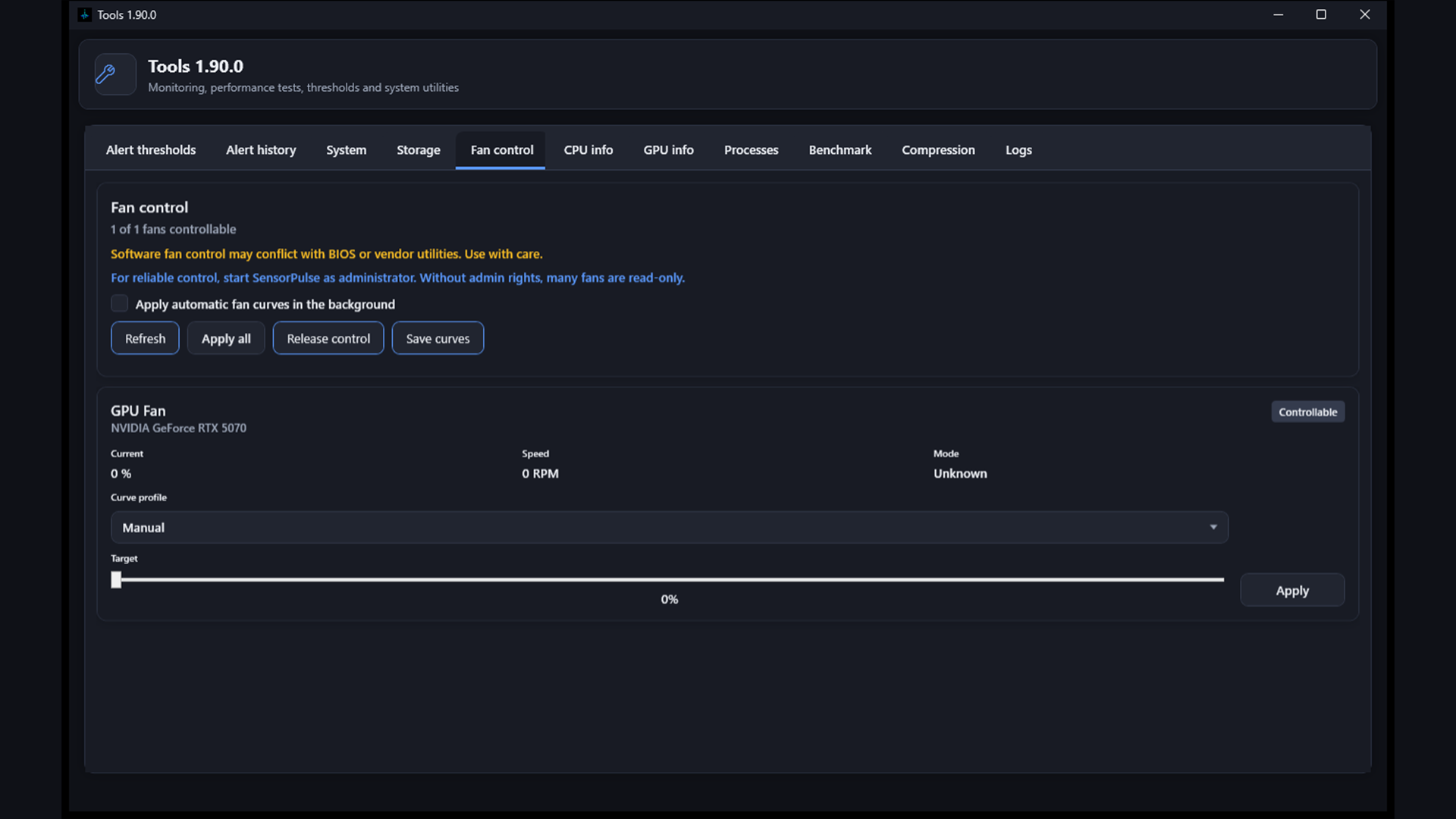
Ventilateurs contrôlables avec vitesse cible ou préréglage de courbe. Auto ajuste les courbes des ventilateurs à la température lorsque pris en charge. Enregistrez les paramètres avec Enregistrer.
Outils – infos GPU
Propriétés détaillées du GPU par carte graphique (pilote, mémoire, fréquences, version BIOS, etc.).
Outils – benchmark
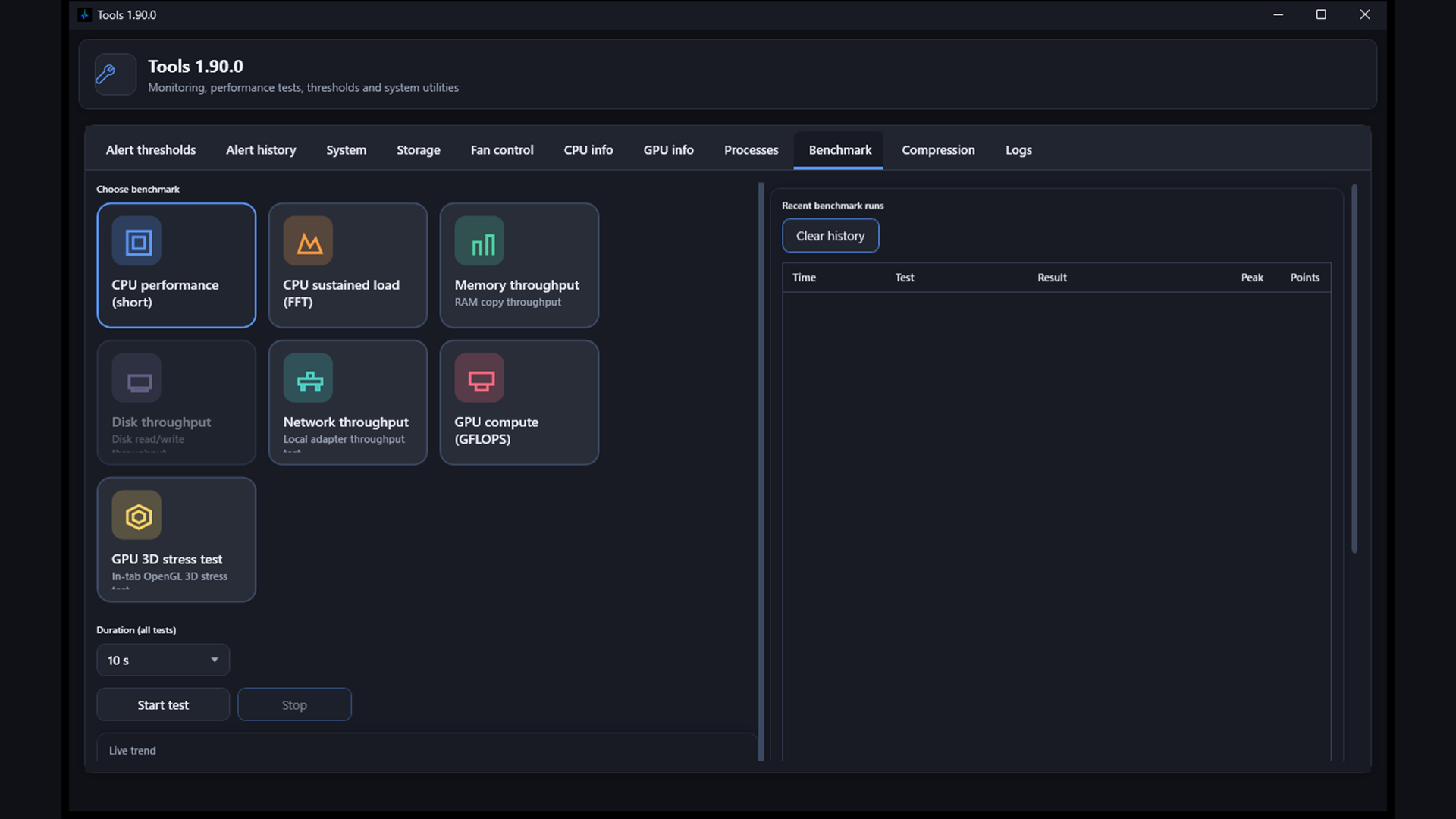
Tests de performance et de stress avec graphique en direct, température de pic et historique persistant.
Disposition
À gauche : sélection du test, options, démarrage/arrêt et valeurs en direct. À droite : un tableau d'historique plus large des exécutions récentes avec barre de défilement verticale si nécessaire.
Types de test
- Performance CPU (court) – débit rapide sur tous les cœurs (iter/s).
- Charge CPU soutenue (FFT) – charge complète de type Prime95 utilisant FFT sur tous les cœurs. Profils : petite FFT (1024) ou grande FFT (8192, plus de RAM). Affiche la température CPU de pic.
- Mémoire / disque / calcul GPU – débit ou GFLOPS comme auparavant.
- Débit réseau – test local de réception/envoi sur un adaptateur connecté (Mbit/s, graphiques en direct).
- Test de stress GPU 3D – charge OpenGL réelle dans l'onglet benchmark. Mode lite optionnel. FPS, pics et points SensorPulse sont enregistrés dans l'historique.
Résultats
Choisissez la durée (10–300 s) et appuyez sur Démarrer le test. La durée choisie est mémorisée et préremplie la prochaine fois que vous ouvrez la fenêtre Outils. Pour le débit réseau, le premier adaptateur connecté est présélectionné lorsqu'aucun choix antérieur n'existe. L'historique liste la métrique, la température de pic et les points SensorPulse. Double-cliquez sur une ligne d'historique pour ouvrir une fenêtre de détails avec l'heure, la durée, le profil, les pics et les points.
Benchmark – détails d'exécution
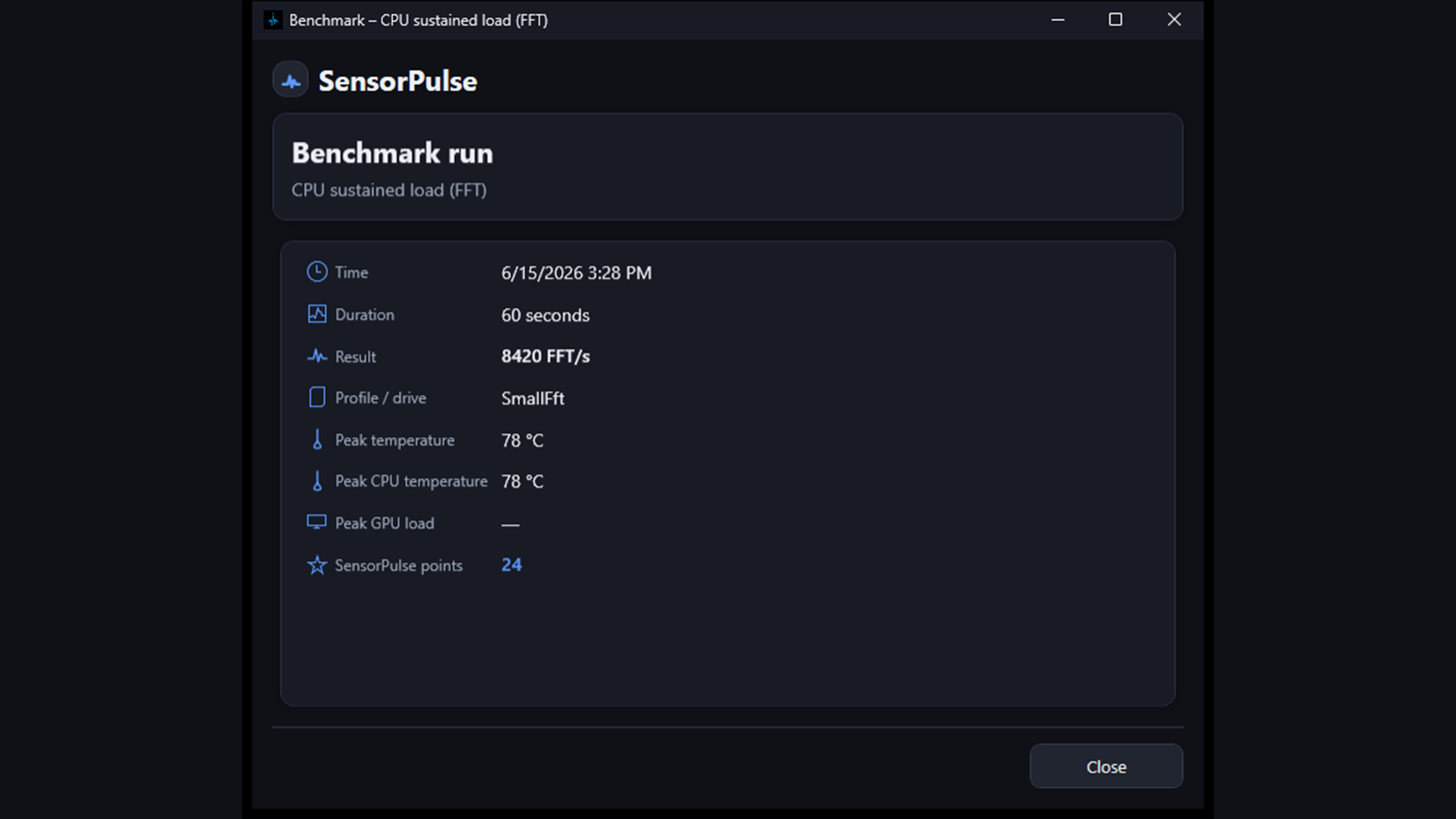
S'ouvre en double-cliquant sur une ligne du tableau d'historique du benchmark. Affiche l'heure, la durée, le résultat, le profil/lecteur, les températures de pic, la charge GPU de pic et les points SensorPulse pour cette exécution. Fermer ne fait que fermer la fenêtre – l'entrée reste dans l'historique.
Outils – journaux
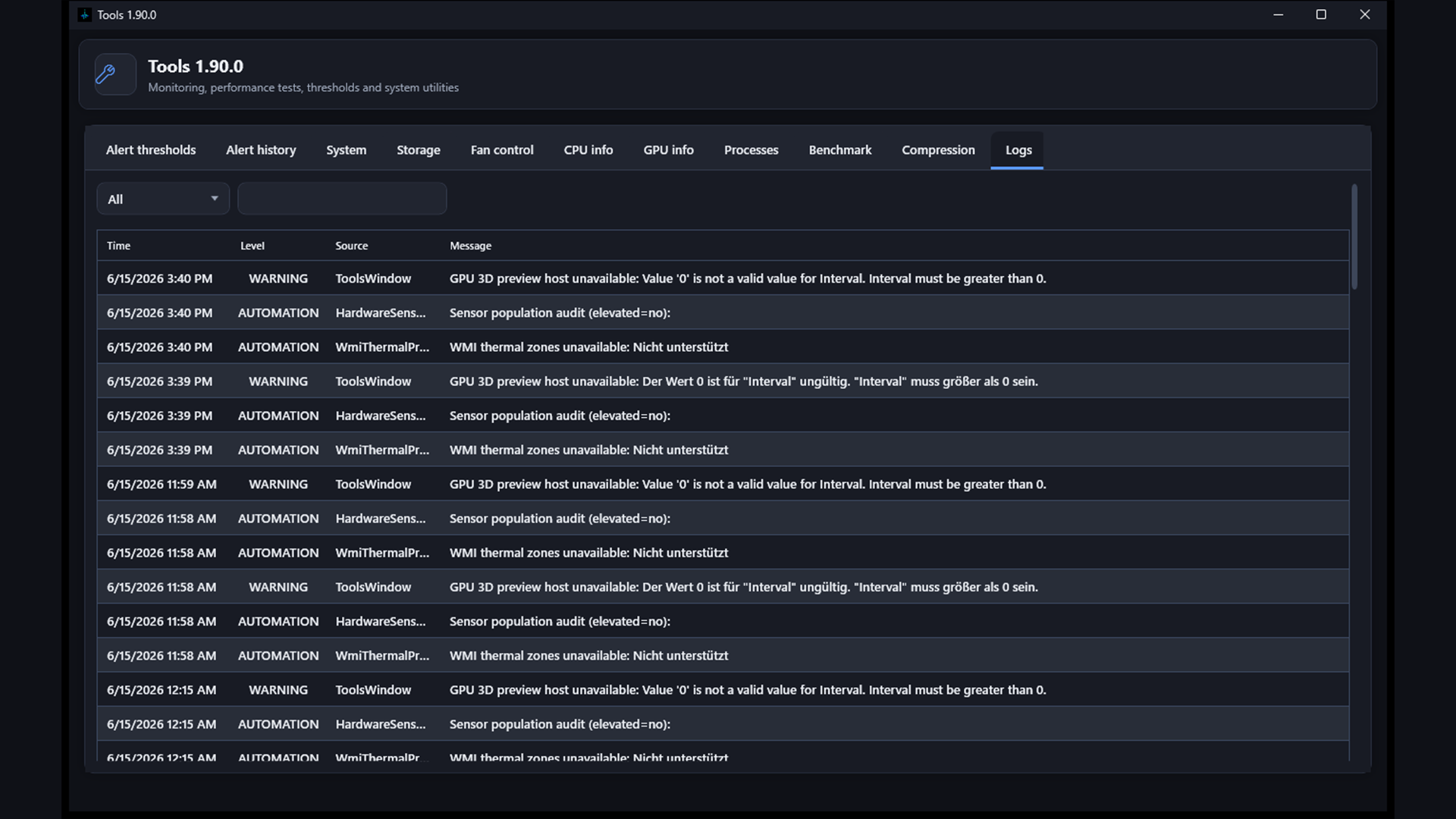
Affiche les journaux d'application et d'erreurs depuis les fichiers à côté de l'exécutable. Filtrez et Actualisez pour la session en cours.
Gestionnaire des tâches
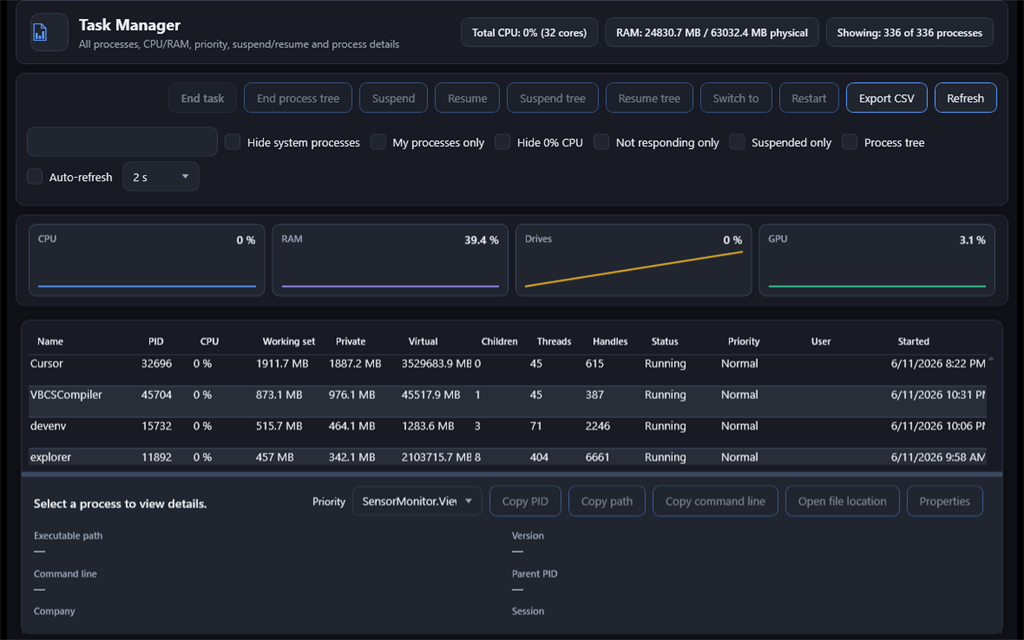
Vue d'ensemble complète des processus avec données CPU, RAM, threads et handles. L'en-tête affiche les totaux pour le CPU, la mémoire et le nombre de processus. Le gestionnaire des tâches intégré affiche la liste apparaît rapidement grâce au préchargement WMI ; les valeurs CPU et les champs de détail sont complétés en arrière-plan par la suite.
Détails de performance
Depuis les cartes sparkline ou la barre d'outils, une fenêtre séparée s'ouvre (CPU, mémoire, disque, réseau, GPU, applications au démarrage) avec axes, historique 60 secondes et mini-graphiques par cœur ou volume. Les applications au démarrage peuvent être activées/désactivées comme dans le Gestionnaire des tâches Windows.
Actions
- Arrêter la tâche / Arrêter l'arborescence des processus
- Suspendre / Reprendre (processus unique ou arborescence)
- Basculer vers, Redémarrer
- Copier PID, chemin, ligne de commande ; ouvrir l'emplacement ; propriétés
Détails & historique
Panneau inférieur : champs de détail pour le processus sélectionné et graphiques CPU/RAM en direct. Actualiser et Exporter CSV dans l'en-tête.
Rapport système
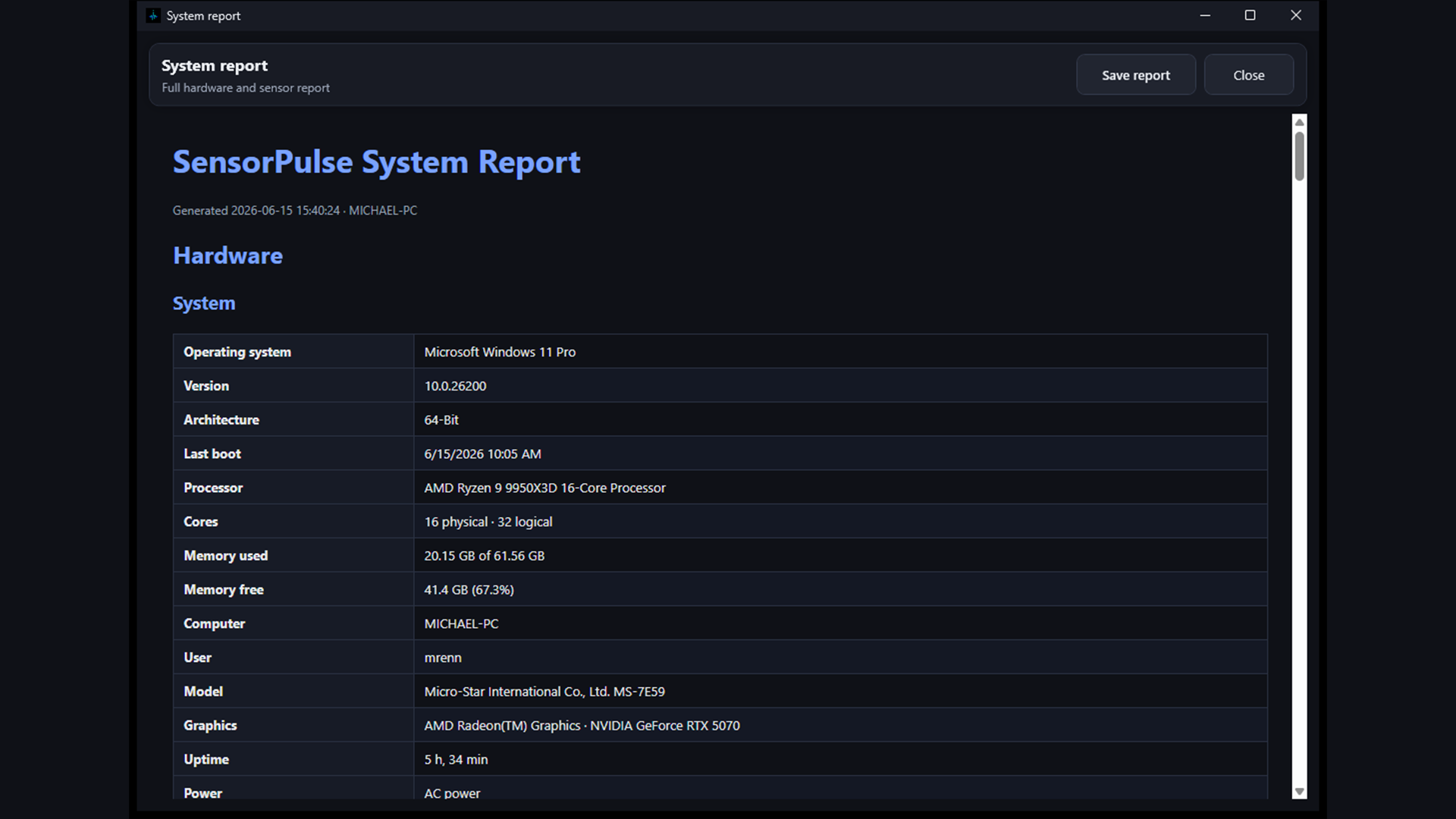
Cliquez sur Rapport système dans l'en-tête de la fenêtre principale pour ouvrir cette fenêtre avec un rapport HTML complet de votre matériel.
Contenu
- CPU, RAM, carte mère – modèle, cœurs, fréquences et plus
- GPU & lecteurs – toutes les cartes graphiques et périphériques de stockage détectés
- Capteurs actuels – valeurs en direct au moment de la création
- Alertes récentes – lorsqu'elles sont stockées dans la base de données
Enregistrer le rapport exporte le fichier HTML à l'emplacement de votre choix – utile pour les demandes de support ou la documentation.
Modifier le seuil
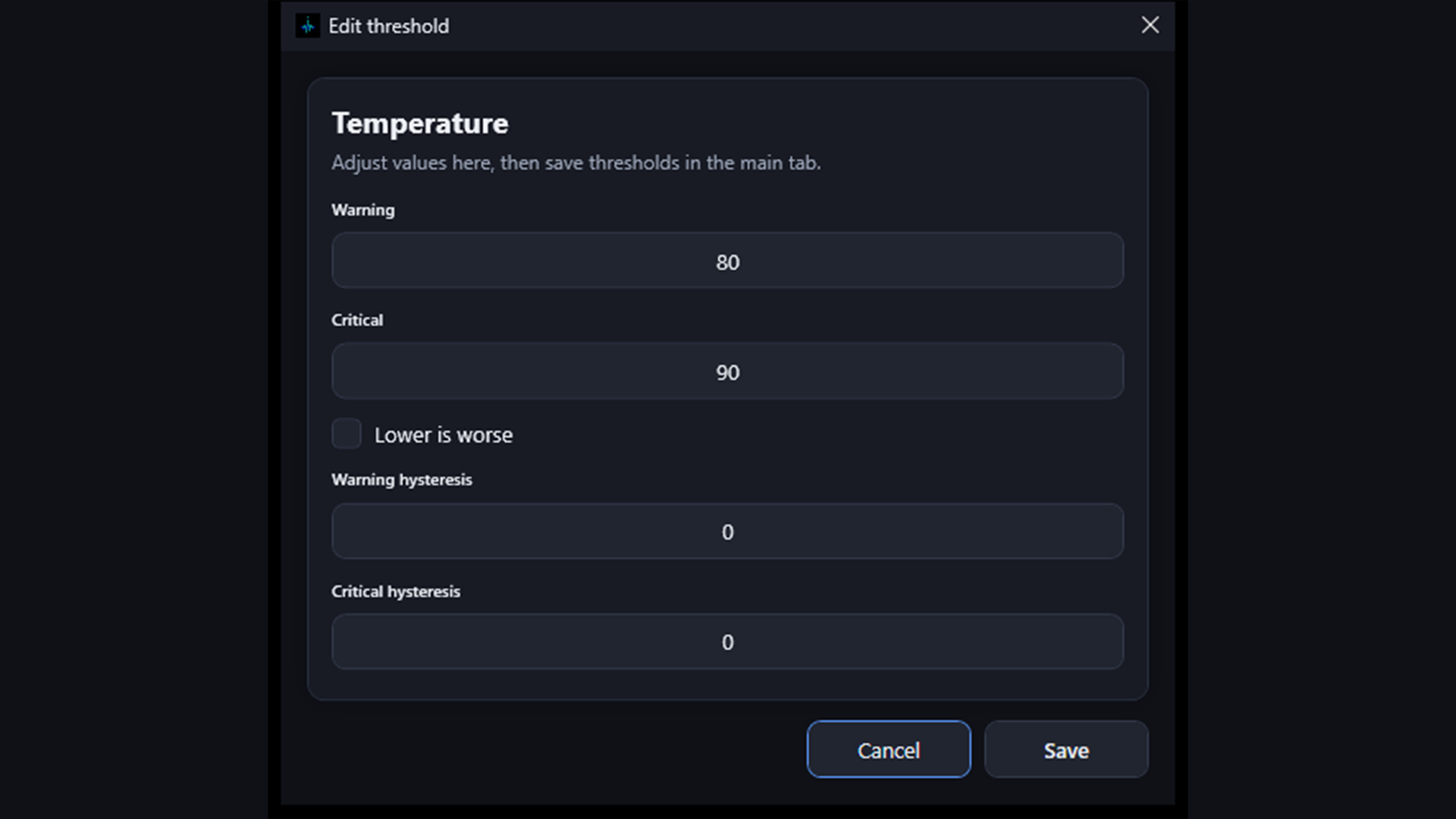
Boîte de dialogue pour ajuster les valeurs d'avertissement et critiques pour un type de capteur unique. Plus bas est pire pour les capteurs où les valeurs basses posent problème (p. ex. tension).
OK applique la modification à la liste Outils – utilisez Enregistrer les seuils pour la rendre permanente.
Signaler une erreur
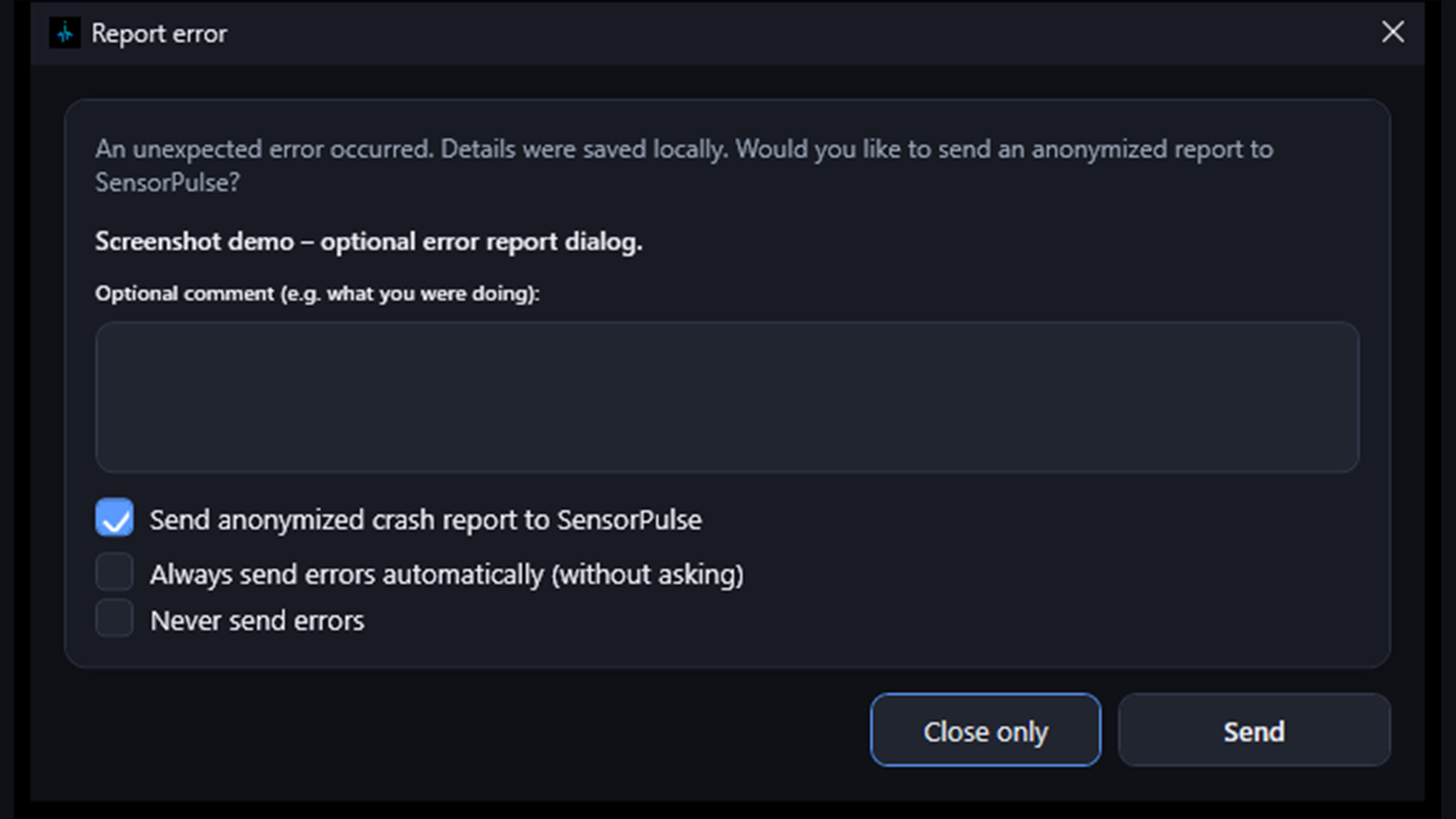
Apparaît après des erreurs inattendues. Les détails sont enregistrés localement dans le fichier journal d'erreurs.
- Envoyer un rapport d'incident anonymisé – Transmis à SensorPulse via HTTPS (sans client de messagerie).
- Toujours envoyer automatiquement / Ne jamais envoyer – Préférence persistante pour les erreurs futures.
- Commentaire optionnel décrivant ce que vous faisiez.
Overlay de jeu
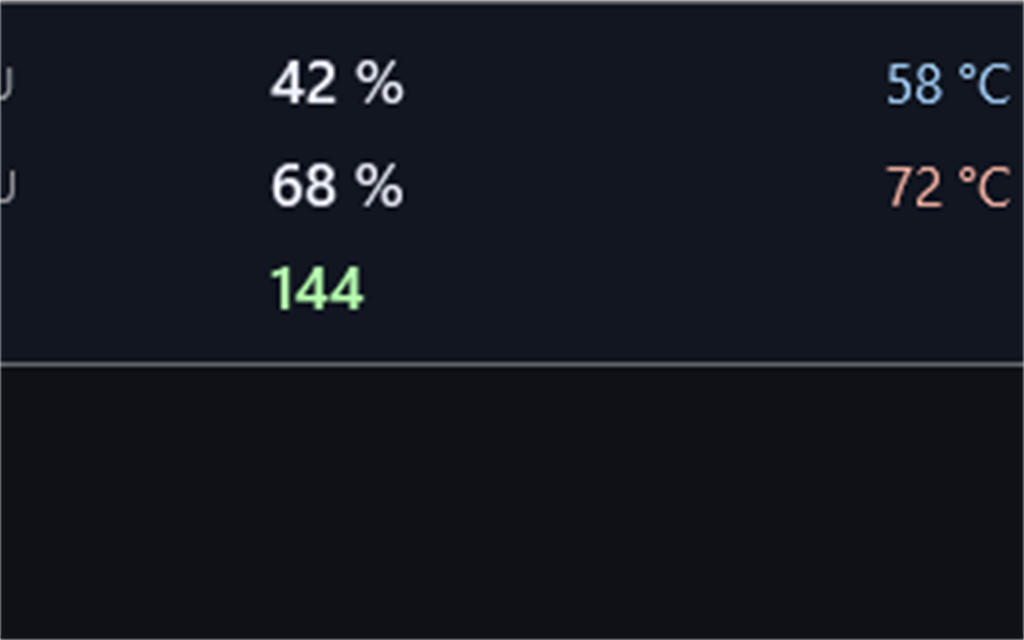
Fenêtre transparente, click-through, always-on-top en haut à droite avec charge CPU/GPU, températures et FPS lorsque disponibles. Activez dans Paramètres ou automatiquement lors du lancement d'un jeu.
L'overlay n'est créé qu'une fois par session ; le masquer ne le détruit pas – le réactiver affiche à nouveau la même fenêtre.