 SensorPulse
Panel principal
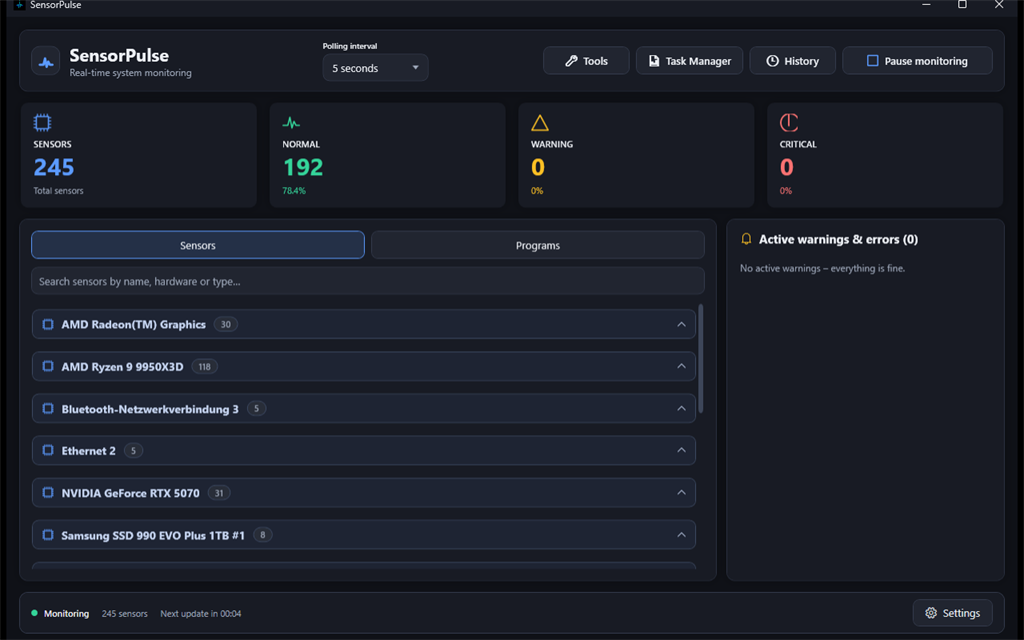
El panel muestra lecturas de sensores en tiempo real agrupadas por hardware (CPU, GPU, placa base, almacenamiento, red, batería, etc.). Los datos se leen localmente con la SensorPulse Engine nativa; no se envía nada a la nube.
Barra superior
- Intervalo de sondeo – Con qué frecuencia se actualizan los valores (p. ej., cada 2 segundos). El monitorizado debe estar activo.
- Historial – Abre la ventana de historial del sensor seleccionado o del primero de la lista.
- Herramientas – Abre el centro de herramientas (umbrales, benchmark, almacenamiento, red, etc.).
- Administrador de tareas – Vista detallada de procesos con historial de CPU/RAM y acciones.
- Iniciar / Detener monitorizado – Pausa o reanuda el sondeo y las actualizaciones en vivo. Atajo: Ctrl+P.
Grupos de sensores
Los grupos de hardware (CPU, GPU, placa base …) se muestran verticalmente como secciones expandibles. El grupo Favoritos destaca los sensores marcados con estrella.
- Menú contextual del grupo: pausar/reanudar el monitorizado de todo el grupo.
- Menú contextual del sensor: favorito, pausar monitorizado, silenciar alertas, editar umbral, copiar ID del sensor, abrir historial.
Tarjetas de resumen
Haga clic en una tarjeta para filtrar la lista de sensores: Todos, Normal, Advertencia, Crítico. Los recuentos se actualizan en tiempo real.
Mosaicos de sensores
- El color indica la gravedad (verde / ámbar / rojo).
- El minigráfico muestra el último minuto de valores en la sesión actual.
- El mínimo y el máximo desde que se inició el monitorizado se muestran debajo del valor.
- Clic derecho o acciones por sensor para pausar un sensor o abrir el historial.
Advertencias y errores activos
Lista alertas con retardo (debounce). Haga clic en una entrada para ver los detalles. Las alertas críticas pueden mostrar un globo en la bandeja del sistema cuando la ventana está oculta (véase Configuración).
Búsqueda
Ctrl+F activa la búsqueda de sensores. Esc borra el filtro o el filtro de gravedad.
Barra de estado
Muestra el estado del monitorizado, los derechos de administrador y la edición (Open Source). Configuración (engranaje) abre la ventana de configuración; un nuevo clic la trae al frente.
Programas y juegos
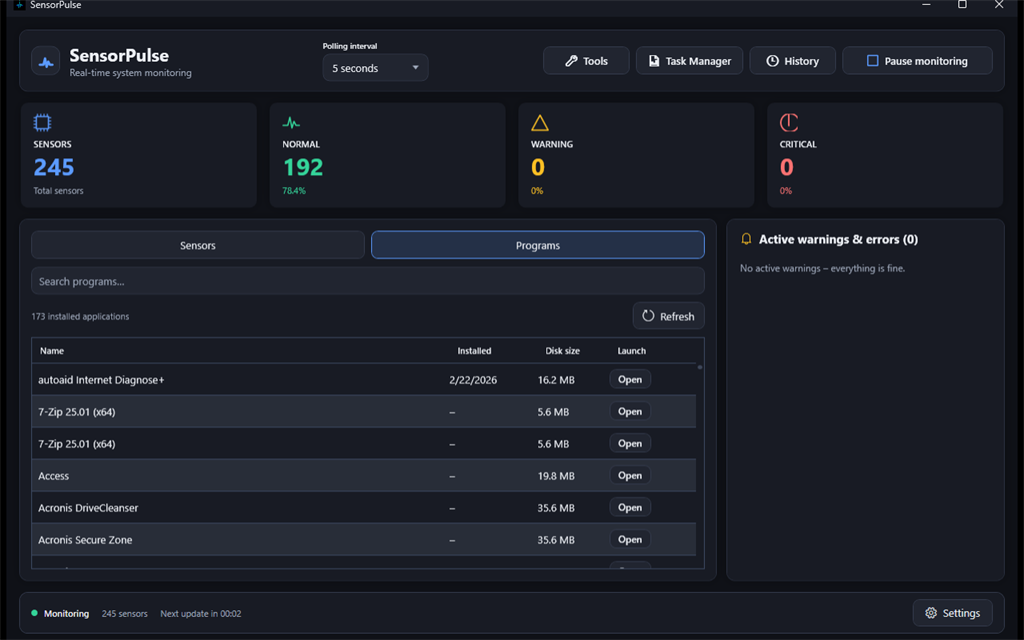
Use la pestaña Programas junto a Sensores para explorar las aplicaciones instaladas del menú Inicio de Windows en una tabla.
Tabla
- Nombre – Nombre mostrado de la aplicación.
- Instalado – Fecha de instalación, si está disponible.
- Tamaño – Espacio en disco utilizado, si está disponible.
- Abrir – Inicia la aplicación mediante su acceso directo.
Juegos y superposición
- Se detectan los juegos (carpetas denominadas Games, Spiele o Giochi).
- Al iniciar un juego, la superposición de juego se activa automáticamente si está desactivada.
Búsqueda y actualización
- La búsqueda de texto filtra los programas por nombre.
- Actualizar vuelve a escanear el menú Inicio (después de instalar software nuevo).
Superposición de juego (una vez por sesión)
La ventana de superposición transparente se crea solo una vez por sesión de la aplicación. Cuando está desactivada, se oculta, no se destruye: volver a activarla o iniciar un juego muestra de nuevo la misma ventana.
.lnk) de los menús Inicio del usuario y común, no las aplicaciones de la Tienda sin acceso directo.Configuración
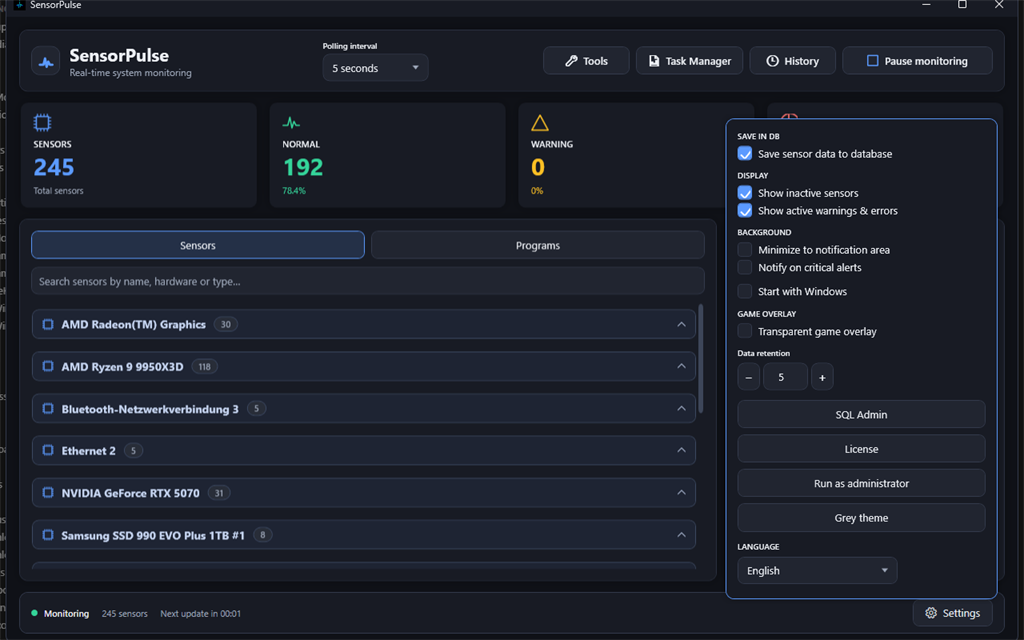
Ábrala mediante el botón Configuración de la barra de estado (haga clic de nuevo para cerrarla). Pulse F1 mientras la ventana de configuración está abierta para ver esta página de ayuda.
Guardar en BD
- Guardar datos de sensores en la base de datos – Si está activado, las lecturas se escriben en
sensordata.dbjunto al ejecutable. Si está desactivado, sigue viendo valores en vivo y minigráficos de sesión, pero no se almacenan nuevas filas de historial. - Retención de datos – Días de conservación de lecturas y alertas (1–3650). Se guarda al salir del campo, al cerrar la ventana de configuración o al salir de la aplicación.
Visualización
- Mostrar sensores inactivos – Incluye adaptadores que solo informan ceros.
- Mostrar advertencias y errores activos – Activa o desactiva la barra lateral de alertas.
Segundo plano
- Minimizar al área de notificación – Al cerrar la ventana, la aplicación permanece en la bandeja del sistema. El tooltip de la bandeja muestra la temperatura de CPU/GPU cuando está disponible.
- Actualización más lenta en segundo plano – Si está minimizada, el sondeo de sensores se ejecuta con menos frecuencia. Efecto: Menor uso de CPU en equipos modestos; los valores de la bandeja se actualizan más lentamente.
- Notificar alertas críticas – Globo en la bandeja del sistema cuando aparece una nueva alerta crítica mientras la ventana no es visible.
Otras acciones
- SQL admin – Herramientas de base de datos.
- Superposición de juego – Ventana transparente always-on-top con clic transparente que muestra carga de CPU/GPU, temperaturas y FPS (arriba a la derecha).
- Tema / Idioma – Seis idiomas de interfaz (DE, EN, FR, ES, IT, PL) y paquetes F1 debajo del selector.
API localhost (Rainmeter y scripts)
API HTTP de solo lectura con datos de sensores en JSON – para skins Rainmeter, widgets del navegador en el mismo PC o automatización propia. Predeterminado: solo 127.0.0.1 (sin Internet).
Activar
Configuración → Automatización → API de sensores localhost. Use Ayuda F1: API localhost o Guía: API localhost.
Endpoints (resumen)
GET /api/health,/api/quicklook,/api/sensors,/api/alerts,/api/companion,/api/history/{id}
Exportación CSV de métricas
Escribe valores de sensores seleccionados en un CSV a intervalos configurables.
- Activar Exportación CSV de métricas, intervalo (1–60 min)
- Opcional: mismos sensores que el registro en BD
- Ruta destino bajo la opción; SensorPulse debe estar en ejecución
Paquetes de idioma (ayuda F1)
La interfaz de la aplicación admite seis idiomas. La ayuda F1 en alemán e inglés se incluye en el instalador. Para francés, español, italiano y polaco puede añadir un paquete de idioma posteriormente.
En la aplicación
- Abra Configuración (icono de engranaje)
- Seleccione la sección Idioma
- Debajo del selector de idioma, elija un paquete → Descargar paquete de ayuda o Instalar desde archivo… (ZIP guardado desde sensorpulse.de)
Sin conexión / manual
Descargue el ZIP desde sensorpulse.de/download.html y extraiga la carpeta Help\{language} en el directorio de instalación de SensorPulse (junto a SensorPulse.exe). El manual PDF está disponible por separado en la página de descarga (enlace «Abrir PDF»).
Historial
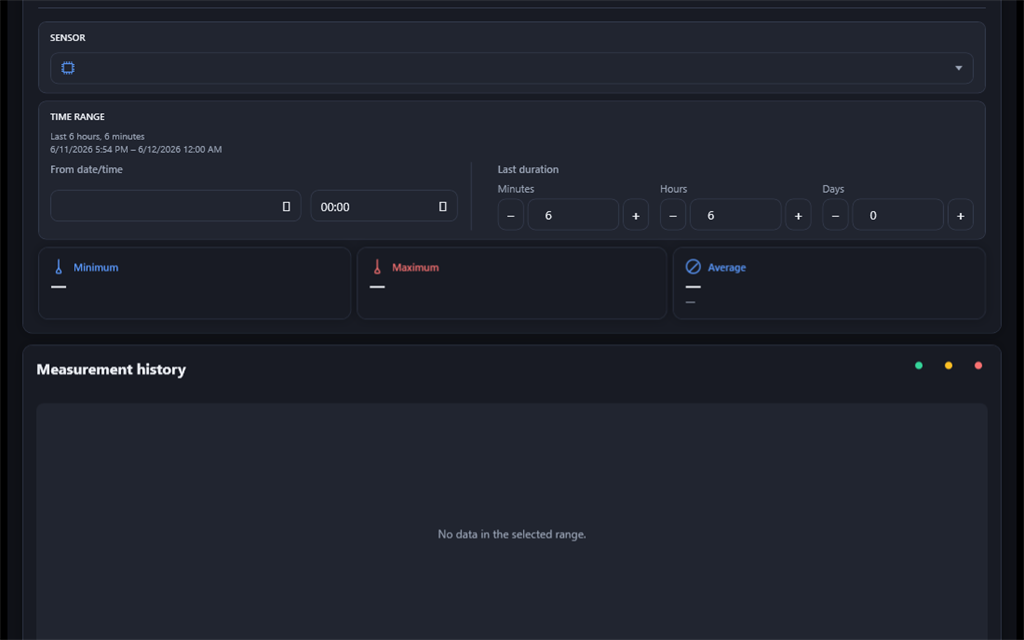
Se abre desde el panel principal (botón Historial o Ctrl+H) o desde una alerta. Muestra las lecturas almacenadas de sensordata.db.
Controles
- Sensor – Lista desplegable de sensores con datos en el intervalo de tiempo seleccionado.
- Intervalo de tiempo – Preajustes (p. ej., última hora, 24 horas, 7 días) o intervalo personalizado.
- Búsqueda – Filtra la lista del registro de alertas debajo del gráfico.
Gráfico
Gráfico de spline del valor a lo largo del tiempo. Las estadísticas (mín. / máx. / media) aparecen para el intervalo visible. Haga doble clic en un punto para abrir la ventana de detalles de lectura con evaluación y sugerencias contextuales.
Registro de alertas
Filas históricas de alertas del mismo sensor y periodo. Requiere que el guardado en base de datos estuviera activado cuando se produjeron las alertas.
Detalles de alerta
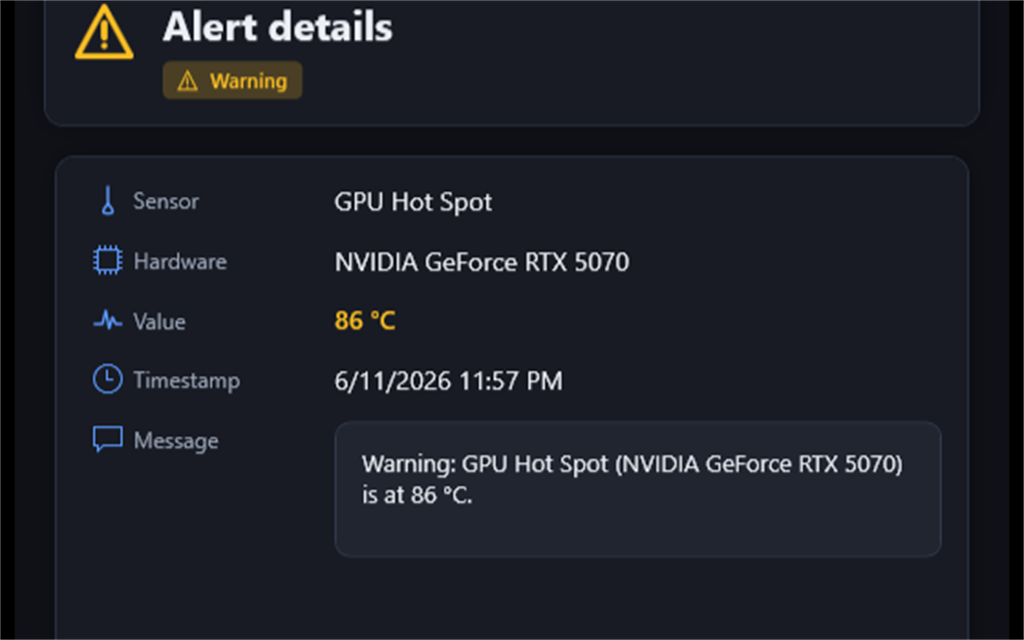
Ventana emergente al seleccionar una alerta activa. Muestra nombre del sensor, hardware, valor, unidad, gravedad, mensaje, hora de primera detección y número de ocurrencias.
- Abrir en historial – Salta a la ventana de historial de este sensor.
- Cerrar – Cierra la ventana emergente; la alerta puede permanecer activa si la condición persiste.
Las alertas tienen retardo (debounce): una notificación repetida de la misma condición se suprime durante varios minutos, salvo que cambie la gravedad.
Código abierto (MIT)
Edición comunitaria bajo licencia MIT: todas las funciones gratuitas, sin prueba ni activación.
SQL admin – editor de consultas
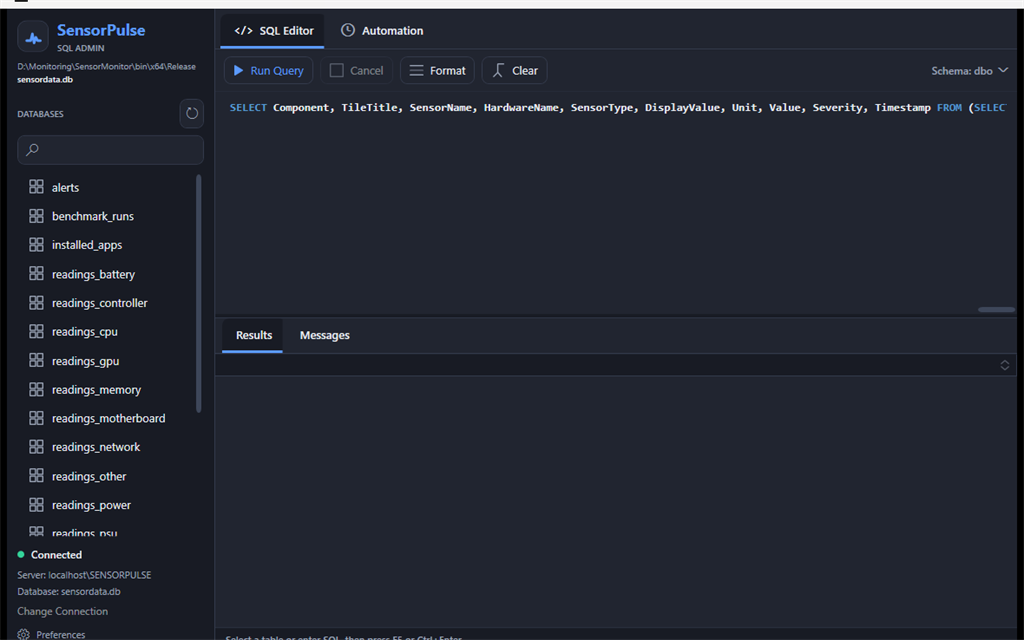
Disponible en todas las ediciones. Trabaja sobre sensordata.db en la carpeta de la aplicación. Protegido contra manipulación.
Barra lateral
Lista las tablas: readings_cpu, readings_gpu, readings_motherboard, readings_memory, readings_storage, readings_network, readings_controller, readings_battery, readings_psu, readings_power, readings_thermal, readings_other, alerts y settings. Haga clic en un nombre de tabla para insertar una consulta de ejemplo.
Editor
- Escriba SQL y pulse Ejecutar consulta (o Ctrl+Intro).
- Formatear – Sangría y mayúsculas en palabras clave para mejorar la legibilidad.
Resultados
La cuadrícula de resultados y la pestaña Mensajes muestran la salida o los errores. Aparece una superposición de progreso mientras se ejecuta una consulta. Los resultados están limitados a 3.000 filas; solo el área de resultados tiene desplazamiento. Permitido: consultas de lectura más INSERT, UPDATE y TRUNCATE. Los comandos de esquema y base de datos (p. ej. DROP, ALTER, VACUUM) están bloqueados – protegido contra manipulación.
Esquema (v4)
Las lecturas se dividen en tablas por componente (readings_*) con SensorIdentifier y marcas de tiempo Unix en milisegundos (TimestampMs). Las alertas y la configuración de la aplicación están en alerts y settings.
SQL admin – automatización
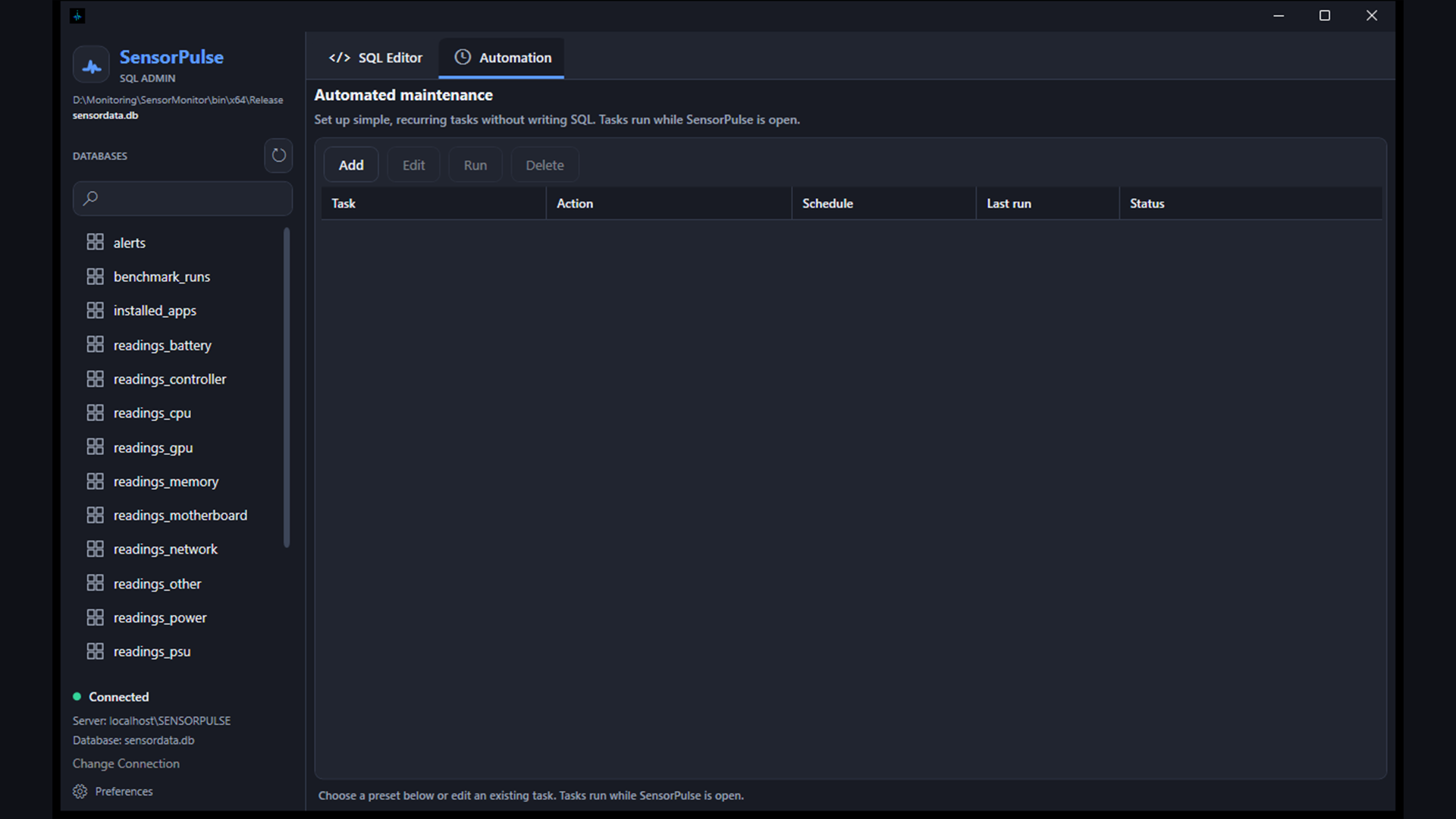
Programe tareas de mantenimiento mientras SensorPulse está en ejecución. Las tareas se almacenan en Configuración como JSON (ScheduledTasks.v1).
Lista de tareas
- Activado – Casilla para activar/desactivar sin eliminar.
- Las columnas muestran nombre, acción, programación, última ejecución y estado.
Acciones
- Eliminar datos antiguos – Purga lecturas/alertas más antiguas que la retención (días u horas).
- Copia de seguridad de la base de datos – Copia
sensordata.dba una carpeta (predeterminadabackups). - Optimizar base de datos – Ejecuta
VACUUM/ optimización.
Programación
- Cada día a una hora fija – Elija hora (0–23) y minuto (0–59). Se ejecuta una vez al día a esa hora local mientras la aplicación está abierta.
- Repetir cada N horas – Intervalo desde la última ejecución.
- Al iniciar la aplicación – Una vez al iniciar SensorPulse.
Botones
Añadir tarea, Editar, Ejecutar ahora, Eliminar. Guarde en el panel del editor tras modificar los campos.
Historial – detalles de lectura
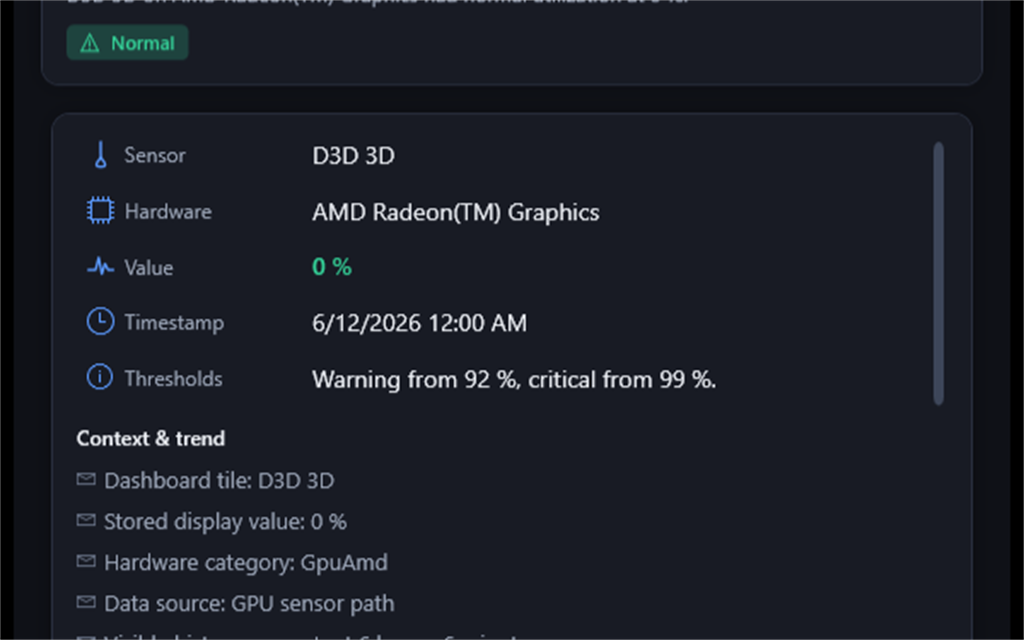
Se abre al hacer doble clic en un punto del gráfico de historial. Muestra sensor, hardware, valor, marca de tiempo, gravedad y umbrales configurados.
Evaluación y contexto
Clasificación automática de la lectura (normal, advertencia, crítico) con una breve explicación. Sugerencias contextuales adicionales según el tipo de sensor (p. ej., temperatura, carga).
Centro de herramientas – vista general
Se abre mediante Herramientas en el panel principal. Una superposición de progreso carga los datos de las pestañas en la primera apertura.
F1 salta a la ayuda de la pestaña activa: umbrales, historial de alertas, sistema, almacenamiento, red, ventiladores, GPU, sensores, procesos, exportación, benchmark, registros e inicio/IA.
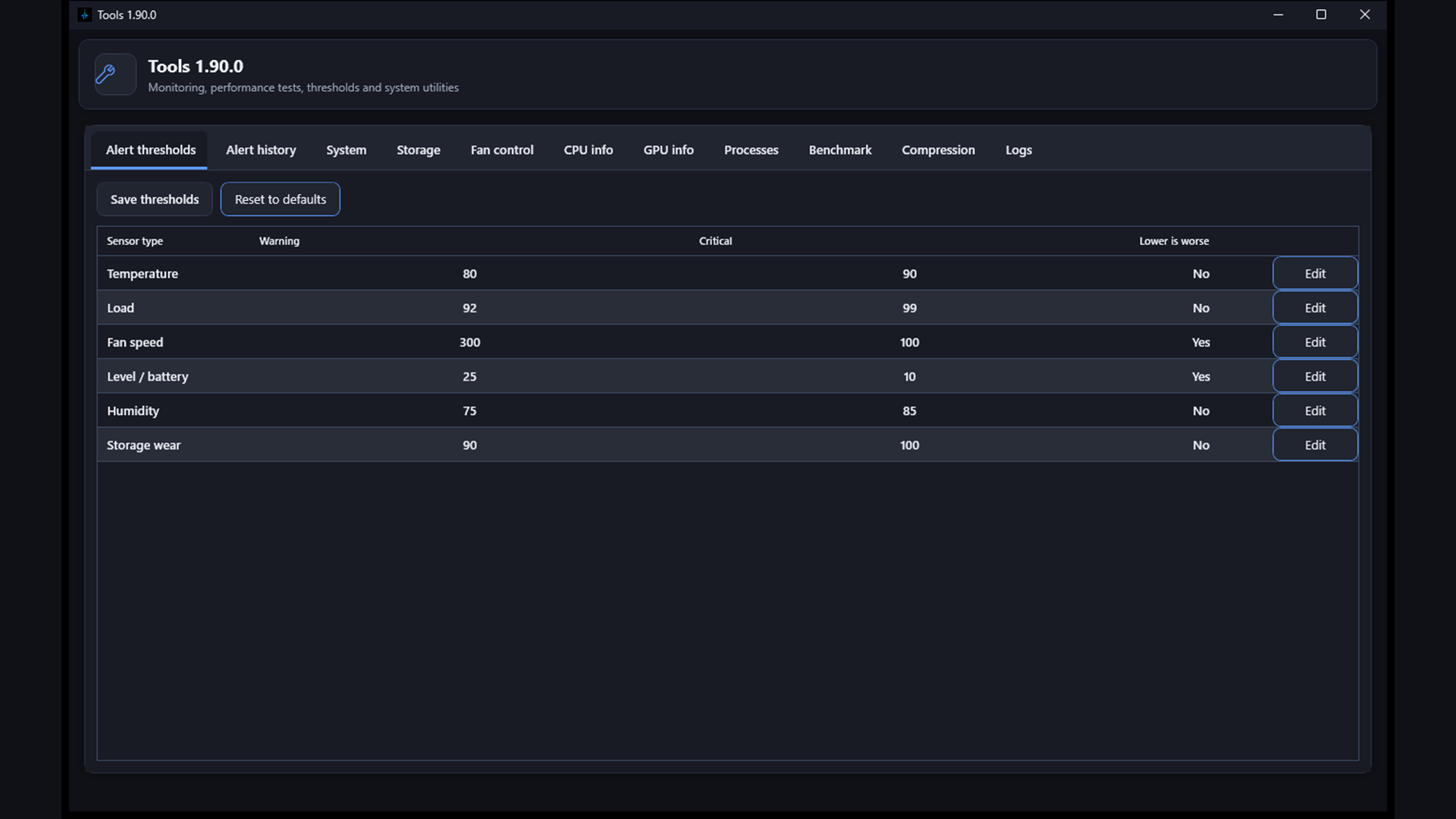
Herramientas – umbrales
Límites globales de advertencia y crítico por tipo de sensor. Guardar escribe los valores en la base de datos; Restaurar valores predeterminados restablece la configuración de fábrica.
Use Editar o el menú contextual del panel principal para abrir el diálogo Editar umbral.
Herramientas – historial de alertas
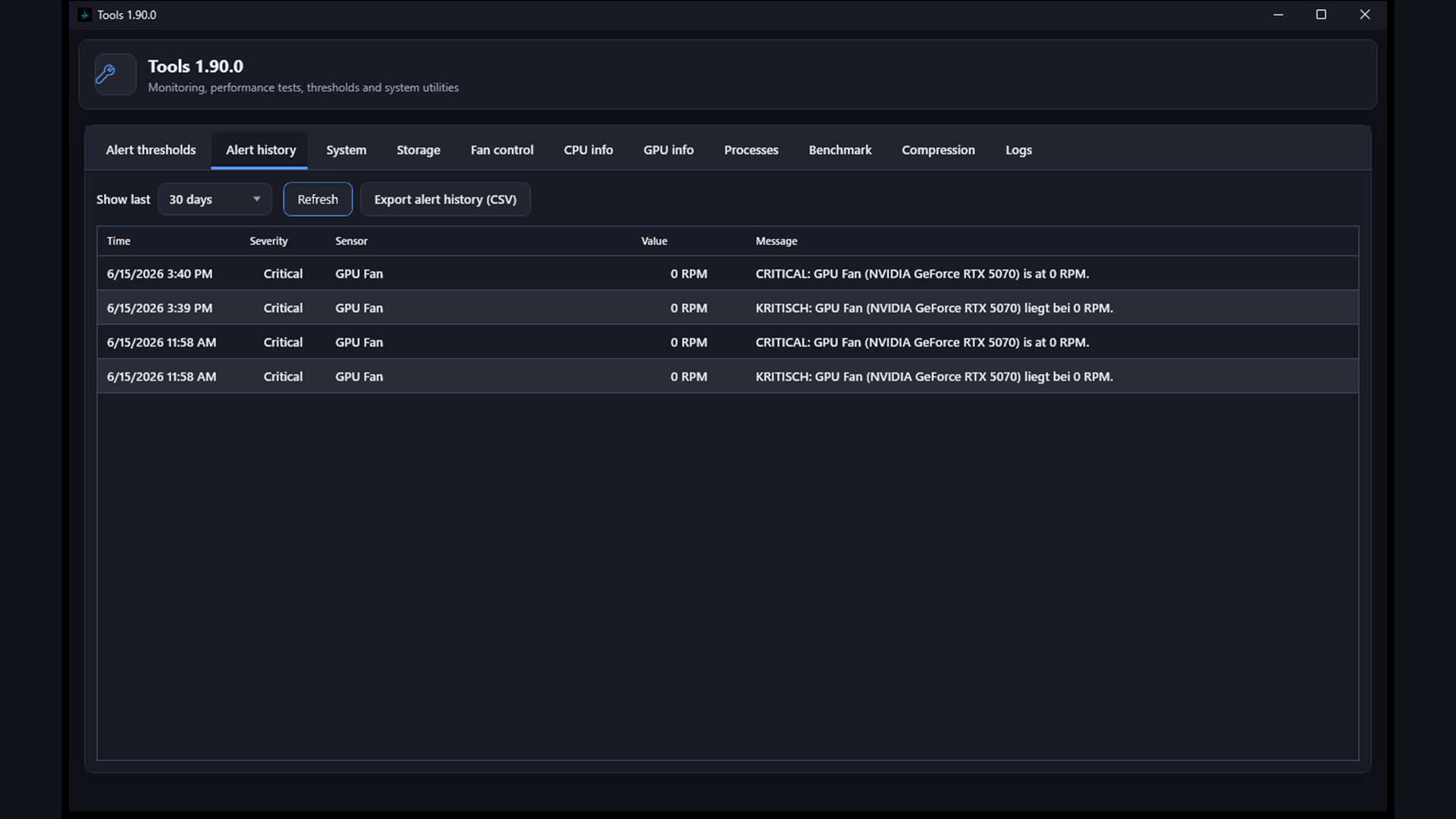
Lista de alertas anteriores de sensordata.db. Filtro: últimos 7, 30 o 90 días. Actualizar recarga los datos. Doble clic en una entrada abre la ventana de detalles de alerta. Aparece una barra de desplazamiento vertical cuando la tabla tiene más filas de las que caben en pantalla.
Herramientas – sistema
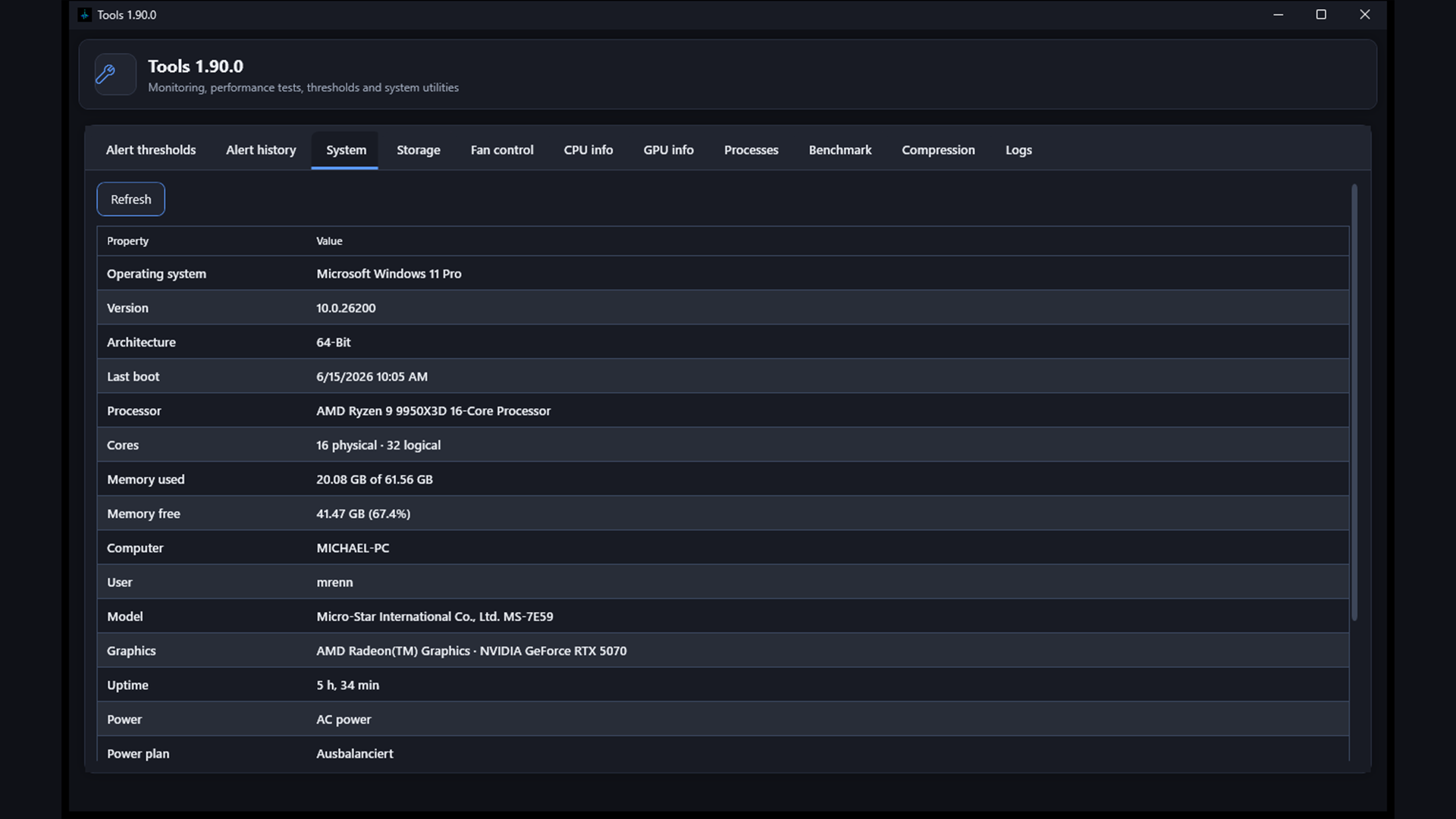
Vista general de solo lectura del SO, CPU, RAM, placa base y otros datos del sistema.
Actualizar recarga los datos tras cambios de hardware o de Windows. Efecto: Solo visualización; no se modifica nada en el sistema.
Desde la 1.10: Plan de energía (esquema de energía activo de Windows) y Estado del disco (modelo WMI y estado por unidad).
Herramientas – salud
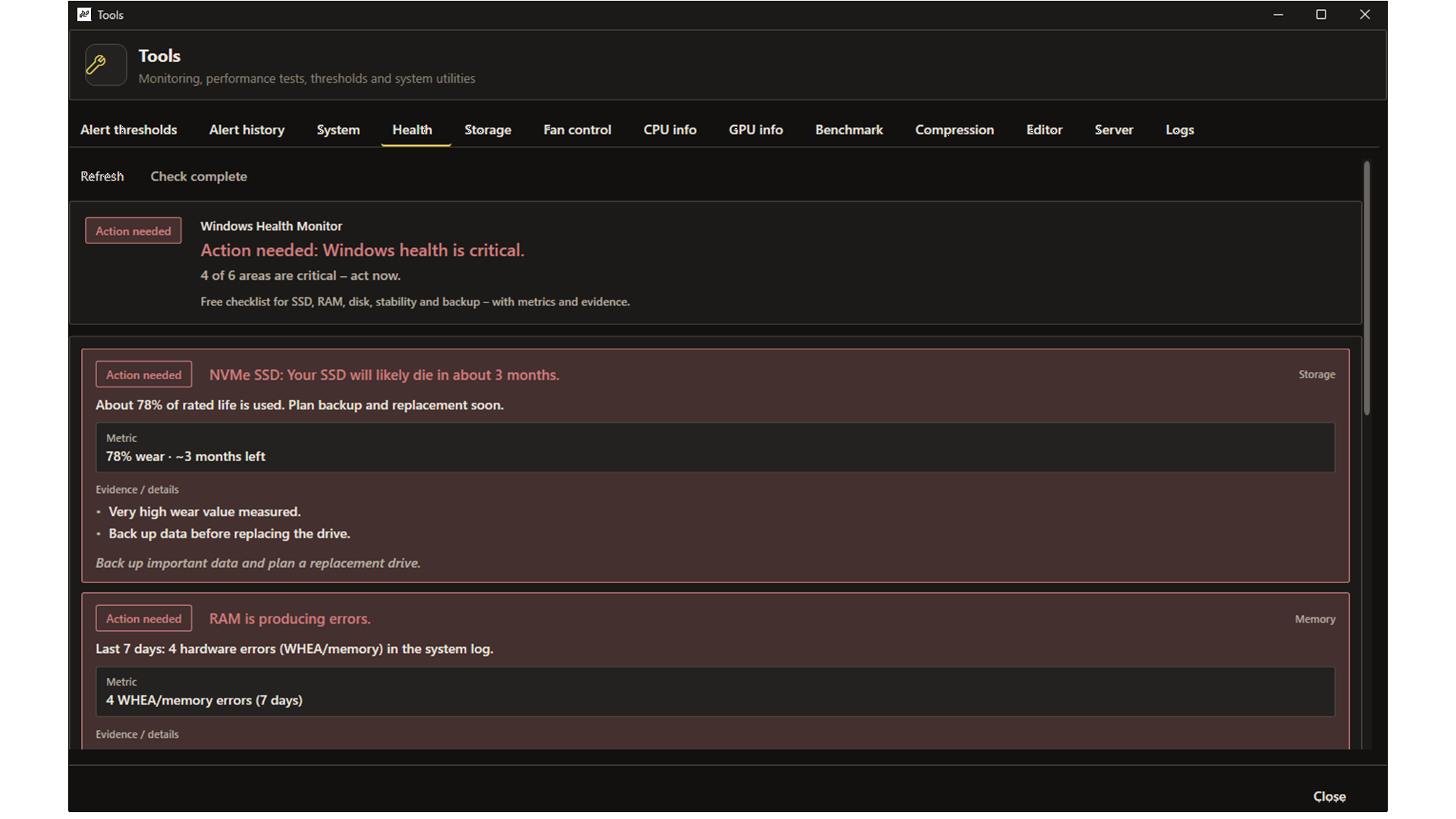
Windows Health Monitor gratuito: avisos claros sobre desgaste SSD, errores de RAM, lentitud y copia de seguridad urgente. Sin licencia.
Actualizar vuelve a ejecutar la comprobación. Solo visualización.
Herramientas – almacenamiento
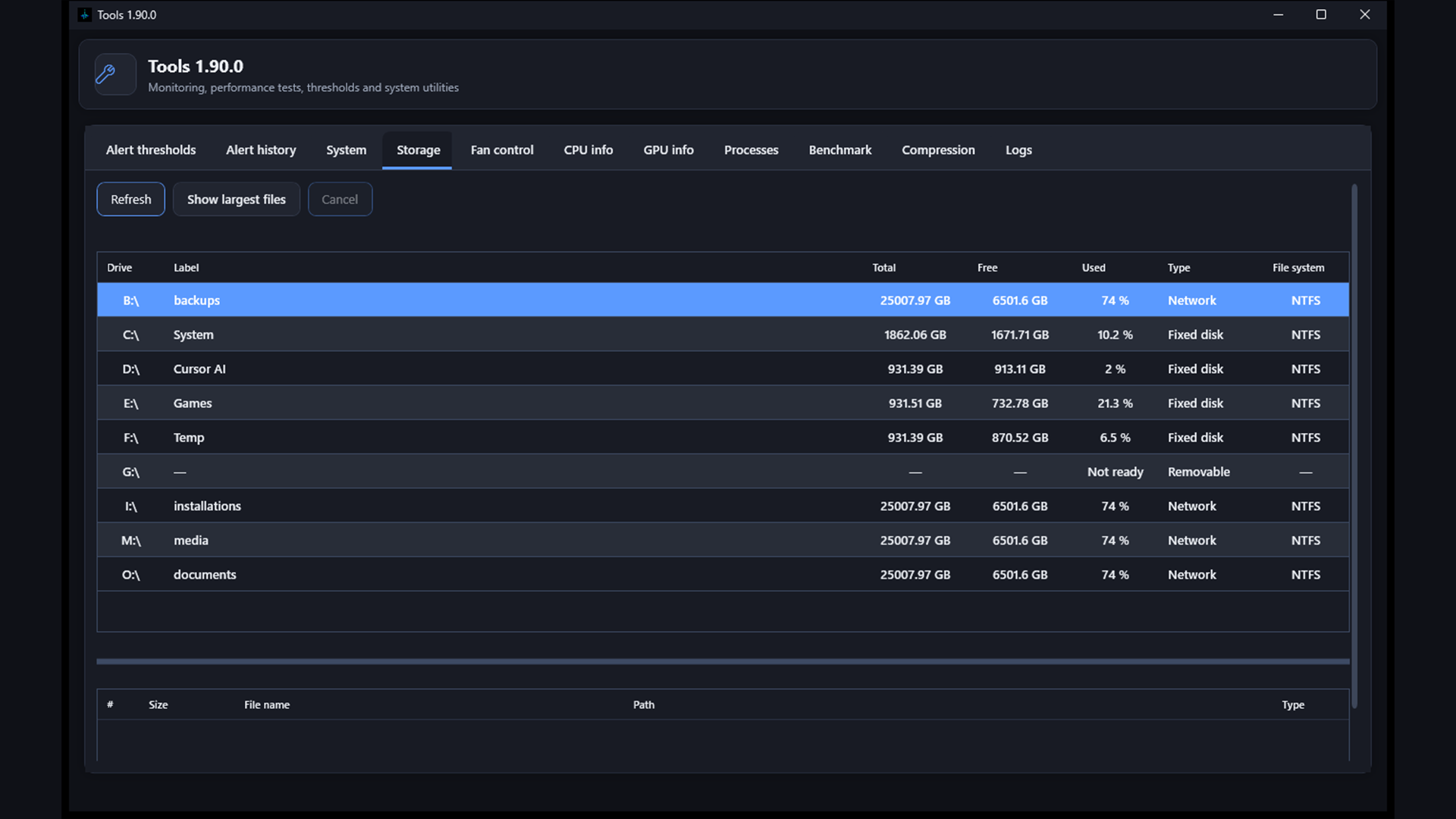
Lista todas las unidades con uso, sistema de archivos y tipo. Debajo: Mostrar archivos más grandes – escaneo paralelo de los 100 archivos principales en la unidad seleccionada (NTFS, exFAT, FAT32, ReFS y otros sistemas de archivos de Windows) con superposición de progreso. Doble clic abre la ubicación en el Explorador. Clic derecho en una fila → submenú Comprimir como ZIP con todos los niveles de compresión (almacenar, rápido, normal, máximo); a continuación elija ubicación y nombre de archivo.
Herramientas – compresión
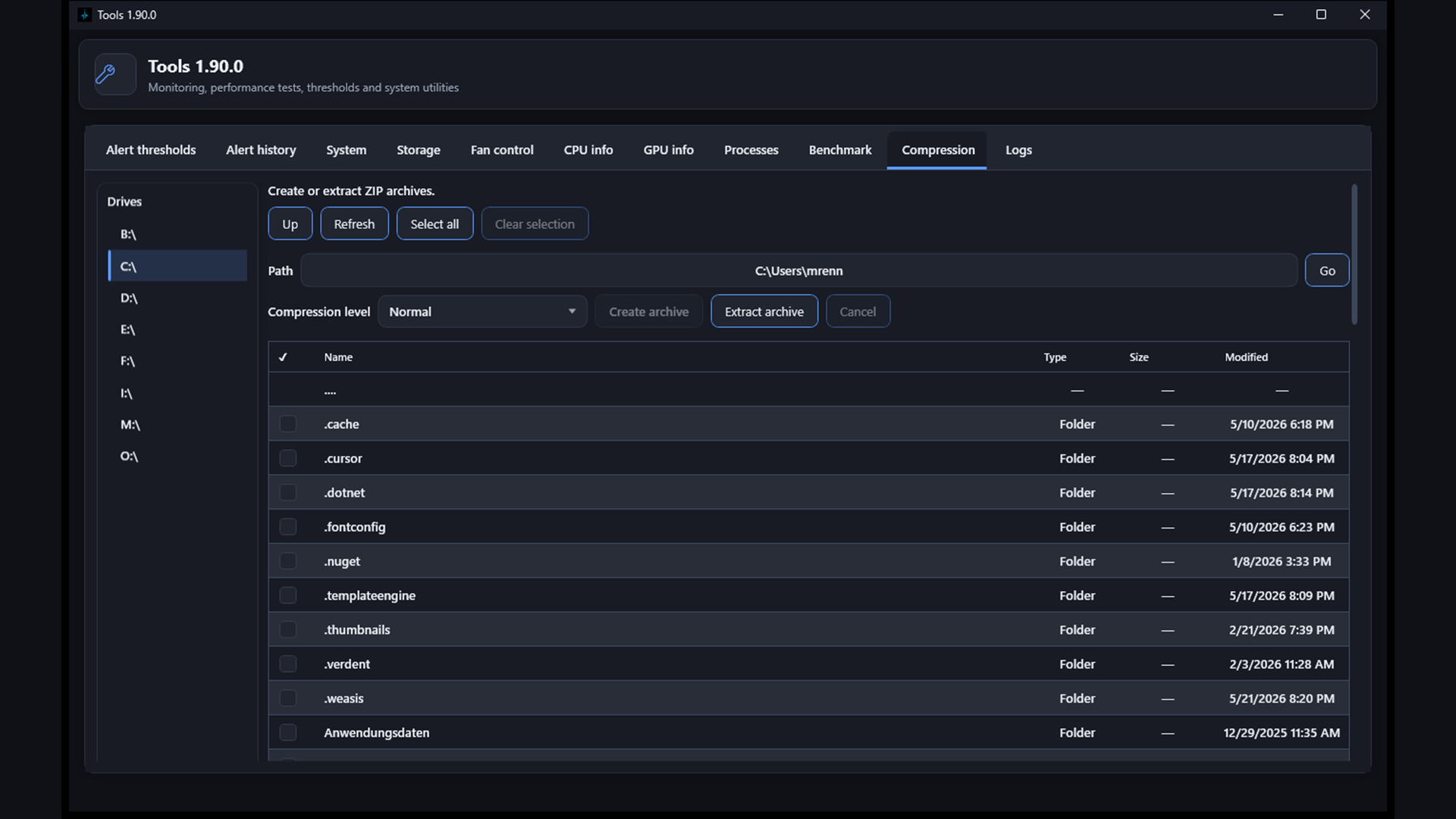
Cree o extraiga archivos ZIP con lista de unidades, explorador de carpetas y nivel de compresión seleccionable (almacenar, rápido, normal, máximo). Seleccione archivos o carpetas y pulse Crear archivo o Extraer archivo. El nombre predeterminado del archivo se deriva del primer elemento seleccionado. También puede comprimir un archivo grande directamente desde la pestaña Almacenamiento con clic derecho tras un escaneo de los 100 principales.
Herramientas – control de ventiladores
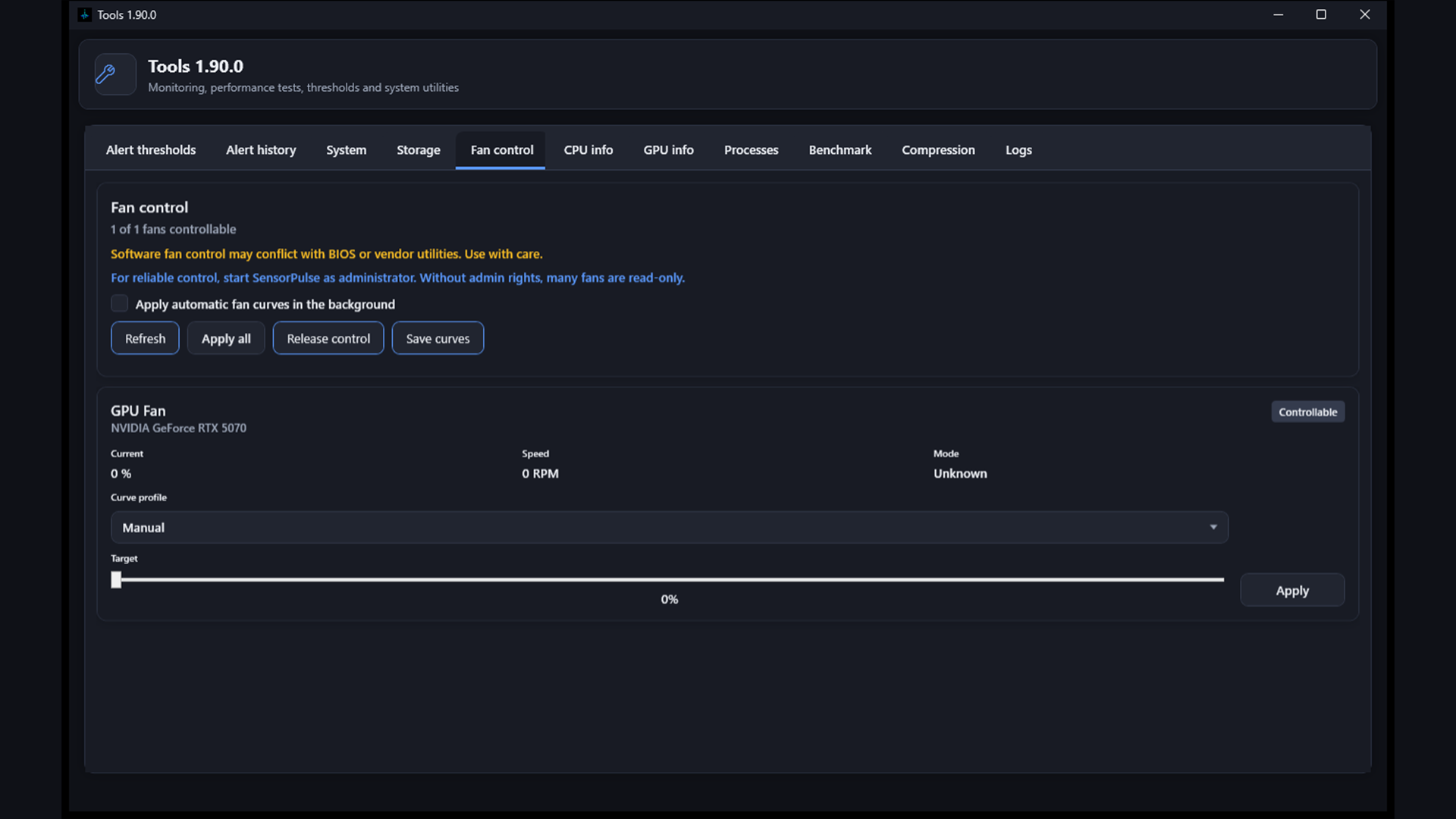
Ventiladores controlables con velocidad objetivo o preajuste de curva. Auto ajusta las curvas de ventilador a la temperatura cuando está soportado. Guarde la configuración con Guardar.
Herramientas – información de GPU
Propiedades detalladas de la GPU por tarjeta gráfica (controlador, memoria, relojes, versión de BIOS, etc.).
Herramientas – benchmark
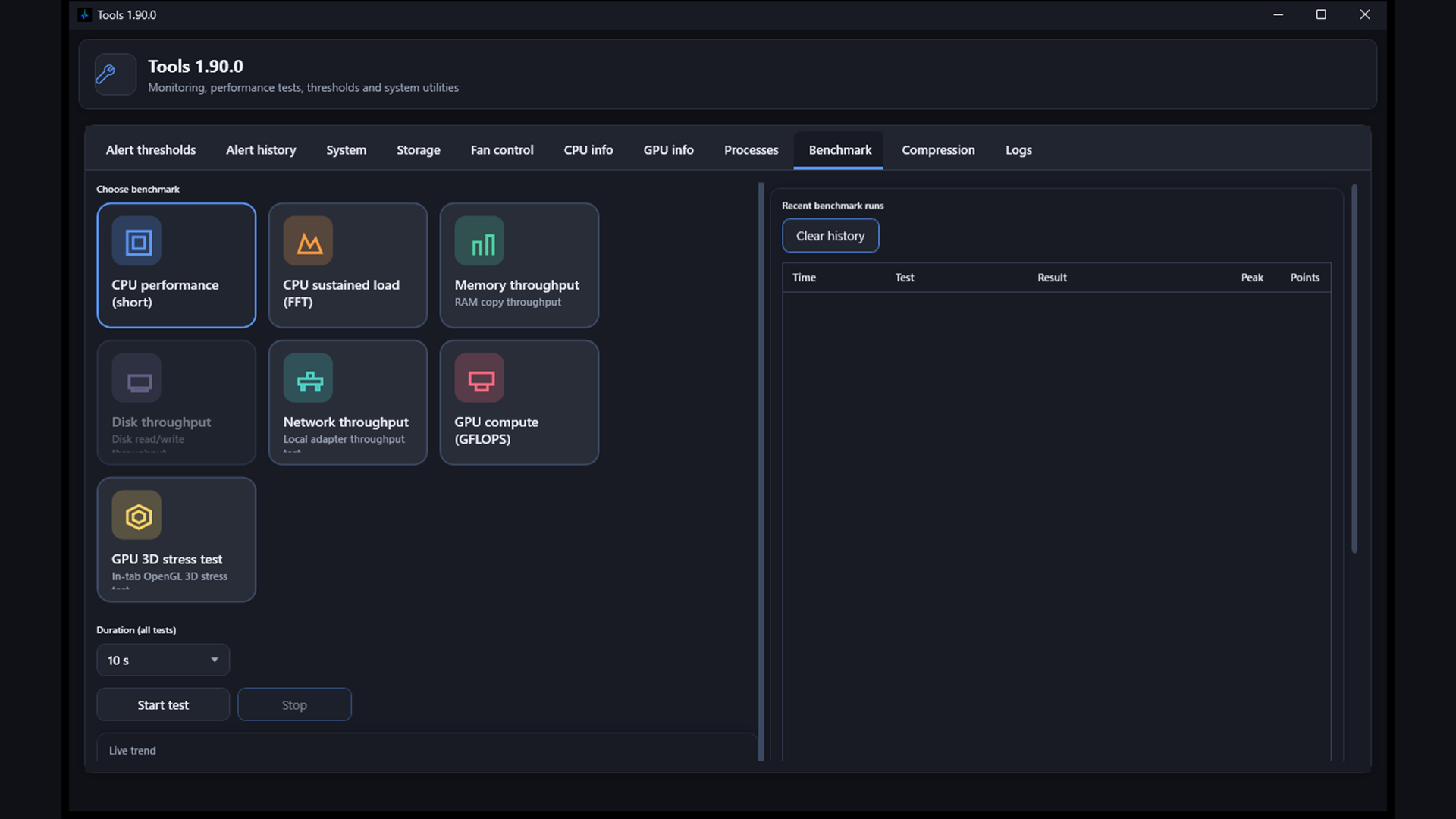
Pruebas de rendimiento y estrés con gráfico en vivo, temperatura máxima e historial persistente.
Diseño
Izquierda: selección de prueba, opciones, inicio/detención y valores en vivo. Derecha: tabla de historial más amplia de ejecuciones recientes con barra de desplazamiento vertical cuando sea necesario.
Tipos de prueba
- Rendimiento de CPU (corto) – rendimiento rápido en todos los núcleos (iter/s).
- Carga sostenida de CPU (FFT) – carga completa tipo Prime95 con FFT en todos los núcleos. Perfiles: FFT pequeña (1024) o FFT grande (8192, más RAM). Muestra la temperatura máxima de CPU.
- Memoria / disco / cómputo GPU – rendimiento o GFLOPS como antes.
- Rendimiento de red – prueba local de recepción/envío en un adaptador conectado (Mbit/s, gráficos en vivo).
- Prueba de estrés GPU 3D – carga OpenGL real en la pestaña de benchmark. Modo lite opcional. FPS, picos y puntos SensorPulse se guardan en el historial.
Resultados
Elija la duración (10–300 s) y pulse Iniciar prueba. La duración seleccionada se recuerda y se rellena previamente la próxima vez que abra la ventana de herramientas. Para el rendimiento de red, el primer adaptador conectado se preselecciona cuando no hay una elección previa. El historial lista métrica, temperatura máxima y puntos SensorPulse. Doble clic en una fila del historial abre una ventana de detalles con hora, duración, perfil, picos y puntos.
Benchmark – detalles de ejecución
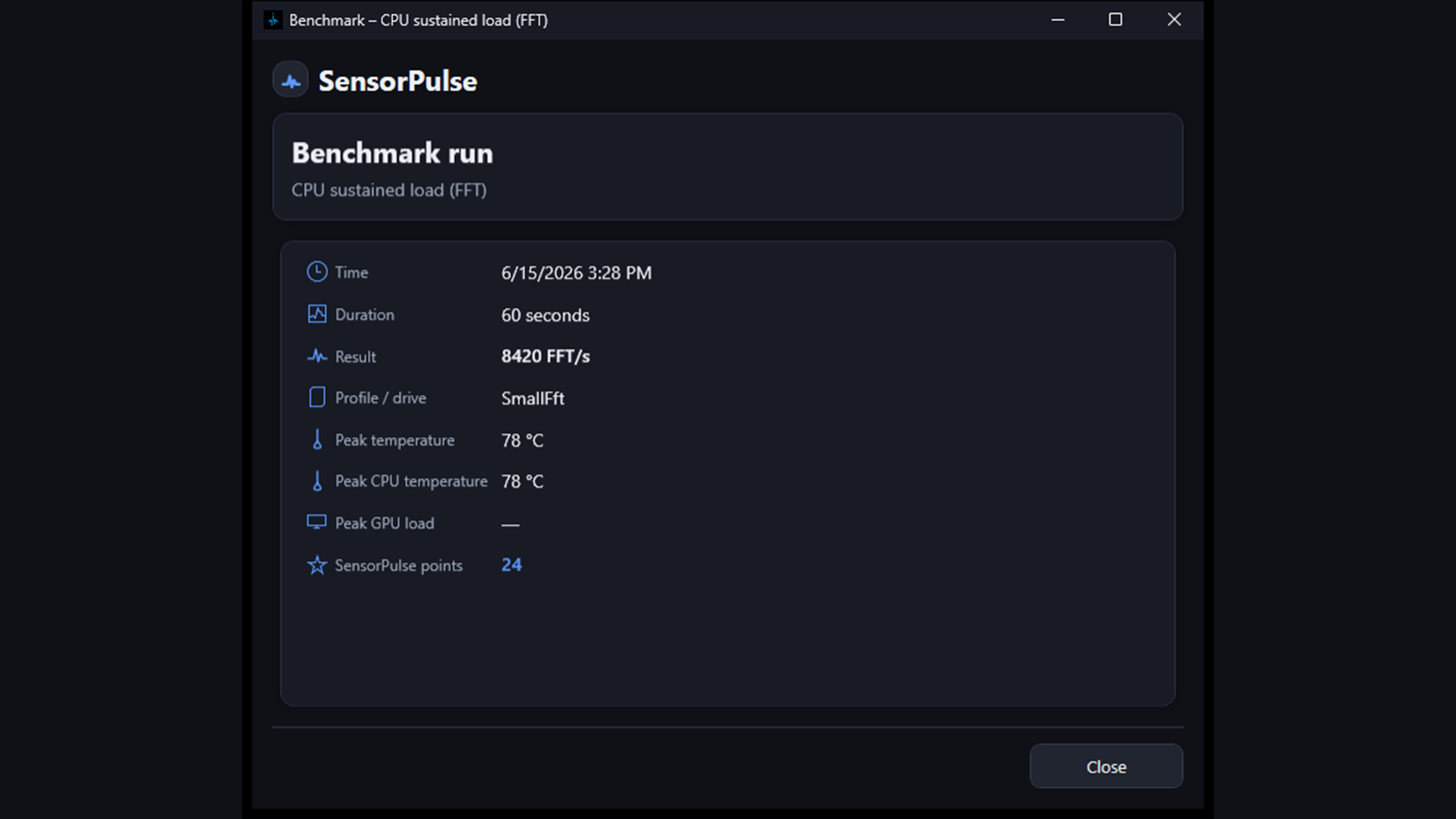
Se abre al hacer doble clic en una fila de la tabla de historial del benchmark. Muestra hora, duración, resultado, perfil/unidad, temperaturas máximas, carga máxima de GPU y puntos SensorPulse de esa ejecución. Cerrar solo cierra la ventana; la entrada permanece en el historial.
Herramientas – registros
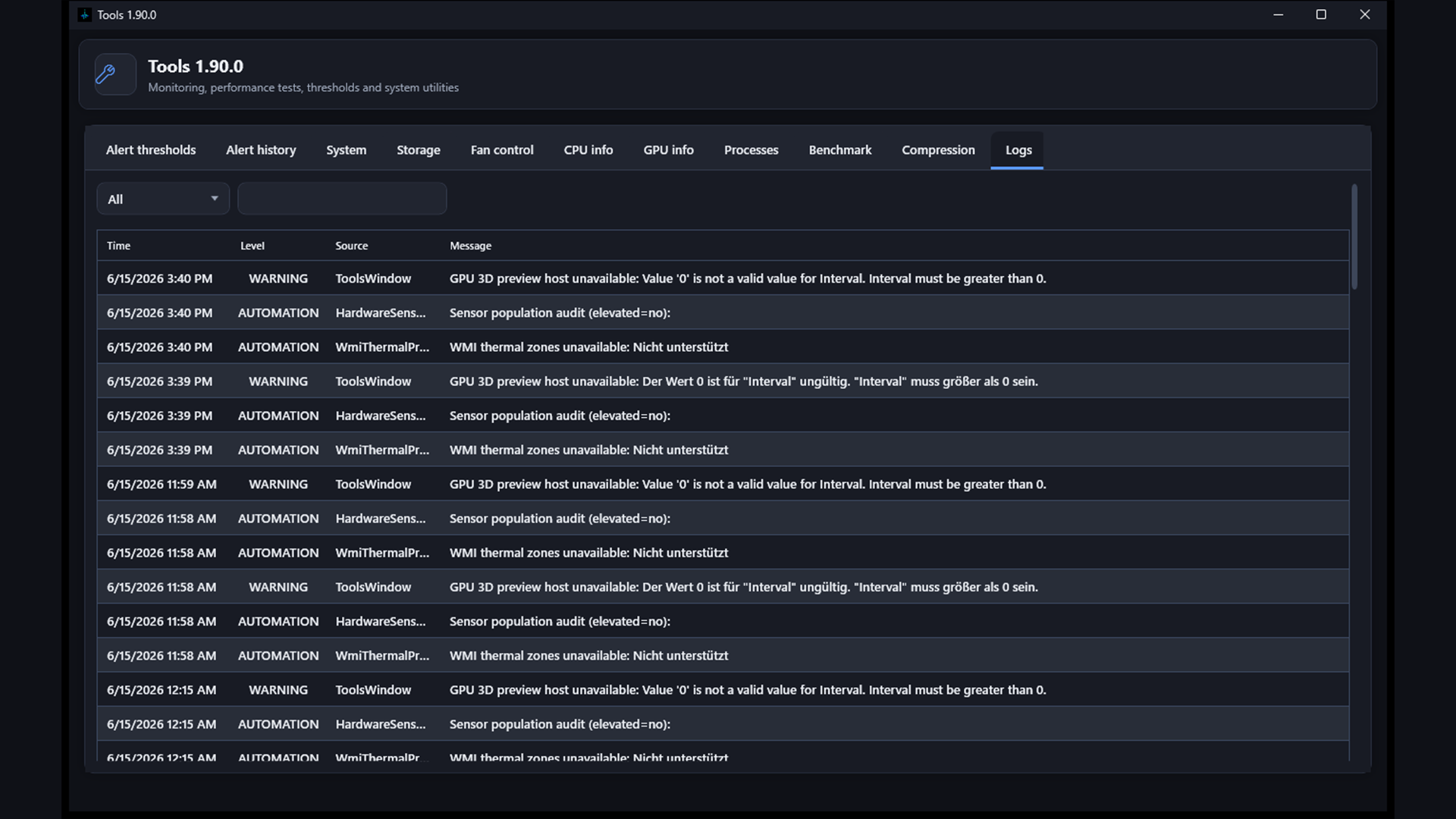
Muestra registros de la aplicación y de errores desde archivos junto al ejecutable. Filtro y Actualizar para la sesión actual.
Administrador de tareas
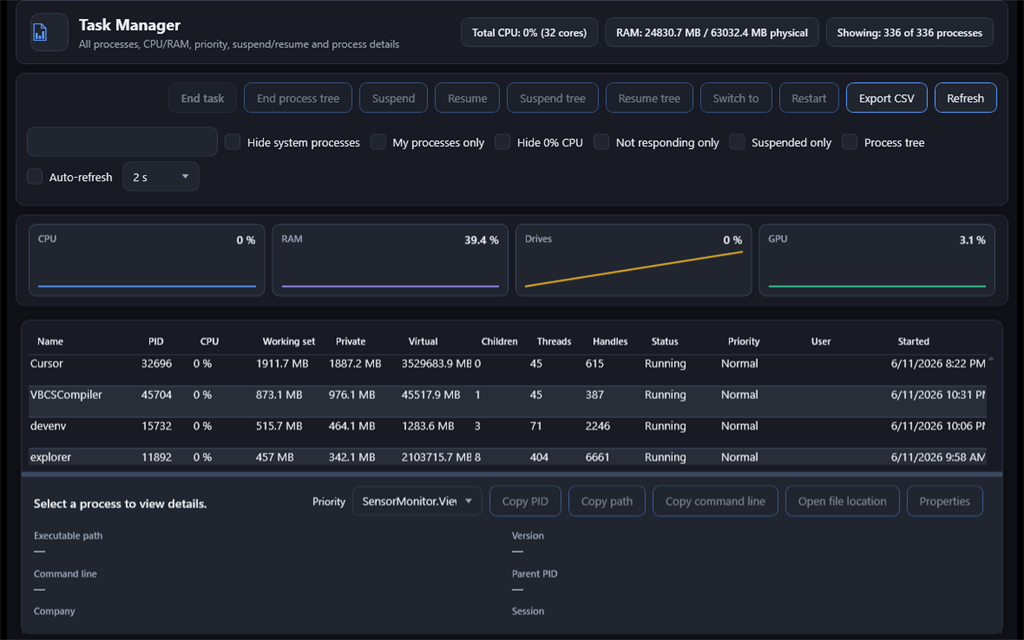
Vista completa de procesos con datos de CPU, RAM, subprocesos y identificadores. El encabezado muestra totales de CPU, memoria y número de procesos. El administrador de tareas integrado muestra la lista aparece rápidamente mediante precarga WMI; los valores de CPU y los campos de detalle se completan en segundo plano después.
Detalles de rendimiento
Desde las tarjetas sparkline o la barra de herramientas se abre una ventana separada (CPU, memoria, disco, red, GPU, aplicaciones de inicio) con ejes, historial de 60 segundos y mini-gráficos por núcleo o volumen. Las aplicaciones de inicio pueden activarse/desactivarse como en el Administrador de tareas de Windows.
Acciones
- Finalizar tarea / Finalizar árbol de procesos
- Suspender / Reanudar (proceso individual o árbol)
- Cambiar a, Reiniciar
- Copiar PID, ruta, línea de comandos; abrir ubicación; propiedades
Detalles e historial
Panel inferior: campos de detalle del proceso seleccionado y gráficos en vivo de CPU/RAM. Actualizar y Exportar CSV en el encabezado.
Informe del sistema
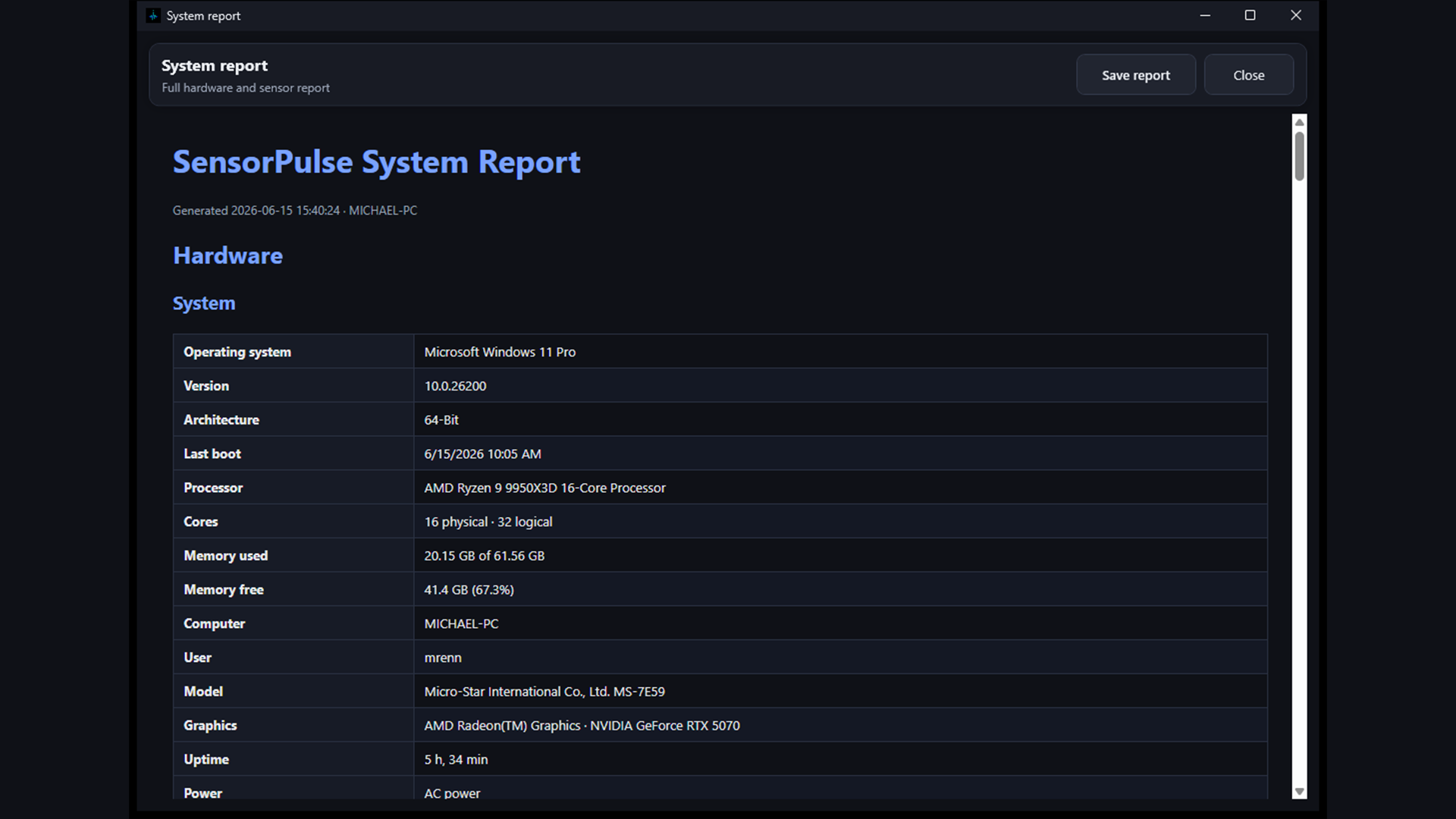
Haga clic en Informe del sistema en el encabezado de la ventana principal para abrir esta ventana con un informe HTML completo de su hardware.
Contenido
- CPU, RAM, placa base – modelo, núcleos, relojes y más
- GPUs y unidades – todas las tarjetas gráficas y dispositivos de almacenamiento detectados
- Sensores actuales – valores en vivo en el momento de la creación
- Alertas recientes – cuando están almacenadas en la base de datos
Guardar informe exporta el archivo HTML a la ubicación que elija; útil para solicitudes de soporte o documentación.
Editar umbral
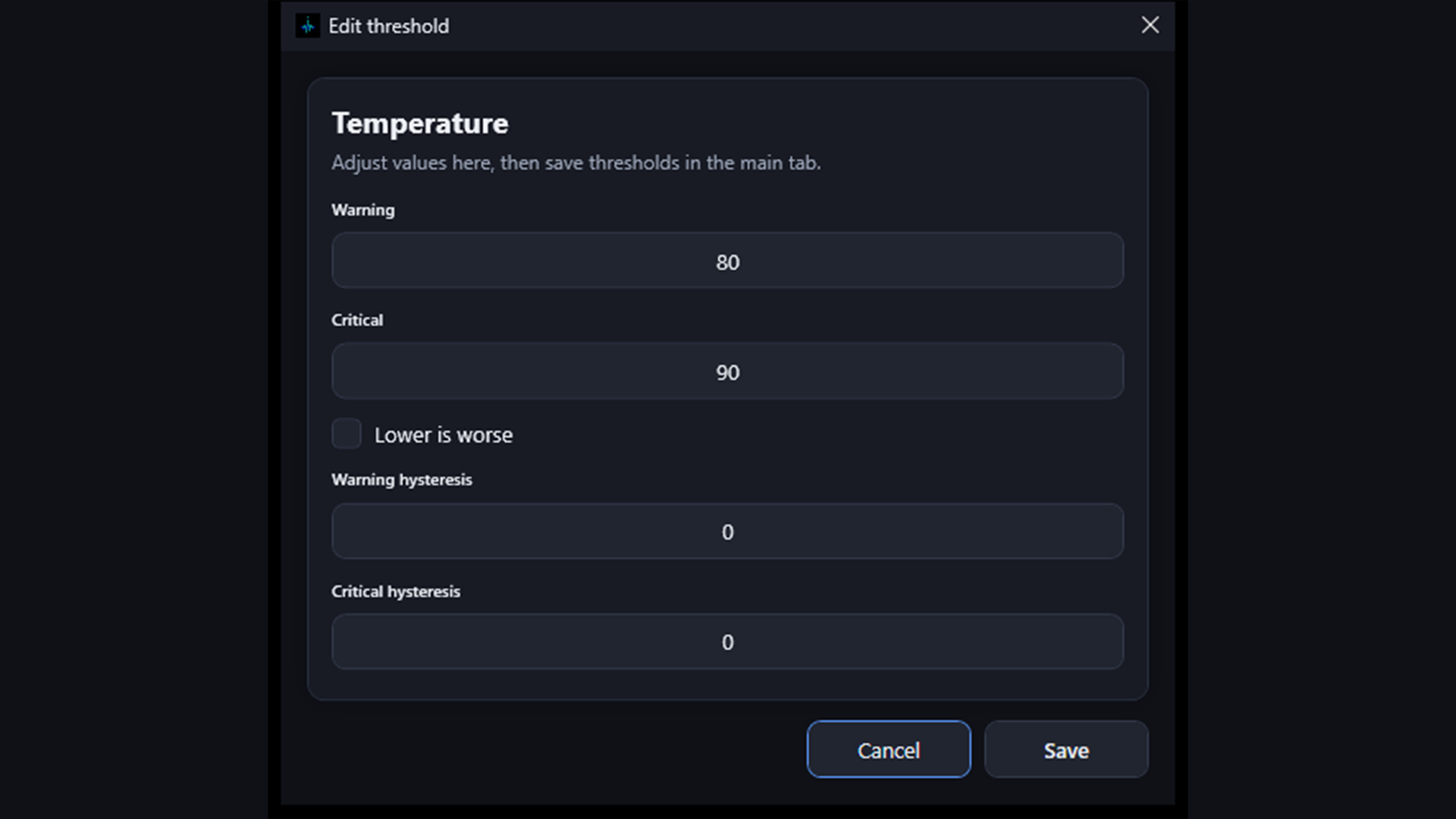
Diálogo para ajustar los valores de advertencia y crítico de un tipo de sensor. Valores más bajos son peores en sensores donde los valores bajos son problemáticos (p. ej., voltaje).
Aceptar aplica el cambio a la lista de herramientas; use Guardar umbrales allí para persistirlo.
Informar de error
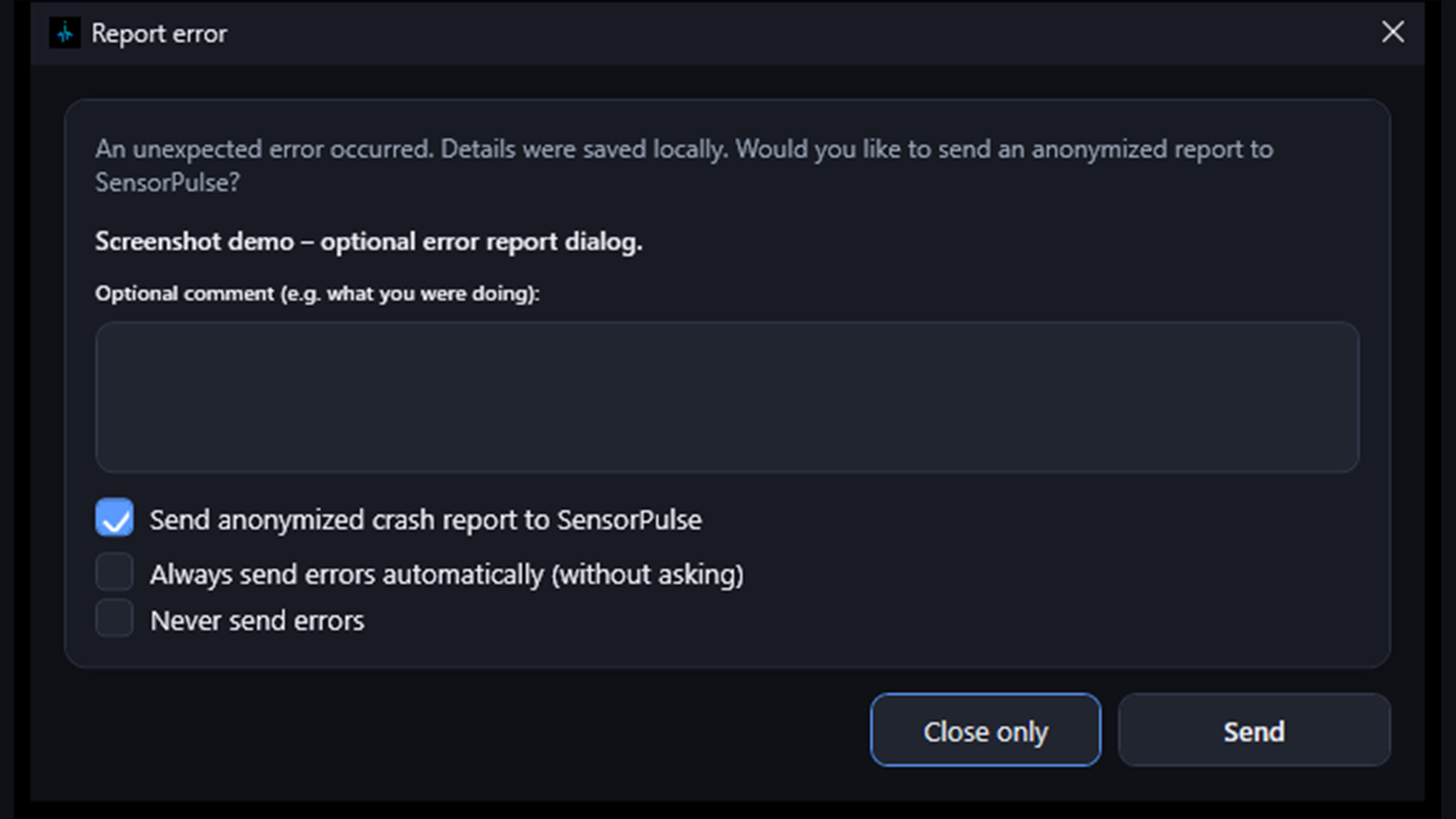
Aparece tras errores inesperados. Los detalles se guardan localmente en el archivo de registro de errores.
- Enviar informe de fallo anonimizado – Se transmite a SensorPulse mediante HTTPS (sin cliente de correo).
- Enviar siempre automáticamente / Nunca enviar – Preferencia persistente para errores futuros.
- Comentario opcional que describe lo que estaba haciendo.
Superposición de juego
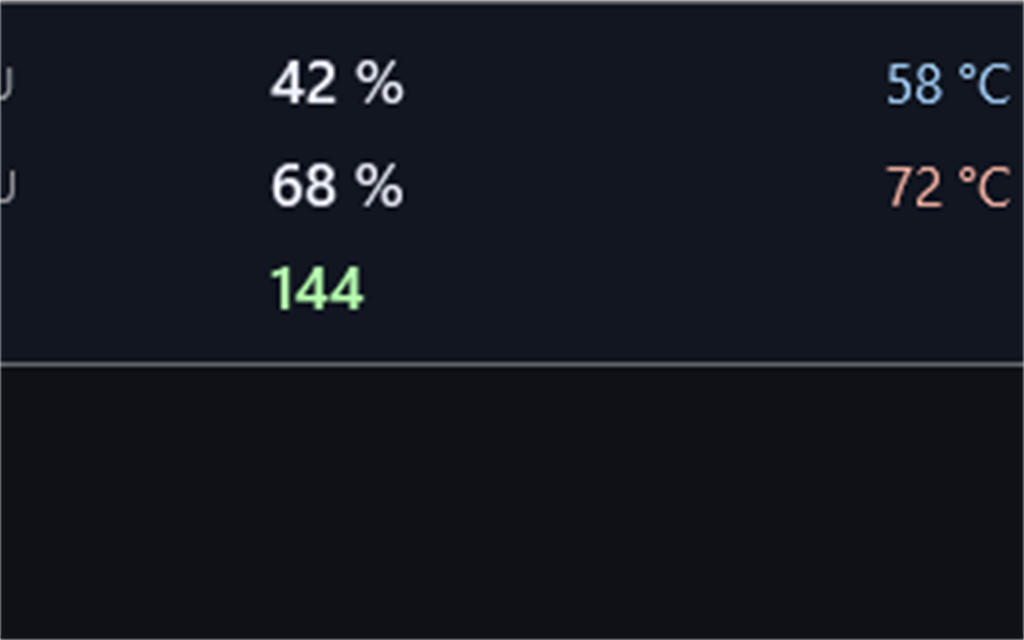
Ventana transparente con clic transparente, always-on-top, arriba a la derecha, con carga de CPU/GPU, temperaturas y FPS cuando están disponibles. Actívela en Configuración o automáticamente al iniciar un juego.
La superposición se crea una vez por sesión; ocultarla no la destruye: volver a activarla muestra de nuevo la misma ventana.