 SensorPulse
SensorPulse – Benutzerhandbuch
Komplette Schritt-für-Schritt-Anleitung für absolute Einsteiger
Version 2.12.0 · Windows 10/11 (64-Bit)Neu in Version 2.12.0: Task-Manager-Leistungsdetails und verbesserter Overlay-Frametime-Graph.
1. Einführung – Was ist SensorPulse?
SensorPulse ist eine komplette Hardware-Monitoring-Suite für Windows 10 und 11. Die Anwendung liest Sensordaten Ihres PCs aus – z. B. CPU-Temperatur, GPU-Auslastung, Lüfterdrehzahl, Festplattenbelegung und Netzwerkadapter – und zeigt sie in übersichtlichen Kacheln, Diagrammen und Tabellen an.
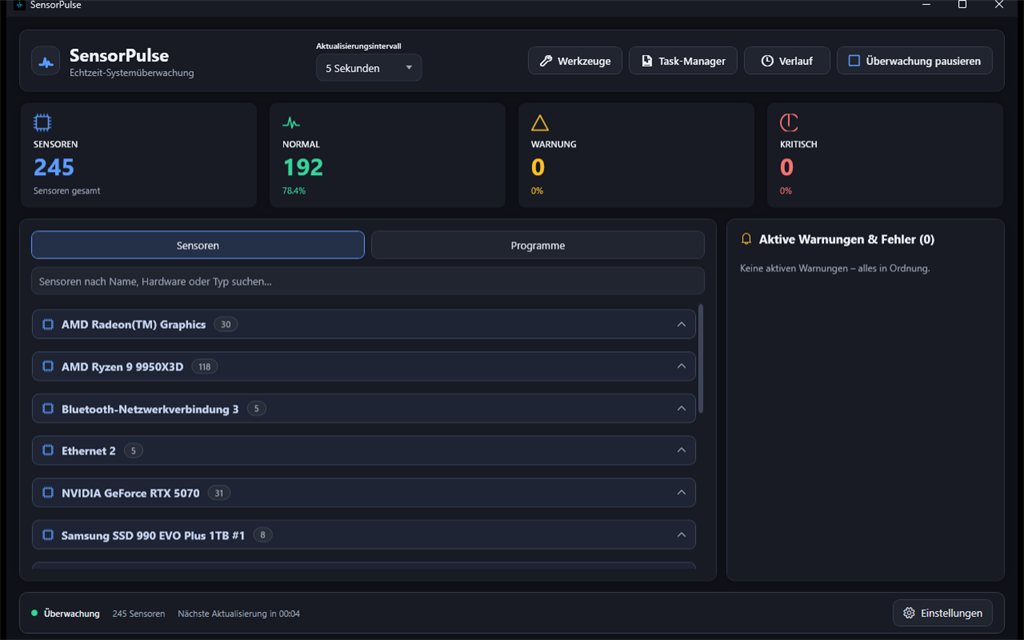
Was SensorPulse kann
- Live-Dashboard mit farbigen Kacheln, Sparklines, Favoriten-Leiste oben und Gruppierung nach Hardware
- Verlaufsdiagramme mit Zoom und ausführlichen Messpunkt-Details
- Eigene Warnschwellen, Alarm-Sidebar und Alarm-Verlauf
- Werkzeug-Hub mit Lüftersteuerung, GPU-Info, Benchmark, Export und mehr
- Integrierter Task-Manager mit Prozessaktionen und Leistungsdiagrammen
- Transparentes Spiel-Overlay für CPU/GPU/FPS während Spiele laufen
- Programm-Launcher für installierte Anwendungen und Spiele
- SQL-Admin und Automatisierung auf der lokalen SQLite-Datenbank (kostenlos enthalten)
Datenschutz – alles lokal, keine Cloud
SensorPulse arbeitet vollständig auf Ihrem PC. Es gibt keine Benutzerkonten, keine Cloud-Synchronisation und keine Telemetrie an externe Server. Messwerte werden in einer lokalen SQLite-Datenbank (sensordata.db) neben der Anwendung gespeichert – nur wenn Sie das in den Einstellungen aktivieren.
Kostenlos – dauerhaft, ohne Schlüssel
SensorPulse (Consumer) und der Hub (bis 10 Geräte, SQLite) sind ab dem ersten Start dauerhaft kostenlos – keine Testversion, kein Lizenzschlüssel. Dazu gehören SQL-Admin auf der lokalen SQLite-Datenbank, Automatisierung, Lüftersteuerung, Ordner-Treemap, Autostart-Katalog, ICMP-Ping, Benchmark und Overlay.
SensorPulse Enterprise (599 € einmalig, SPEL-ENT-599) ist ein separates Produkt für Unternehmen: unbegrenzte Geräte, Agent/Server/Console, SQL Server/Oracle, Server-Tools und Prometheus /metrics. Es wird nicht in der Consumer-App per PayPal freigeschaltet.
2. Installation
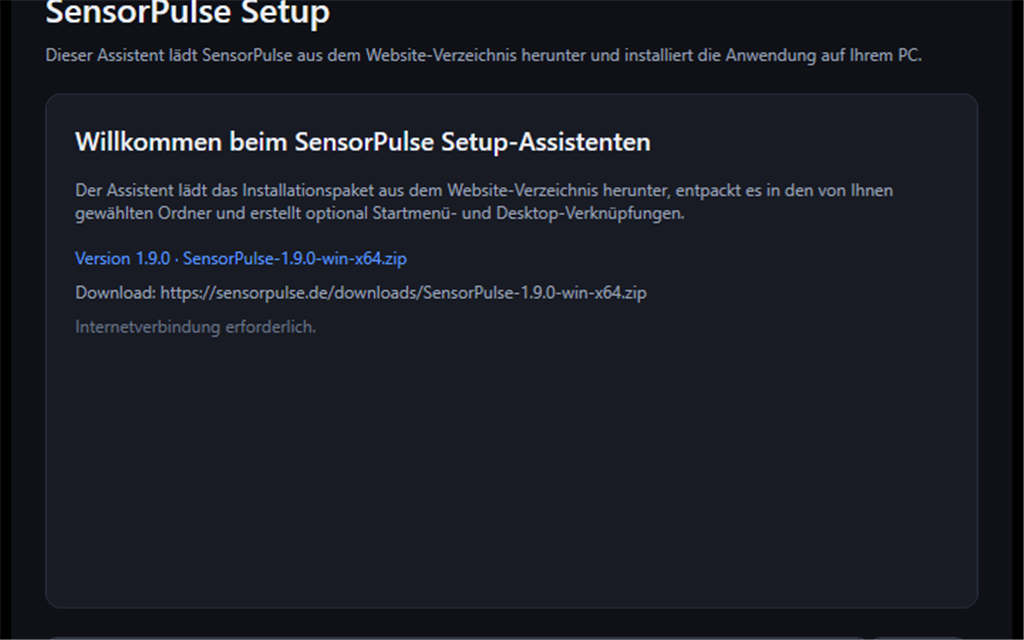
SensorPulse steht in zwei Varianten zur Verfügung. Wählen Sie die passende Methode auf der Download-Seite.
Variante A: Online-Setup (empfohlen)
- Öffnen Sie sensorpulse.de/download.html in Ihrem Browser.
- Klicken Sie auf „Online-Setup herunterladen“. Die Datei heißt
SensorPulse.Setup.exe(Sprache entspricht der Website). - Doppelklicken Sie auf die Setup-Datei. Windows kann nach Bestätigung fragen – klicken Sie auf Ja.
- Der Assistent startet und entpackt das eingebettete Anwendungspaket. Während der Installation ist kein Internet nötig.
- Wählen Sie den Zielordner (Standard ist in Ordnung).
- Aktivieren oder deaktivieren Sie Desktop-Verknüpfung und Startmenü-Eintrag nach Wunsch.
- Klicken Sie auf Installieren und warten Sie, bis „Fertig“ erscheint.
- Starten Sie SensorPulse über die Verknüpfung oder aus dem Startmenü.
Variante B: Offline-Setup
- Laden Sie das Offline-Bundle (ZIP) von der Download-Seite herunter.
- Entpacken Sie die ZIP-Datei in einen Ordner Ihrer Wahl.
- Starten Sie die enthaltene Datei
SensorPulse.Setup.Offline.exe. - Folgen Sie dem Assistenten wie bei der Online-Installation. Kein Internet wird benötigt – das Anwendungspaket ist in der Setup.exe eingebettet.
- Schließen Sie die Installation ab und starten Sie SensorPulse.
Systemvoraussetzungen
- Windows 10 oder 11, 64-Bit
- .NET Framework 4.8 (meist bereits installiert)
- Ca. 50 MB freier Speicherplatz
- WebView2-Runtime ist im Paket enthalten (Ordner
runtimes\)
3. Erster Start
Beim allerersten Start durchläuft SensorPulse mehrere Schritte. Das kann 10–30 Sekunden dauern – bitte warten Sie, bis das Dashboard erscheint.
Schritt für Schritt beim ersten Start
- Starten Sie
SensorPulse.exeper Doppelklick. - Ein Ladebildschirm erscheint mit Fortschrittsanzeige: Datenbank, Einstellungen, Lizenz, Hardware-Sensoren werden vorbereitet.
- Nach dem Laden sehen Sie eine kurze Willkommensmeldung (z. B. „SensorPulse – dauerhaft kostenlos nutzbar“). Diese verschwindet automatisch.
- Das Hauptfenster öffnet sich mit dem Tab Sensoren und den ersten Sensor-Kacheln.
- Die Überwachung startet in der Regel automatisch. Die Werte aktualisieren sich alle paar Sekunden.
Lizenzstatus verstehen
Der Lizenzstatus steht in der Statusleiste unten und unter dem Button Lizenz. SensorPulse ist ohne Aktivierung dauerhaft und vollständig nutzbar (kostenlos); eine Enterprise-Lizenz schaltet Premium-Funktionen frei.
Administratorrechte
Wenn wenige oder keine Temperatursensoren angezeigt werden:
- Klicken Sie unten in der Statusleiste auf Einstellungen (Zahnrad).
- Klicken Sie auf Als Administrator ausführen.
- Bestätigen Sie die Windows-UAC-Abfrage mit Ja.
- SensorPulse startet neu mit erhöhten Rechten. Mehr Sensoren sollten nun sichtbar sein.
PawnIO (optional, für AMD-CPU-Sensoren)
Für direkte CPU-Temperaturablesungen auf manchen AMD-Prozessoren wird der Treiber PawnIO benötigt. Wenn SensorPulse dies meldet:
- Starten Sie SensorPulse als Administrator (siehe oben).
- Der PawnIO-Installer kann automatisch mit ausgeführt werden, wenn er im Paket enthalten ist.
- Alternativ laden Sie PawnIO von pawnio.eu herunter und installieren Sie ihn manuell.
- Starten Sie SensorPulse danach erneut als Administrator.
4. Haupt-Dashboard
Das Dashboard ist Ihr zentraler Bildschirm. Hier sehen Sie alle Live-Sensorwerte auf einen Blick.
Tab „Sensoren“
- Stellen Sie sicher, dass oben der Tab Sensoren aktiv ist (neben „Programme“).
- Die Sensorliste ist nach Hardware gruppiert: CPU, GPU, Mainboard, Arbeitsspeicher, Speicher, Netzwerk, Akku usw.
- Gruppen stehen untereinander (vertikal); innerhalb einer Gruppe liegen die Kacheln nebeneinander.
- Jede Gruppe kann ein- und ausgeklappt werden, indem Sie auf den Gruppennamen klicken.
Übersichtskarten (Summary Cards)
Oben sehen Sie vier Karten: SENSOREN, NORMAL, WARNUNG, KRITISCH.
- Klicken Sie auf SENSOREN, um alle Sensoren anzuzeigen (Filter zurücksetzen).
- Klicken Sie auf NORMAL, um nur grüne, unauffällige Sensoren zu sehen.
- Klicken Sie auf WARNUNG, um nur gelb markierte Sensoren zu filtern.
- Klicken Sie auf KRITISCH, um nur rot markierte Sensoren zu sehen.
- Klicken Sie dieselbe Karte noch einmal, um den Filter zu lösen.
Suche
- Klicken Sie in das Suchfeld „Sensoren nach Name, Hardware oder Typ suchen…“ oder drücken Sie Strg+F.
- Tippen Sie einen Suchbegriff, z. B. „CPU“ oder „Temperatur“.
- Die Liste zeigt nur passende Sensoren. Drücken Sie Esc, um die Suche zu löschen.
Favoriten
- Klicken Sie mit der rechten Maustaste auf eine Sensor-Kachel.
- Wählen Sie Zu Favoriten hinzufügen.
- Der Sensor erscheint in der Gruppe Favoriten ganz oben in der Liste – farblich hervorgehoben, unabhängig von der Hardware-Zuordnung.
- Zum Entfernen: Rechtsklick → Aus Favoriten entfernen.
Gruppen und Sparklines
- Gruppen: Sensoren sind nach Hardware-Komponente sortiert. Rechtsklick auf einen Gruppenkopf → Gruppenüberwachung pausieren/fortsetzen (nur mit Lizenz).
- Sparklines: Die kleine Kurve unter jedem Wert zeigt den Verlauf der letzten Minute der aktuellen Sitzung.
- Min/Max: Unter dem aktuellen Wert stehen Minimum und Maximum seit Start des Monitorings.
- Farben: Grün = normal, Gelb = Warnung, Rot = kritisch.
Überwachung starten und stoppen
- Oben rechts finden Sie den Button Überwachung starten bzw. Überwachung pausieren.
- Klicken Sie darauf, um die Live-Aktualisierung an- oder auszuschalten.
- Alternativ: Tastenkürzel Strg+P.
- Im pausierten Zustand frieren die Werte ein; die Statusleiste zeigt „Pausiert“.
Weitere Kopfzeilen-Buttons
- Verlauf – Öffnet Diagramme (Strg+H)
- Werkzeuge – Öffnet den Werkzeug-Hub
- Task-Manager – Öffnet den integrierten Task-Manager
- Aktualisierungsintervall – Wie oft Werte neu gelesen werden (0,5 s bis 1 Minute)
Sensor-Kacheln – Doppelklick und Kontextmenü
- Doppelklick auf eine Kachel öffnet den Verlauf für diesen Sensor.
- Rechtsklick zeigt ein Menü: Verlauf öffnen, Favorit, Überwachung pausieren (Lizenz).
5. Einstellungen
Alle wichtigen Optionen finden Sie über die Schaltfläche Einstellungen in der unteren Statusleiste.
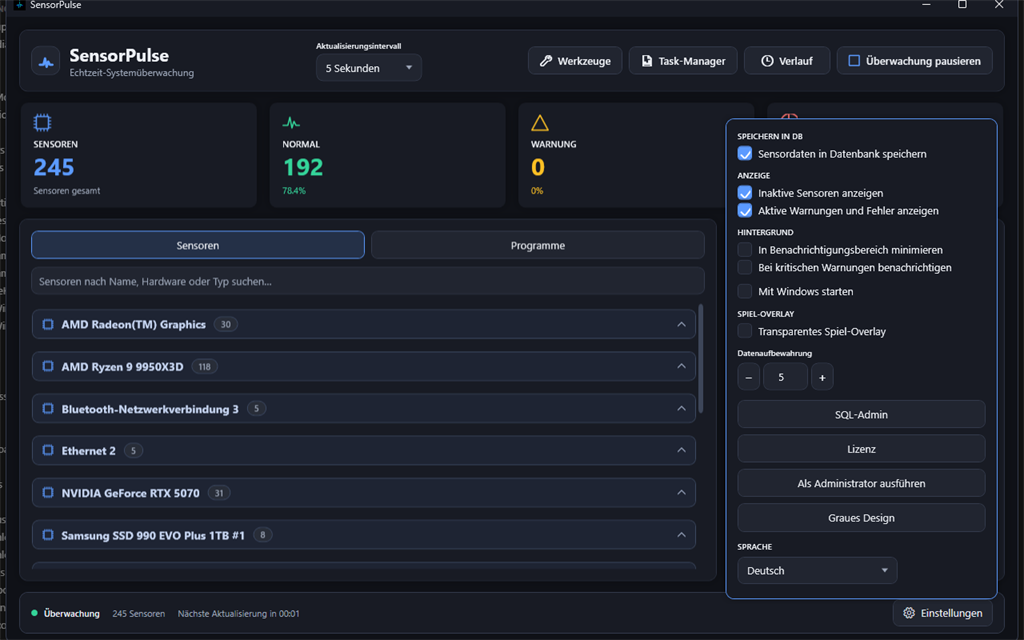
Einstellungen öffnen und schließen
- Klicken Sie unten links auf Einstellungen (Zahnrad-Symbol), um das Einstellungsfenster zu öffnen.
- Ein erneuter Klick auf Einstellungen bringt das Fenster wieder in den Vordergrund.
- Schließen mit Schließen im Fenster oder Esc.
- Änderungen werden sofort übernommen und in der lokalen Datenbank gespeichert.
SPEICHERN IN DB
- Sensordaten in Datenbank speichern – Aktivieren, damit Messwerte in
sensordata.dbgeschrieben werden. Aus = nur Live-Anzeige ohne Verlaufsspeicherung. - Datenaufbewahrung – Zählerfeld (1–3650 Tage) mit − / + oder direkter Eingabe. Der Wert wird beim Schließen der Einstellungen und beim Beenden der App gespeichert. Nur aktiv, wenn DB-Speicherung eingeschaltet ist.
ANZEIGE
- Inaktive Sensoren anzeigen – Zeigt auch Sensoren, die nur Nullwerte melden (z. B. getrennte Netzwerkadapter).
- Aktive Warnungen und Fehler anzeigen – Blendet die Alarm-Sidebar rechts ein oder aus.
HINTERGRUND
- In Benachrichtigungsbereich minimieren – SensorPulse läuft im Tray weiter; der Tooltip zeigt CPU-/GPU-Temperatur (wenn verfügbar).
- Im Hintergrund langsamer aktualisieren – Weniger Sensor-Abfragen bei minimiertem Fenster – spart CPU auf schwächeren PCs.
- Bei kritischen Warnungen benachrichtigen – Zeigt eine Tray-Meldung, wenn das Fenster versteckt ist und ein kritischer Alarm auftritt.
- Mit Windows starten – SensorPulse startet nach der Anmeldung im Hintergrund (Infobereich), ohne sichtbares Hauptfenster. Überwachung läuft trotzdem; Doppelklick auf das Tray-Symbol öffnet das Fenster.
Hardware-Zugriff
- Status-Badges zeigen Admin-Modus und PawnIO-Installation.
- Als Administrator ausführen – Startet die App mit erhöhten Rechten neu (UAC-Abfrage), wenn noch nicht als Admin aktiv.
- PawnIO installieren – Optional für präzisere CPU-Temperaturen (wenn noch nicht installiert).
SPIEL-OVERLAY
- Aktivieren Sie Transparentes Spiel-Overlay, um CPU/GPU-Last, Temperaturen und FPS über allen Fenstern anzuzeigen.
- Das Overlay ist klick-durchlässig und liegt oben rechts auf dem Bildschirm.
Profile, Automatisierung und Verwaltung
- Monitoring-Profile – Leise, Gaming, Benchmark, Nacht oder Benutzerdefiniert: wechselt Refresh, Lüfter, Overlay und Engine-Modus.
- Automatisierung – Alert-Töne, Leise-Profil bei kritischen Alerts, Localhost-Sensor-API und Energiekosten-Schätzung.
- Einstellungen exportieren / importieren – JSON-Backup für Schwellen, Favoriten, Gruppenzustände und Profile.
- Dunkles Design / Helles Design – Wechselt zwischen dunklem und hellem UI-Farbschema.
- Sechs Sprachen (DE, EN, FR, ES, IT, PL) – Ändert die Sprache der gesamten Oberfläche sofort.
- Sprachpakete (F1-Hilfe)… – Hilfe für weitere Sprachen nachinstallieren.
- Lizenz – Öffnet die Lizenzaktivierung.
- SQL-Admin – Nur mit aktivierter Lizenz verfügbar.
Hinweis: Größe und Position des Einstellungsfensters werden beim Schließen gespeichert.
6. Tab „Programme“ – Launcher für Apps und Spiele
Neben dem Tab „Sensoren“ finden Sie den Tab Programme. Hier werden installierte Anwendungen aus dem Windows-Startmenü angezeigt.
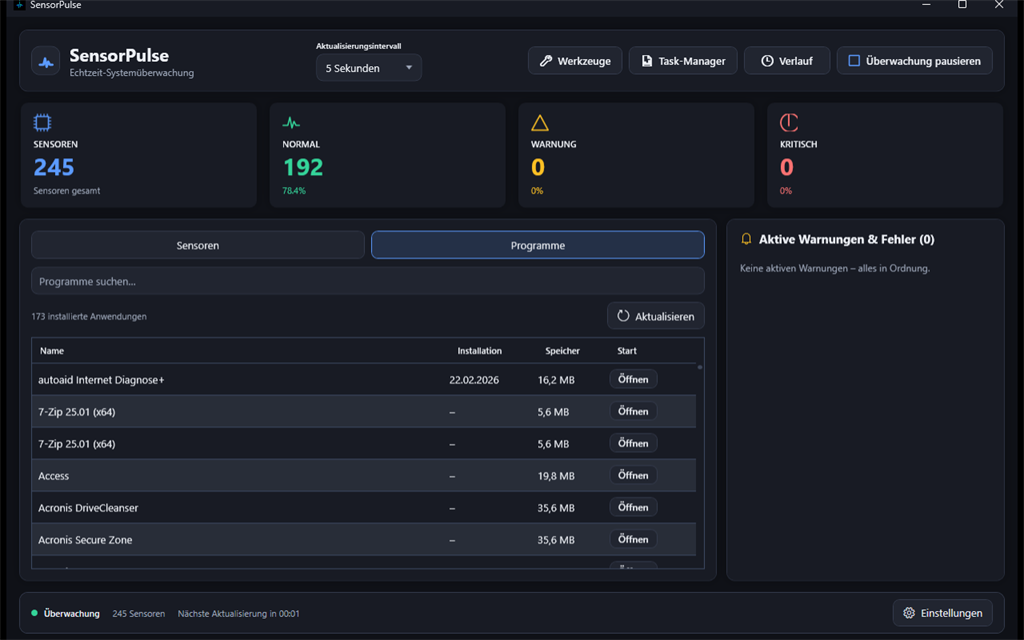
Programme laden und anzeigen
- Klicken Sie oben auf den Tab Programme.
- Beim ersten Besuch liest SensorPulse das Startmenü ein (kurze Ladezeit).
- Programme erscheinen gruppiert nach Startmenü-Ordnern (z. B. Spiele, Office, Tools).
- Spalten: Kategorie, Name, Installationsdatum, Speicher, Typ, Start-Button.
Programm starten
- Finden Sie das gewünschte Programm in der Liste (ggf. mit Suche filtern).
- Klicken Sie auf die Start-Schaltfläche in der Zeile oder doppelklicken Sie die Kachel.
- Die Anwendung startet über die zugehörige Verknüpfung (
.lnk).
Spiele und Overlay-Automatik
- Programme im Ordner „Spiele“, „Games“ oder „Giochi“ werden als Typ Spiel markiert.
- Beim Start eines Spiels aktiviert SensorPulse automatisch das Spiel-Overlay, falls es noch ausgeschaltet war.
- Das Overlay zeigt CPU/GPU-Auslastung, Temperaturen und FPS über dem Spiel.
Suche und Aktualisieren
- Nutzen Sie das Suchfeld „Programme suchen…“, um die Liste zu filtern.
- Klicken Sie auf Aktualisieren, nachdem Sie neue Software installiert haben.
7. Verlaufsfenster
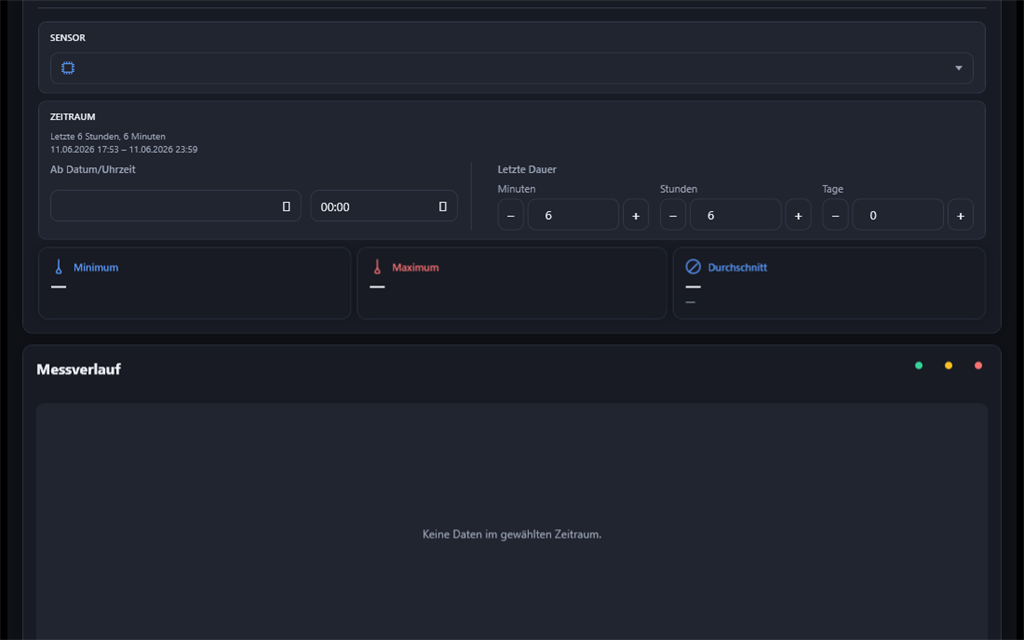
Im Verlauf sehen Sie gespeicherte Messwerte als Diagramm – vorausgesetzt, „In DB speichern“ ist aktiv.
Verlauf öffnen
- Klicken Sie im Hauptfenster auf Verlauf oder drücken Sie Strg+H.
- Alternativ: Doppelklick auf eine Sensor-Kachel oder „Im Verlauf öffnen“ aus einem Alarm.
Sensor und Zeitraum wählen
- Wählen Sie im Dropdown einen Sensor mit gespeicherten Daten.
- Wählen Sie einen Zeitraum: z. B. letzte 15 Minuten, 1 Stunde, 24 Stunden oder benutzerdefiniert.
- Klicken Sie auf Aktualisieren, um die Diagrammdaten neu zu laden.
Diagramm lesen und zoomen
- Die Kurve zeigt den Messverlauf. Farbige Bereiche markieren Normal-, Warn- und Kritisch-Zonen.
- Unter dem Diagramm: Minimum, Maximum und Durchschnitt für den sichtbaren Bereich.
- Zoomen: Mausrad über dem Diagramm oder Ziehen mit der Maus, um einen Bereich zu vergrößern (je nach Ansicht).
Messpunkt-Details (Doppelklick)
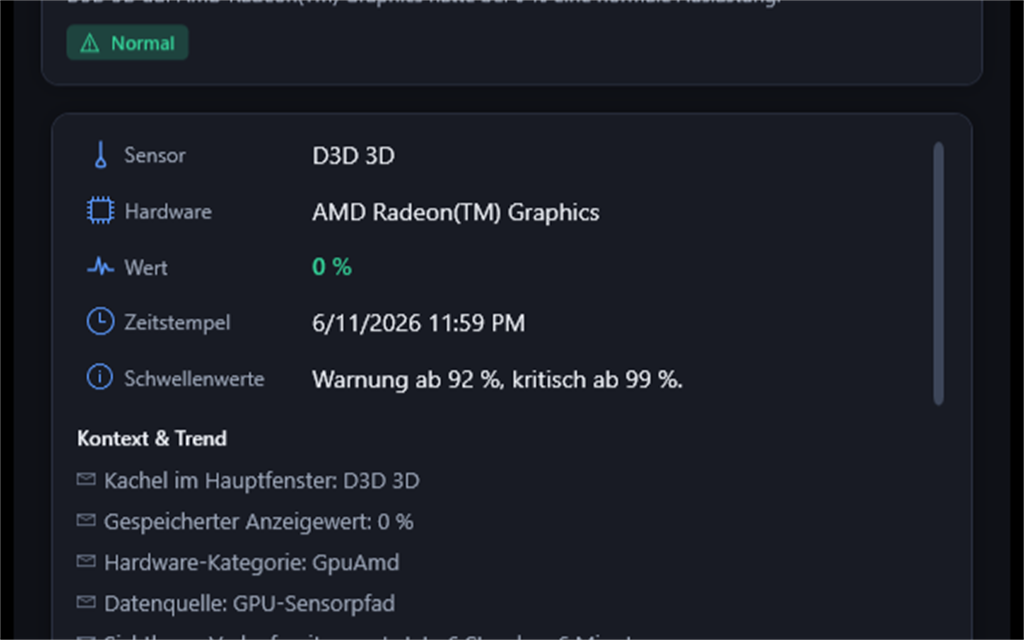
- Doppelklicken Sie auf einen Punkt im Diagramm.
- Ein Detailfenster öffnet sich mit Erklärung, Bewertung, empfohlenen Maßnahmen und Schwellenwerten.
- Abschnitt Kontext & Trend zeigt Vergleichswerte und Trend (steigend/fallend/stabil).
Ollama-KI (optional)
- Wenn Ollama lokal läuft (Standard:
http://127.0.0.1:11434, Modellllama3.2), erscheint ein Abschnitt KI-Analyse. - Mit Windows starten konfigurieren Sie in den Einstellungen des Hauptfensters.
- Ohne Ollama gelten die eingebauten Regel-Empfehlungen – die App funktioniert vollständig auch ohne KI.
8. Warnungen & Alarme
SensorPulse überwacht Ihre Schwellenwerte und zeigt aktive Warnungen in der Sidebar und in separaten Detailfenstern.
Alarm-Sidebar
- Rechts im Hauptfenster sehen Sie „Aktive Warnungen & Fehler“, wenn die Option in den Einstellungen aktiv ist.
- Jeder Eintrag zeigt Sensorname, Wert und Schweregrad (Warnung oder Kritisch).
- Klicken Sie auf einen Eintrag, um das Detailfenster zu öffnen.
- Bei keinen Alarmen steht: „Keine aktiven Warnungen – alles in Ordnung.“
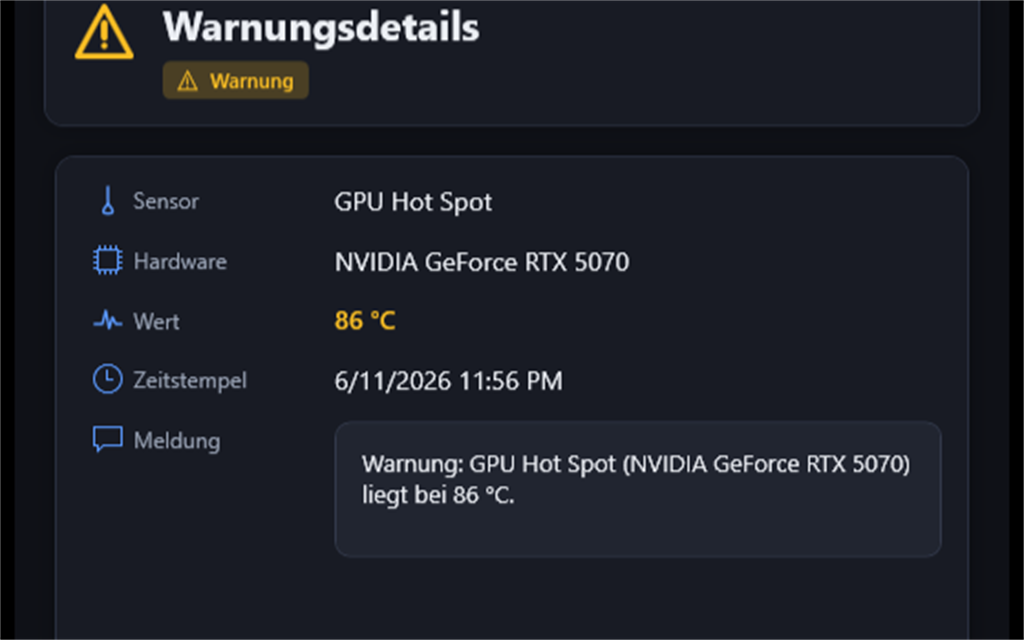
Detailfenster
Im Detailfenster sehen Sie:
- Sensor, Hardware, Messwert, Einheit, Schweregrad
- Zeitstempel, Erstmals gesehen, Anzahl Vorkommen
- Technische Kennung und Meldungstext
- Button Im Verlauf öffnen – springt direkt zum Diagramm dieses Sensors
Schwellenwerte in Werkzeuge anpassen
- Öffnen Sie Werkzeuge im Hauptfenster.
- Wechseln Sie zum Tab Alarm-Schwellwerte.
- Passen Sie Warn- und Kritisch-Werte pro Sensortyp an (Temperatur, Auslastung, Lüfter usw.).
- Klicken Sie auf Schwellwerte speichern.
9. Werkzeug-Hub – Übersicht
Der Werkzeug-Hub bündelt 10 spezialisierte Tabs in einem Fenster. Öffnen Sie ihn über den Button Werkzeuge im Hauptfenster.
Die folgenden Unterkapitel erklären jeden Tab im Detail.
9.1 Alarm-Schwellwerte
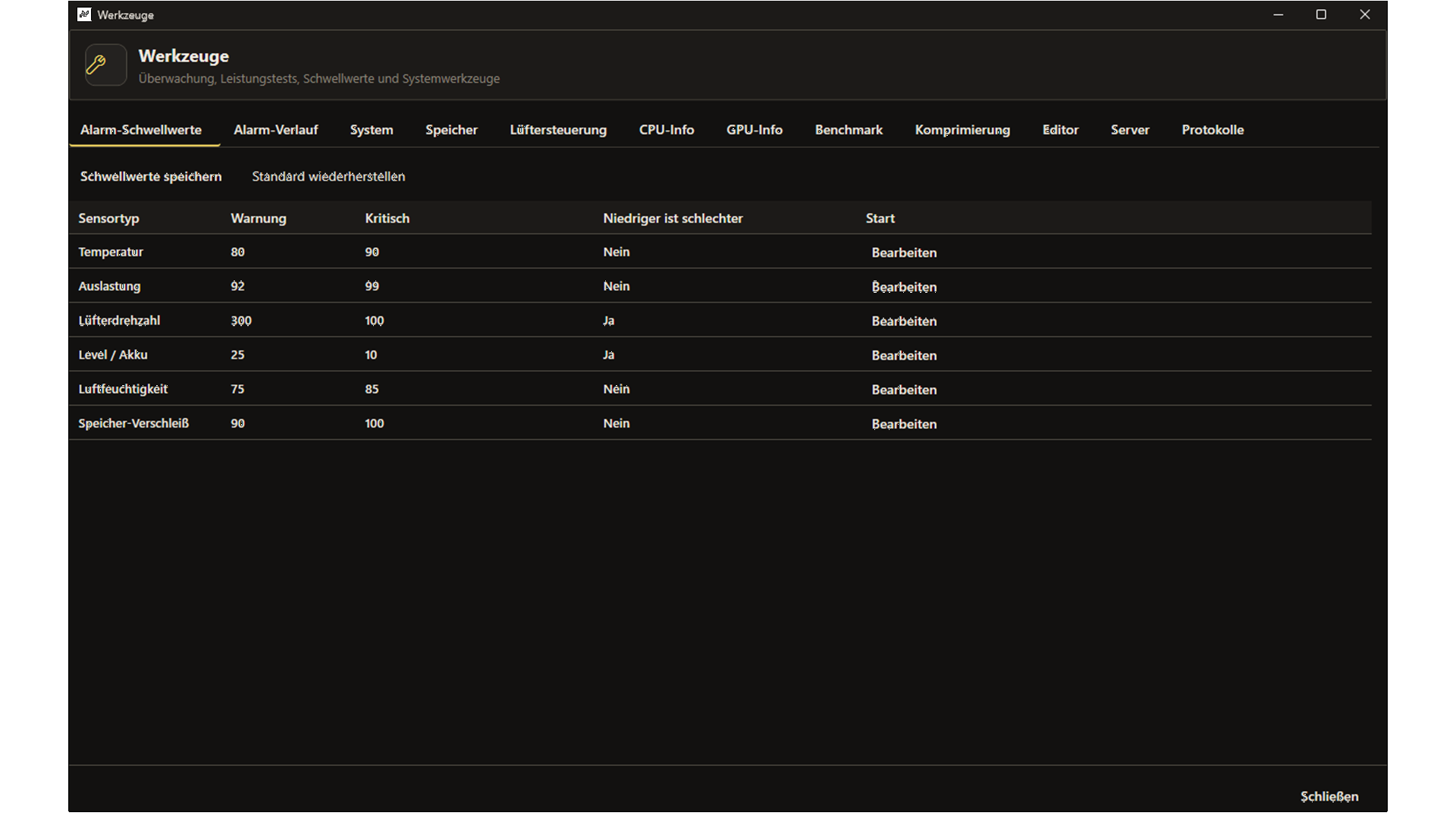
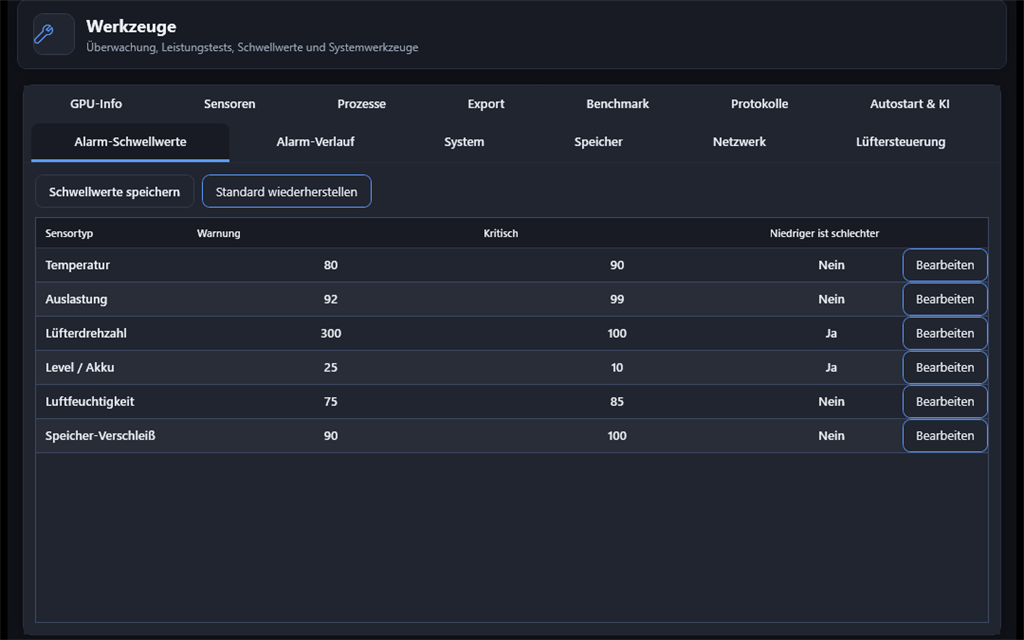
- Öffnen Sie Werkzeuge → Tab Alarm-Schwellwerte.
- Die Tabelle listet Sensortypen: Temperatur, Auslastung, Lüfterdrehzahl, Level/Akku, Luftfeuchtigkeit, Speicher-Verschleiß.
- Doppelklicken Sie auf eine Zeile oder klicken Sie Bearbeiten, um Warn- und Kritisch-Werte anzupassen.
- Option Niedriger ist schlechter gilt z. B. für Lüfter (zu niedrig = schlecht) oder Akkustand.
- Klicken Sie Schwellwerte speichern, um zu übernehmen.
- Standard wiederherstellen setzt alle Werte auf die Werksvorgaben zurück.
9.2 Alarm-Verlauf (7 / 30 / 90 Tage)
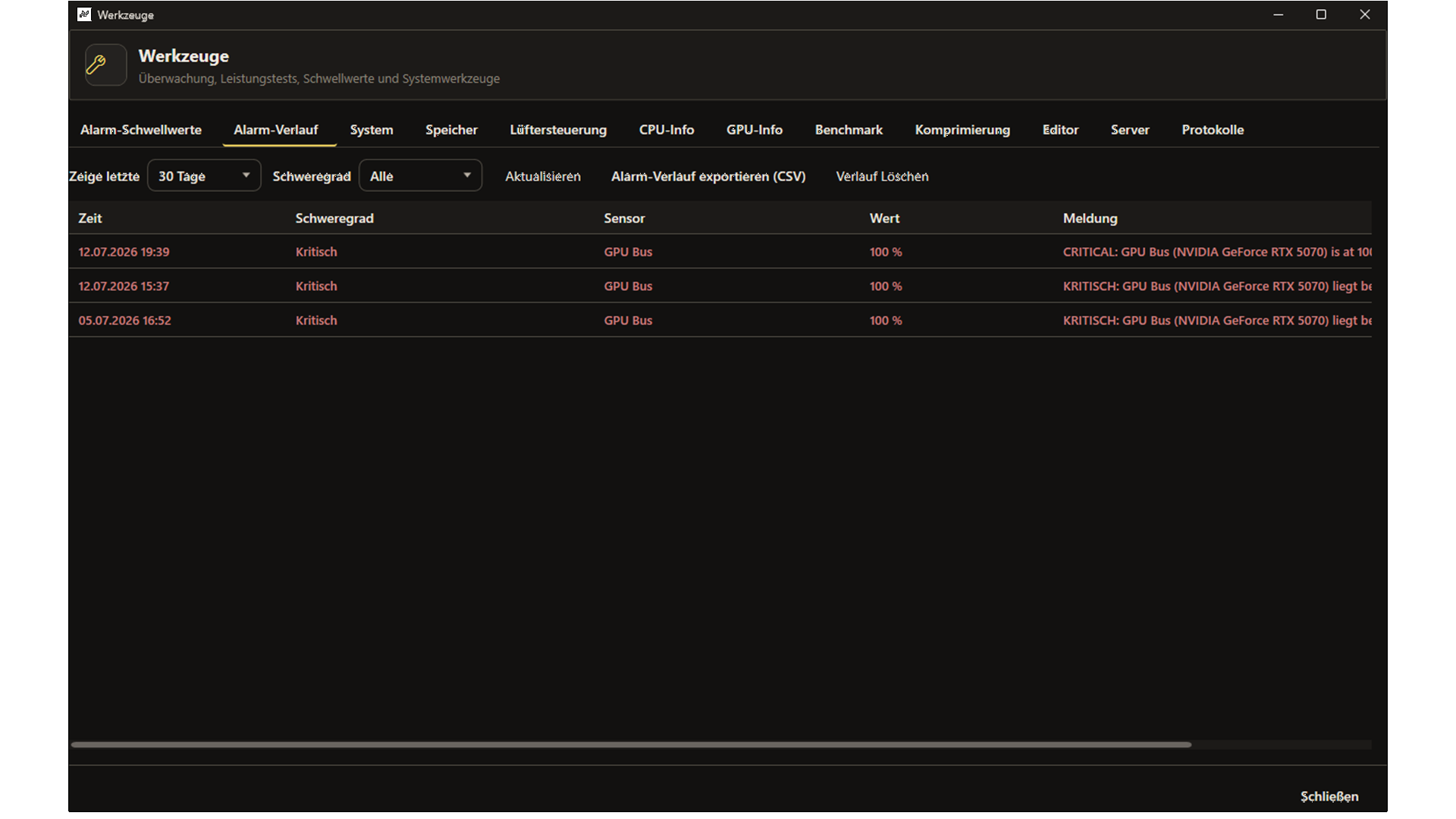
- Wechseln Sie zum Tab Alarm-Verlauf.
- Wählen Sie den Zeitraum: 7 Tage, 30 Tage oder 90 Tage.
- Die Tabelle zeigt Zeit, Schweregrad, Sensor, Wert und Meldung aller protokollierten Alarme.
- Doppelklick auf einen Eintrag öffnet das Detailfenster mit allen Alert-Informationen.
- Bei vielen Einträgen erscheint eine vertikale Scrollleiste in der Tabelle.
- Über Alarm-Verlauf exportieren (CSV) speichern Sie die gefilterte Liste.
- Nutzen Sie die Daten, um wiederkehrende Probleme zu erkennen (z. B. regelmäßig hohe CPU-Temperatur).
9.3 Systemübersicht
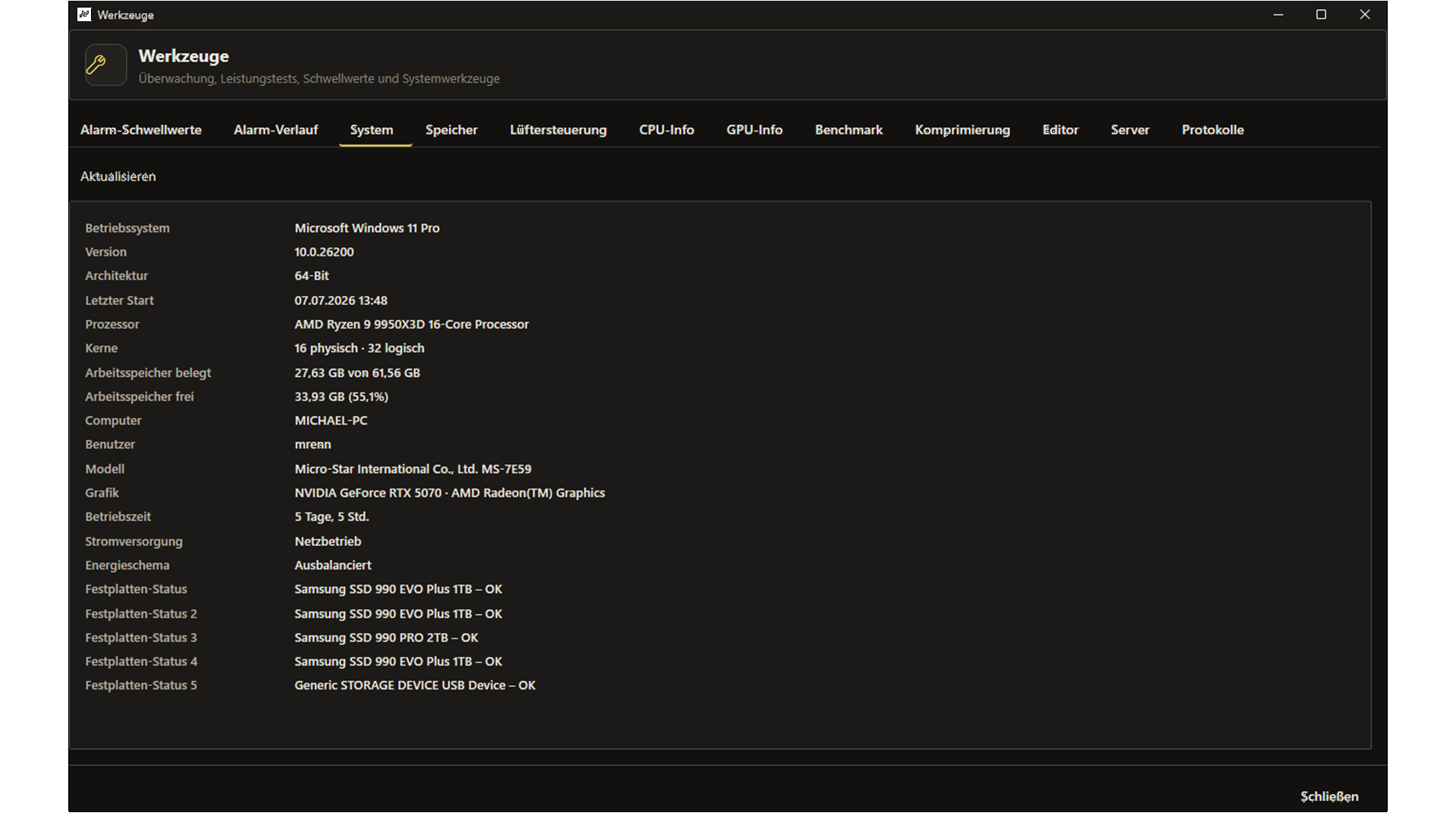
- Tab System öffnen.
- Lesen Sie die Tabelle mit Betriebssystem, Version, Architektur, letztem Start, Prozessor, Kernen, RAM, Computername, Benutzer, Modell, Grafik, Betriebszeit, Stromversorgung, Energieschema und Festplatten-Status (ab 1.10).
- Klicken Sie Aktualisieren, um die Werte zu erneuern.
9.4 Windows Health Monitor
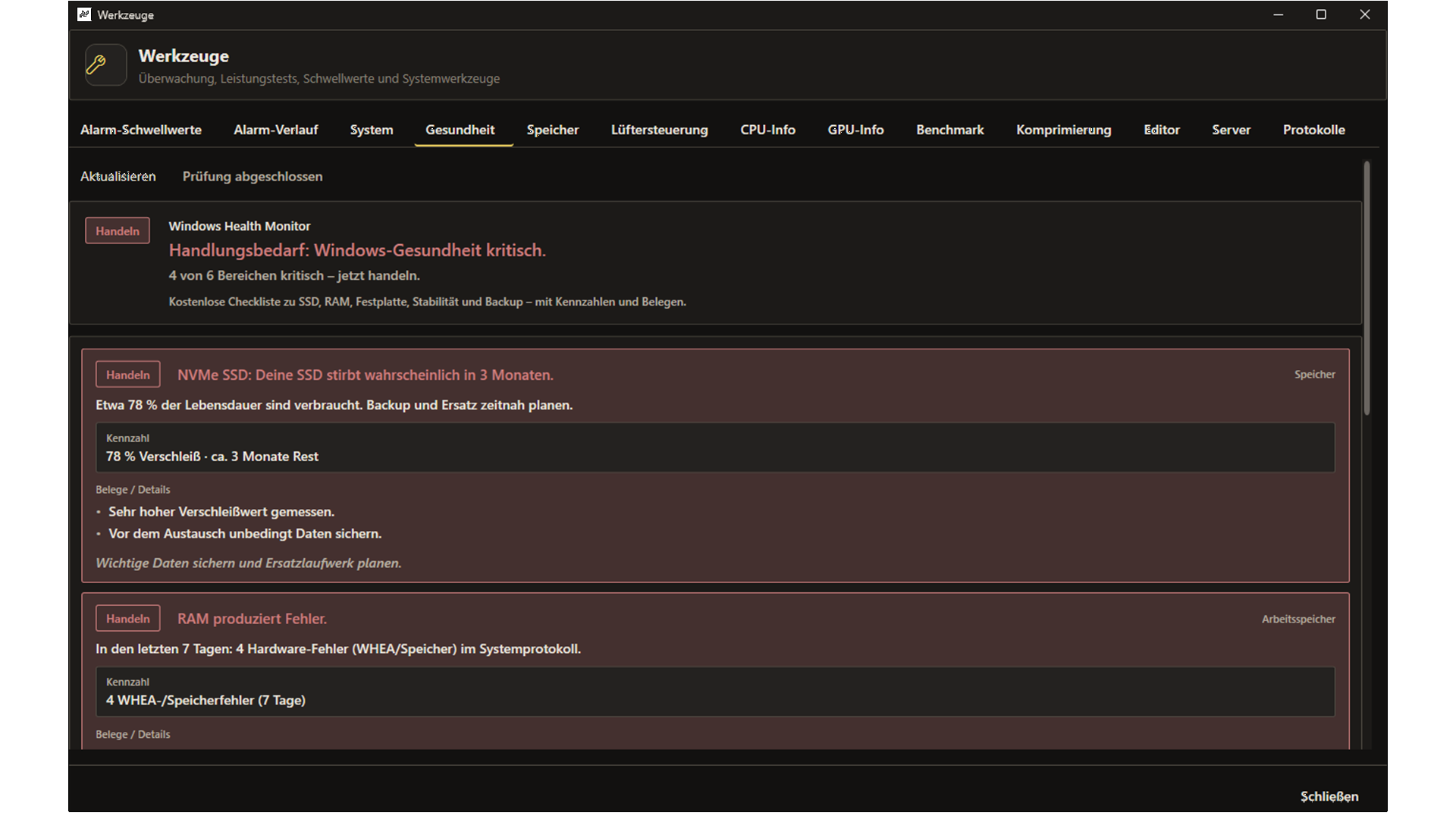
Kostenlose Checkliste im Tools-Hub-Tab Gesundheit: verständliche Hinweise zu SSD-Verschleiß, RAM-Fehlern, Datenträgerproblemen, Langsamkeit und Backup-Dringlichkeit – mit Kennzahlen und Belegen. Keine Lizenz nötig.
- Werkzeug-Hub öffnen und Tab Gesundheit wählen.
- Die Übersicht zeigt den Gesamtstatus und alle geprüften Bereiche (auch „In Ordnung“).
- Jeder Eintrag listet Headline, Detailtext, Kennzahl, Belege und eine Handlungsempfehlung.
- Aktualisieren startet die Prüfung neu (Ereignisprotokoll, Verschleißsensoren, RAM-Auslastung).
9.5 Speicher – Laufwerke & Top-100-Scan
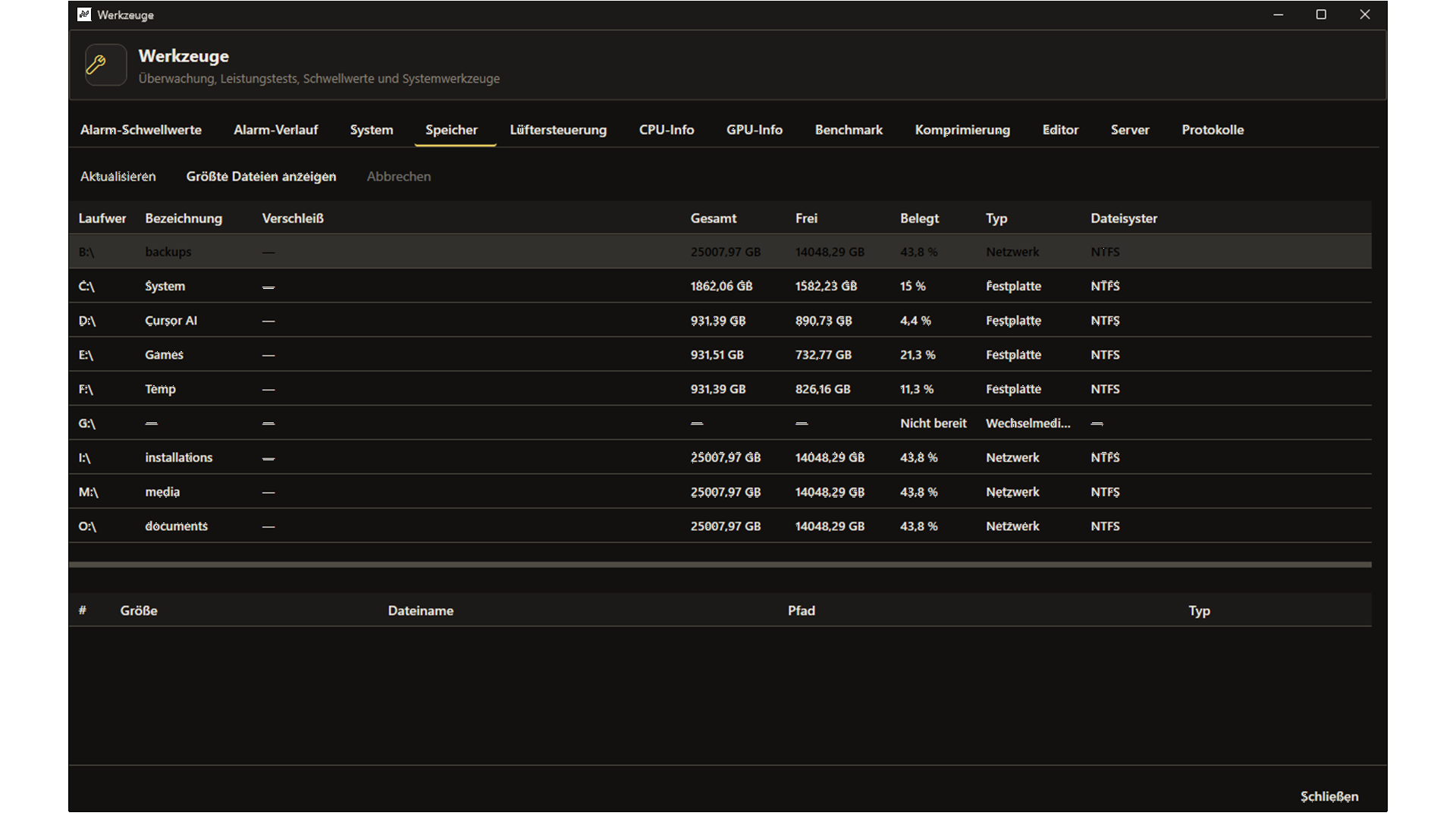
Laufwerksübersicht
- Tab Speicher öffnen.
- Sehen Sie alle Laufwerke mit Bezeichnung, Gesamt-/Frei-/Belegt-Speicher, Typ und Dateisystem.
Top 100 größte Dateien scannen
Der Scan funktioniert auf dem gewählten Laufwerk unabhängig vom Dateisystem – z. B. NTFS, exFAT, FAT32, ReFS oder andere von Windows unterstützte Formate. SensorPulse wählt automatisch die schnellste Enumeration für das erkannte Format.
- Wählen Sie ein Laufwerk in der Liste.
- Klicken Sie auf Größte Dateien anzeigen.
- Warten Sie, bis der Scan abgeschlossen ist (Fortschritt wird angezeigt).
- Die Ergebnistabelle zeigt Größe, Dateiname, Pfad und Dateityp der größten Dateien.
- Doppelklick auf eine Zeile öffnet den Speicherort im Explorer.
- Rechtsklick auf eine Zeile → Als ZIP komprimieren mit Untermenü für alle Stufen (Speichern, Schnell, Normal, Maximum). Anschließend ZIP-Datei speichern.
- Mit Abbrechen können Sie einen laufenden Scan stoppen.
Ordner-Treemap
Die Treemap (WinDirStat-ähnlich) ist in der freien Version enthalten. Der Scan läuft parallel auf den ersten Verzeichnisebenen und überspringt Papierkorb, System Volume Information und Reparse-Punkte.
- Klicken Sie auf Ordner-Treemap scannen (oder den entsprechenden Button im Tab Speicher).
- Klicken Sie in ein Rechteck, um in den Ordner zu zoomen. Eine Datei öffnet den Explorer mit Markierung.
- Mit Eine Ebene höher gelangen Sie zurück.
9.6 Lüftersteuerung
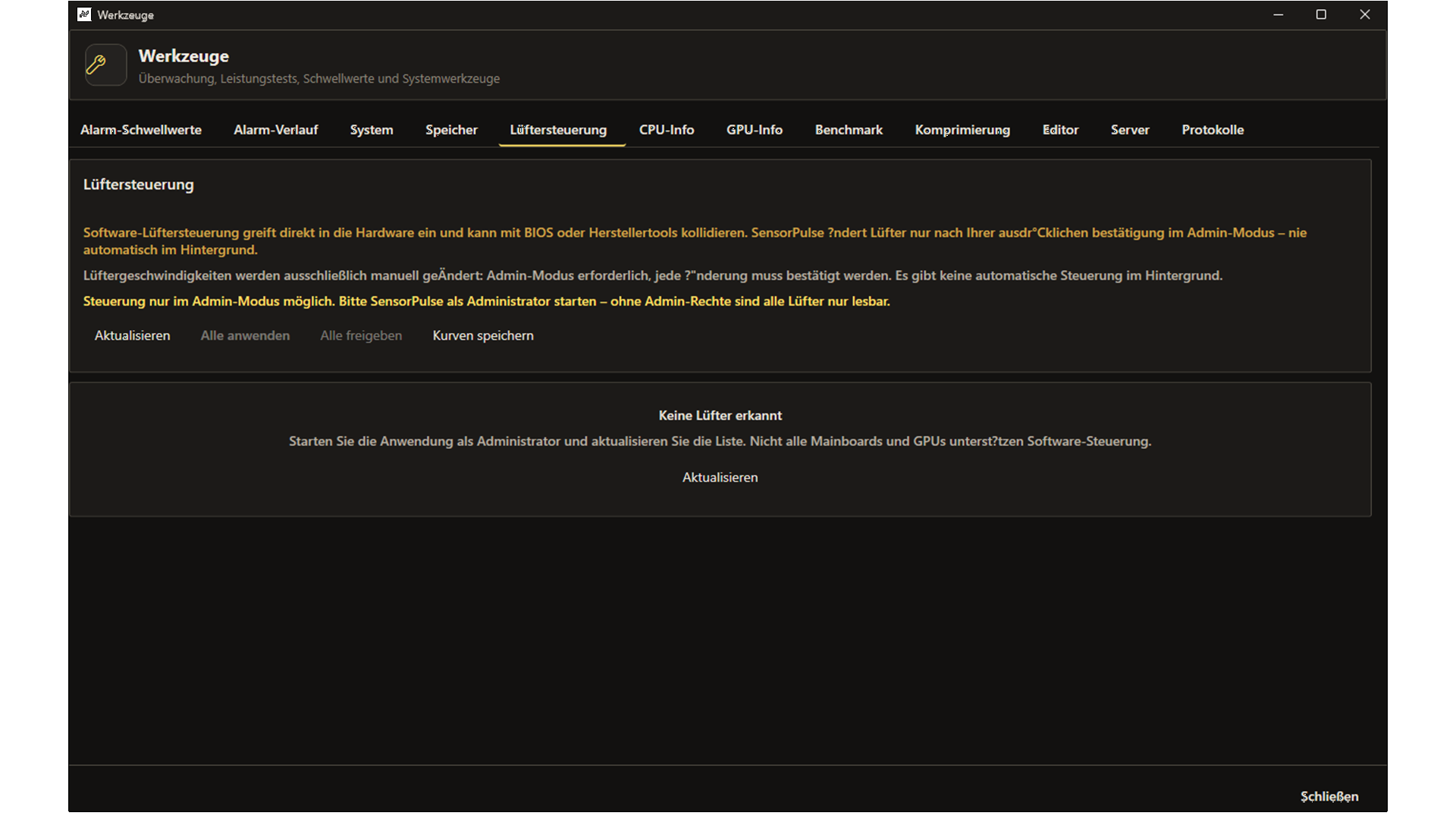
- Tab Lüftersteuerung öffnen.
- Wählen Sie einen steuerbaren Lüfter aus der Liste (nicht auf allen Systemen verfügbar).
- Ziehen Sie den Schieberegler auf die gewünschte Drehzahl in Prozent.
- Klicken Sie Anwenden, um die Einstellung zu übernehmen.
9.7 CPU-Info
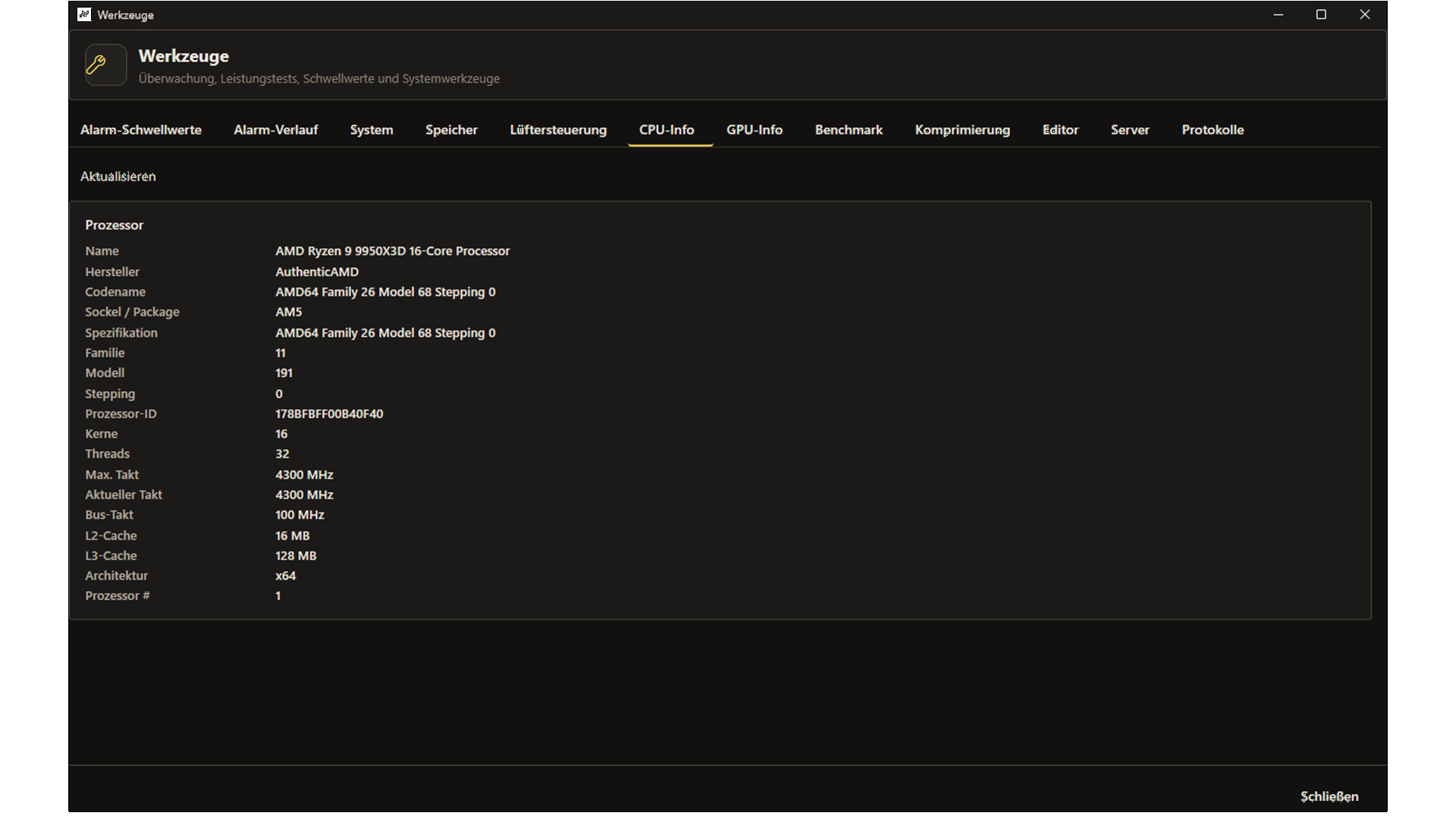
- Tab CPU-Info öffnen.
- Sehen Sie Prozessorname, Architektur, Kerne, Taktraten, Cache, Sockel und weitere Details in kompakter Prozessor-Übersicht.
- Klicken Sie Aktualisieren, um die Werte nach Hardware- oder Treiberänderungen zu erneuern.
9.8 GPU-Info-Panel
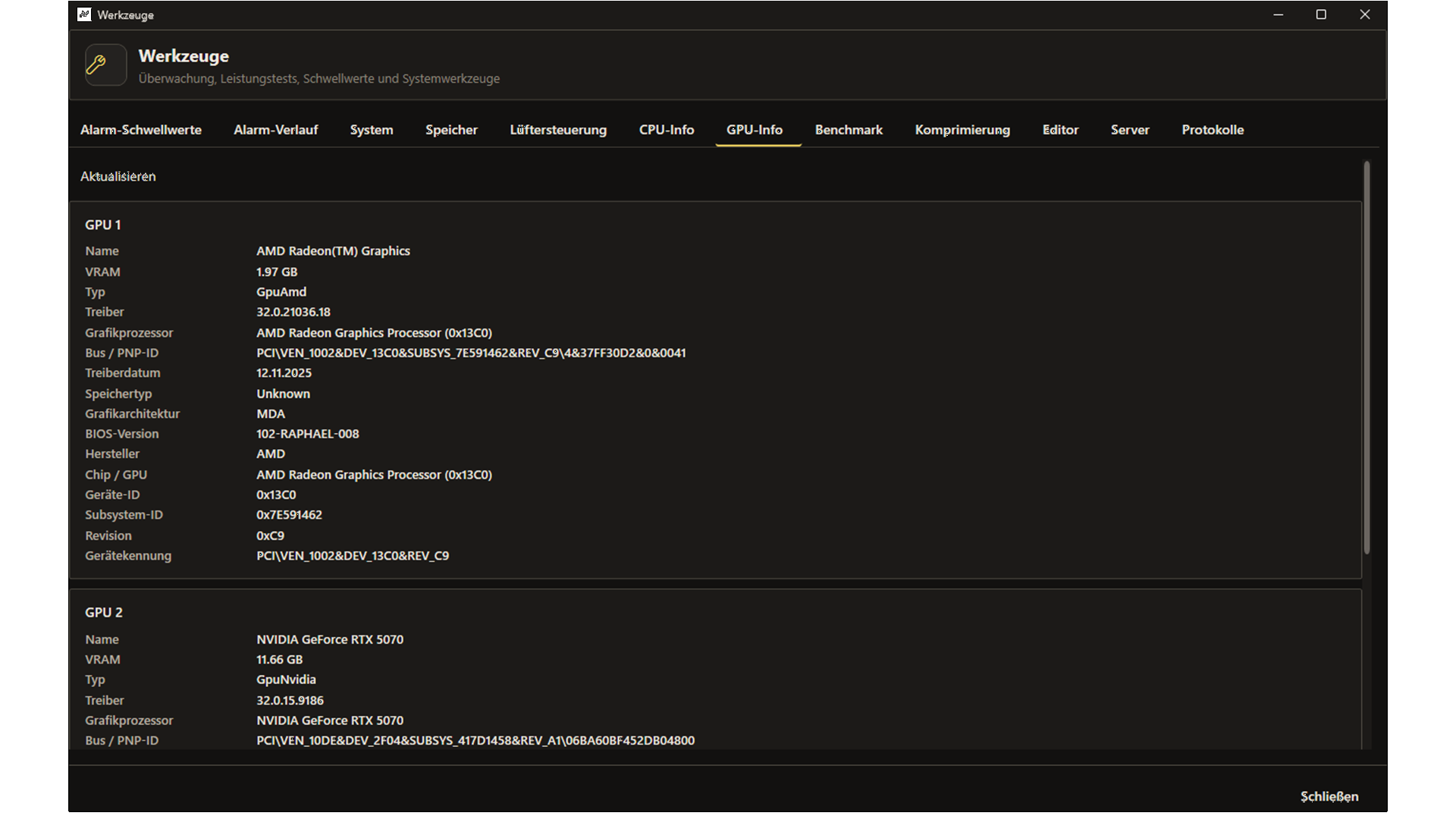
- Tab GPU-Info öffnen.
- Sehen Sie Name, Typ, Treiberversion, VRAM (gesamt und belegt), Grafikprozessor und Bus/PNP-ID.
- Bei mehreren GPUs werden separate Panels angezeigt.
- Ohne erkannte GPU erscheint „Keine GPU erkannt“.
9.9 Benchmark – Leistung & Stresstests
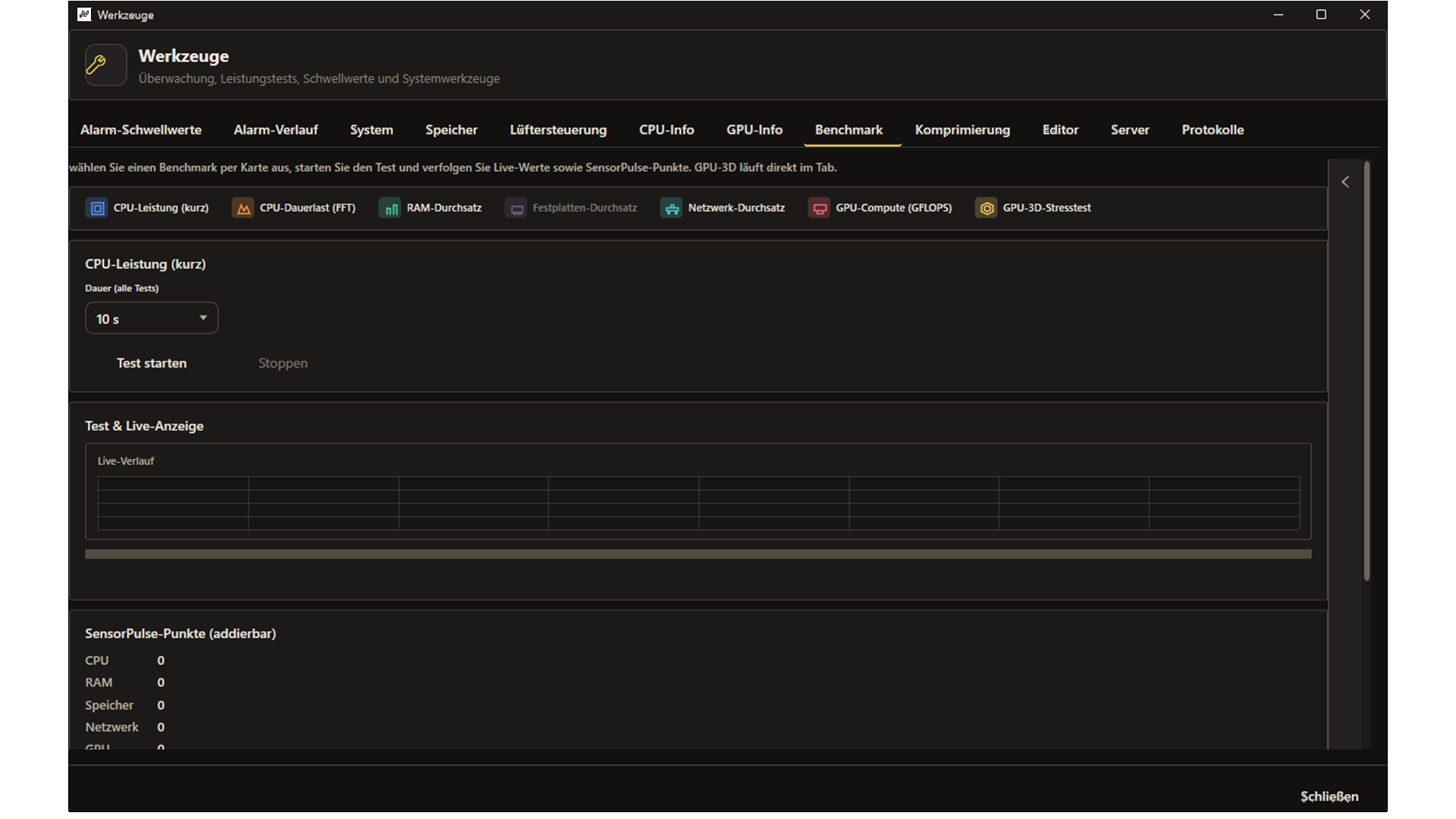
- Tab Benchmark öffnen.
- Links wählen Sie den Testtyp: CPU-Leistung (kurz), CPU-Dauerlast (FFT), RAM, Festplatte, Netzwerk-Durchsatz, Ping (ICMP), GPU-Compute oder GPU-3D-Stresstest.
- Bei CPU-Dauerlast: Profil Kleine FFT oder Große FFT. Bei Netzwerk: verbundenen Adapter wählen (beim Start wird der erste aktive Adapter vorausgewählt). Ping: Host eingeben – ohne Enterprise-Freischaltung. Bei GPU-3D optional Lite-Modus.
- Stellen Sie die Dauer ein (10–300 Sekunden) – die gewählte Dauer wird gespeichert und beim nächsten Öffnen wieder vorausgewählt.
- Klicken Sie Test starten.
- Live-Diagramme und Status erscheinen links; rechts die breitere Verlaufstabelle mit Zeit, Test, Ergebnis, Peak und SensorPulse-Punkten.
- Doppelklick auf einen Verlaufseintrag öffnet ein Detailfenster mit Dauer, Profil, Peaks und Punkten.
- Bei vielen Einträgen scrollt die Verlaufstabelle vertikal. Stoppen bricht vorzeitig ab.
9.9 Komprimierung – ZIP erstellen & entpacken
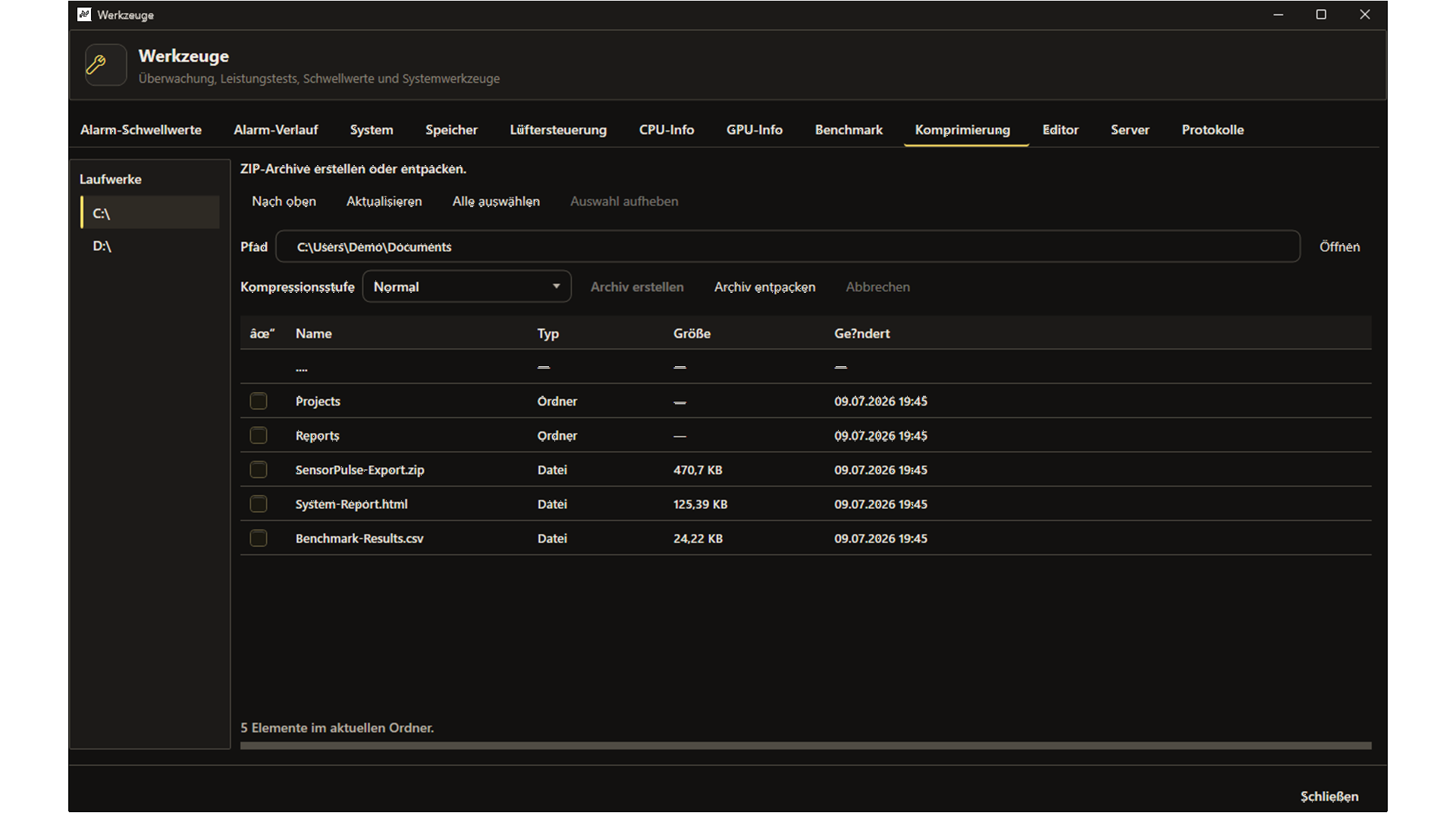
- Tab Komprimierung öffnen.
- Links ein Laufwerk wählen, rechts durch Ordner navigieren und Dateien/Ordner per Checkbox markieren.
- Kompressionsstufe wählen: Speichern, Schnell, Normal oder Maximum.
- Archiv erstellen packt die Auswahl in eine ZIP-Datei (Standardname aus dem ersten gewählten Element).
- Archiv entpacken extrahiert eine ZIP-Datei in den aktuellen Ordner.
- Alternativ: Im Tab Speicher nach einem Top-100-Scan per Rechtsklick auf eine Datei direkt komprimieren (gleiche vier Stufen).
9.10 Protokolle
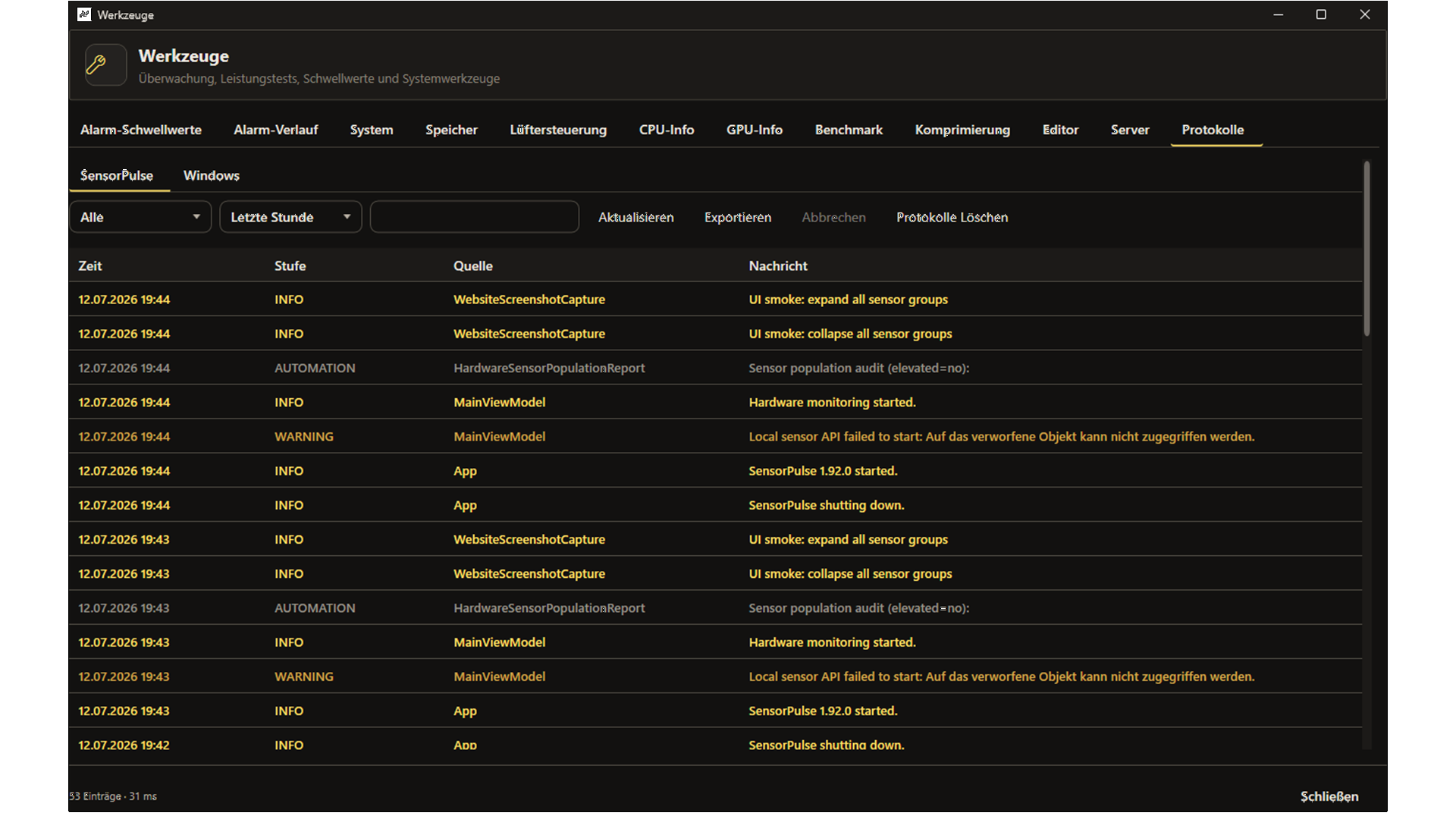
- Tab Protokolle öffnen.
- Lesen Sie Anwendungs- und Fehlerprotokolle aus den Log-Dateien neben der EXE.
- Filtern Sie nach Level und Suchtext; Aktualisieren lädt die aktuelle Session neu.
10. Task-Manager
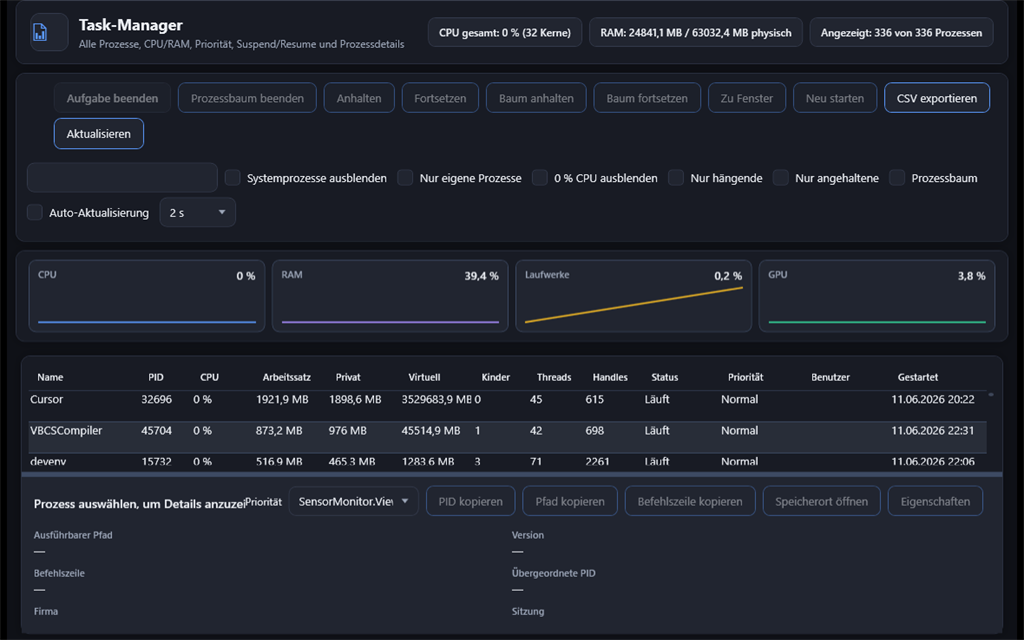
Der integrierte Task-Manager zeigt alle laufenden Prozesse mit Leistungsdiagrammen und umfangreichen Aktionen. Der integrierte Task-Manager erscheint die Prozessliste zuerst per WMI-Vorladung – CPU-Werte und Detailfelder werden danach im Hintergrund ergänzt.
Task-Manager öffnen
- Klicken Sie im Hauptfenster auf Task-Manager.
- Das Fenster lädt alle Prozesse und zeigt oben Leistungsdiagramme für CPU, RAM, Laufwerke und GPU.
Leistungsdiagramme
Vier Sparkline-Karten zeigen die aktuelle Auslastung von CPU, Arbeitsspeicher, Festplatten und GPU in Prozent.
Leistungsdetails (CPU, RAM, Laufwerk, Netzwerk, GPU, Autostart)
Über die Sparkline-Karten oder die Symbolleiste öffnet sich ein separates Fenster wie im Windows Task-Manager. Links wählen Sie die Ressource; rechts sehen Sie Gesamtchart, Kennzahlen und – bei CPU und Laufwerk – Mini-Diagramme pro Kern bzw. Volume. Unter Autostart verwalten Sie Startprogramme wie im Windows Task-Manager.
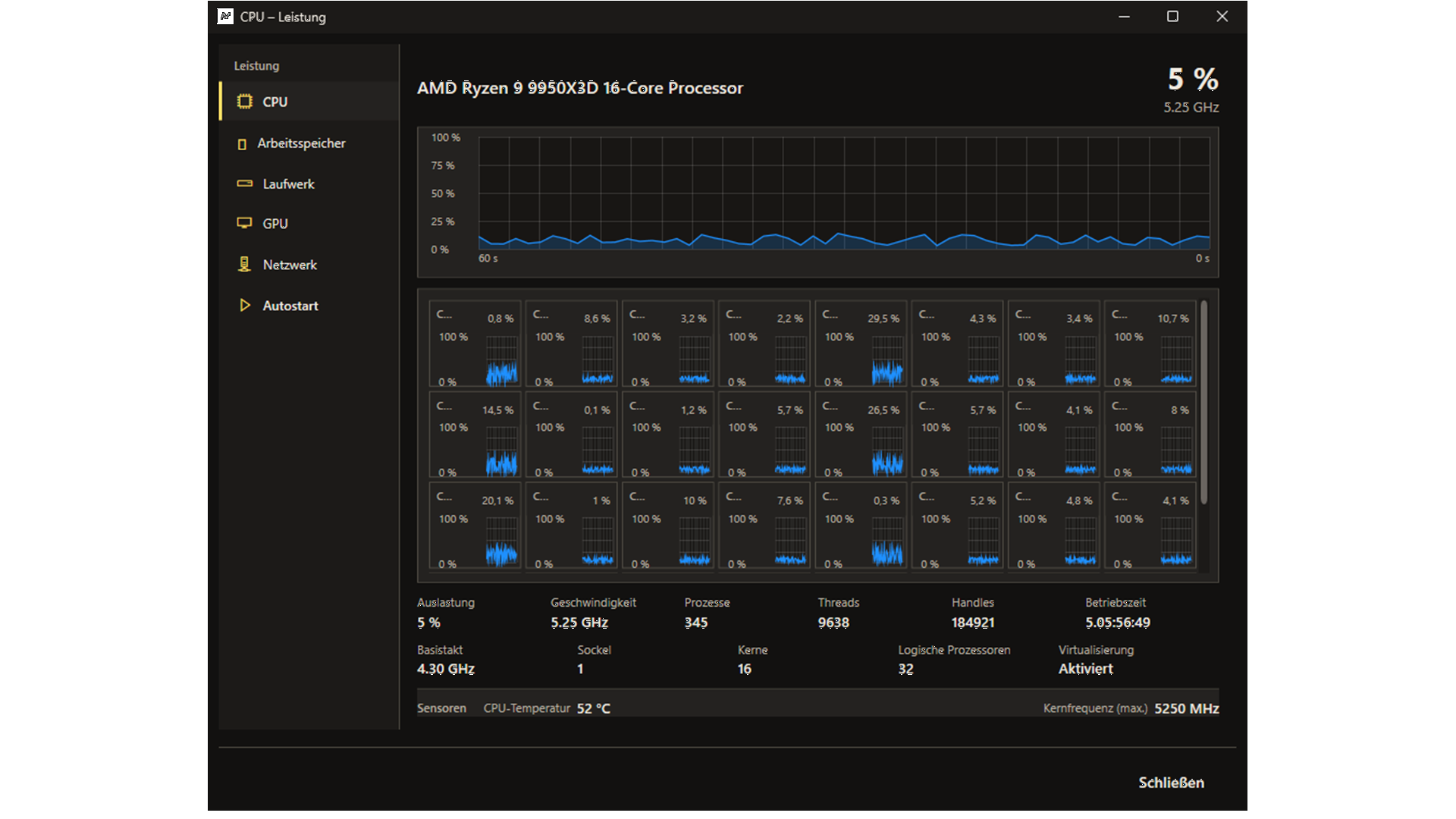
- CPU: Auslastung pro logischem Prozessor, Kerntakt, Temperatur und Prozessor-Identität
- Arbeitsspeicher: Belegung, Commit, gepufferte/gesamt verfügbar
- Laufwerk: Aktivität pro Volume mit Laufwerksbuchstabe und Hardware-Namen
- Netzwerk: Durchsatz pro Adapter
- GPU: Auslastung und Speicher wie im Windows Task-Manager
- Autostart: Startprogramme aktivieren/deaktivieren, Befehl kopieren, Speicherort öffnen, Windows-Autostart-Einstellungen. Filterchips: Registry (inkl. Wow6432Node), Ordner, geplante Aufgaben, WMI (nur Anzeige)
Prozessliste filtern
- Nutzen Sie das Suchfeld, um nach Name, PID, Pfad oder Benutzer zu filtern.
- Aktivieren Sie Filter: Systemprozesse ausblenden, Nur eigene Prozesse, 0 % CPU ausblenden, Nur hängende, Nur angehaltene.
- Die Zusammenfassung zeigt: „Angezeigt: X von Y Prozessen“.
Prozessaktionen
Wählen Sie einen Prozess in der Liste und nutzen Sie die Buttons:
- Aufgabe beenden – Beendet den ausgewählten Prozess (mit Bestätigung).
- Prozessbaum beenden – Beendet den Prozess und alle Kindprozesse.
- Anhalten / Fortsetzen – Pausiert oder setzt den Prozess fort.
- Baum anhalten / Baum fortsetzen – Für Prozess und Kinder.
- Zu Fenster – Bringt das Hauptfenster des Prozesses in den Vordergrund.
- Neu starten – Beendet und startet den Prozess neu.
- Eigenschaften – Öffnet die Windows-Dateieigenschaften.
- CSV exportieren – Speichert die aktuelle Prozessliste.
Detail-Panel
Unten sehen Sie Details zum ausgewählten Prozess: Pfad, Befehlszeile, Firma, Beschreibung, Version, übergeordnete PID, Sitzung, Architektur, CPU-Zeit und Reaktionsstatus.
Priorität ändern
- Wählen Sie einen Prozess.
- Nutzen Sie das Dropdown Priorität: Leerlauf, Unter normal, Normal, Über normal, Hoch, Echtzeit.
11. SQL-Admin & Automatisierung (lokal, kostenlos)
Der SQL-Admin ist in der freien Version enthalten und arbeitet auf der lokalen Datenbank sensordata.db. SQL Server und Oracle gibt es nur in SensorPulse Enterprise. Geschützt gegen Manipulation.
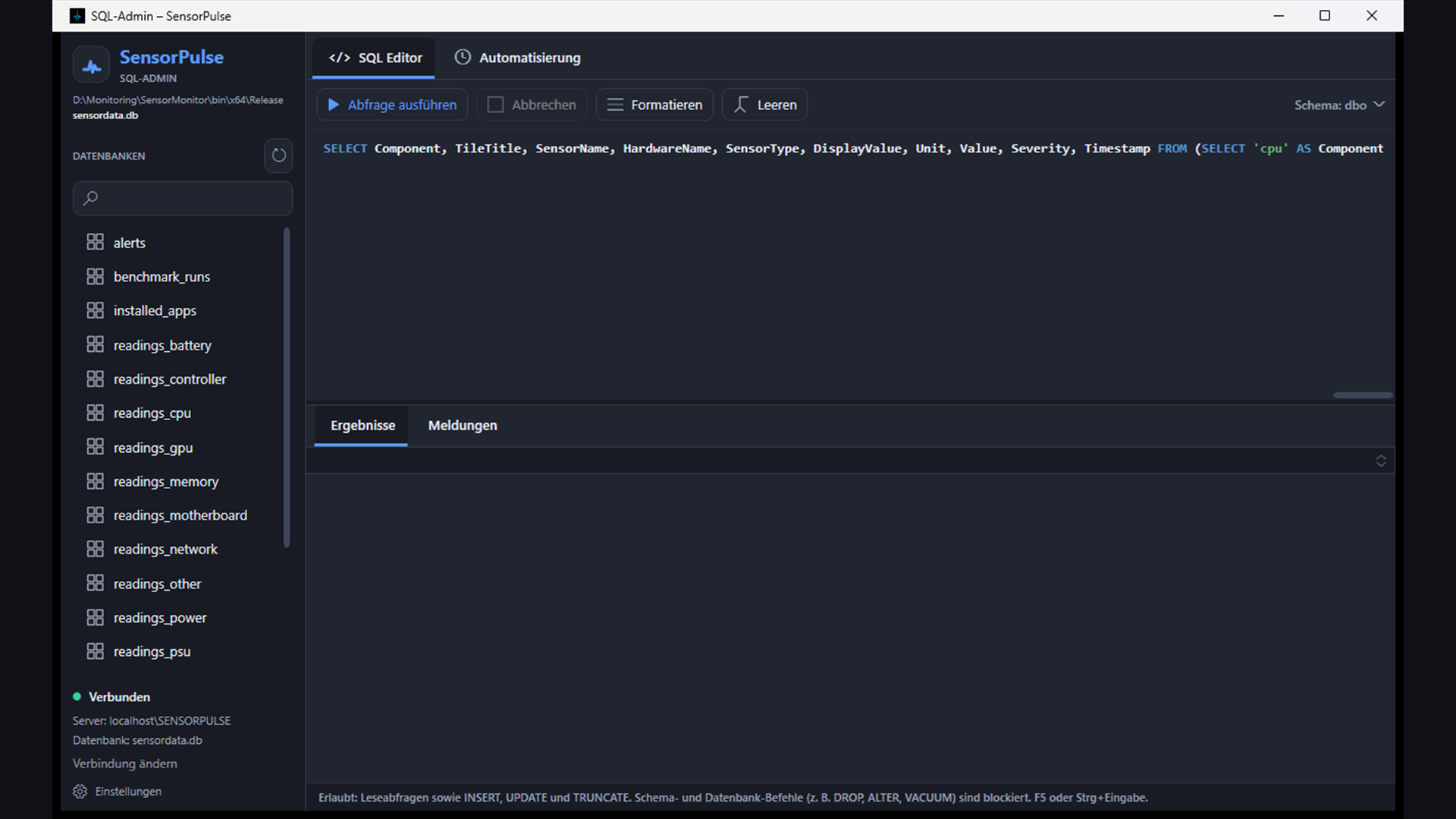
SQL-Admin öffnen
- Klicken Sie in den Einstellungen oder in der Kopfzeile auf SQL-Admin.
- Links sehen Sie die Datenbank-Tabellen; rechts der SQL-Editor.
Tabellen
Messwerte sind in Komponenten-Tabellen gespeichert: readings_cpu, readings_gpu, readings_motherboard, readings_memory, readings_storage, readings_network und weitere. Zusätzlich: alerts und settings.
SQL ausführen
- Klicken Sie eine Tabelle in der Seitenleiste, um eine Beispiel-
SELECT-Abfrage zu laden. - Passen Sie das SQL an oder schreiben Sie eine eigene Abfrage.
- Klicken Sie Abfrage ausführen oder drücken Sie F5 / Strg+Eingabe.
- Schriftgröße im Abfragefeld zoomen: Strg + Mausrad, Strg++/−, zurücksetzen mit Strg+0.
- Ein Fortschritts-Overlay zeigt den Ablauf: Abfrage vorbereiten → auf Datenbank ausführen → Ergebnis lesen → im Raster anzeigen.
- Ergebnisse erscheinen im Tab Ergebnisse; Meldungen im Tab Meldungen.
- Scrollen Sie nur im Ergebnisbereich – Editor und Toolbar bleiben fix. Große Abfragen ohne
LIMITwerden automatisch auf 3.000 Zeilen begrenzt.
Sicherheit & erlaubte Befehle
Der SQL-Admin ist geschützt gegen Manipulation:
- Erlaubt:
SELECT,EXPLAIN, lesendePRAGMA,INSERT,UPDATE,TRUNCATE - Blockiert: Schema- und Datenbank-Befehle wie
DROP,ALTER,CREATE,VACUUM,DELETEu. a. - Blockierte Befehle werden im Tab Meldungen angezeigt – der Tab wechselt automatisch bei Verstößen.
Automatisierung
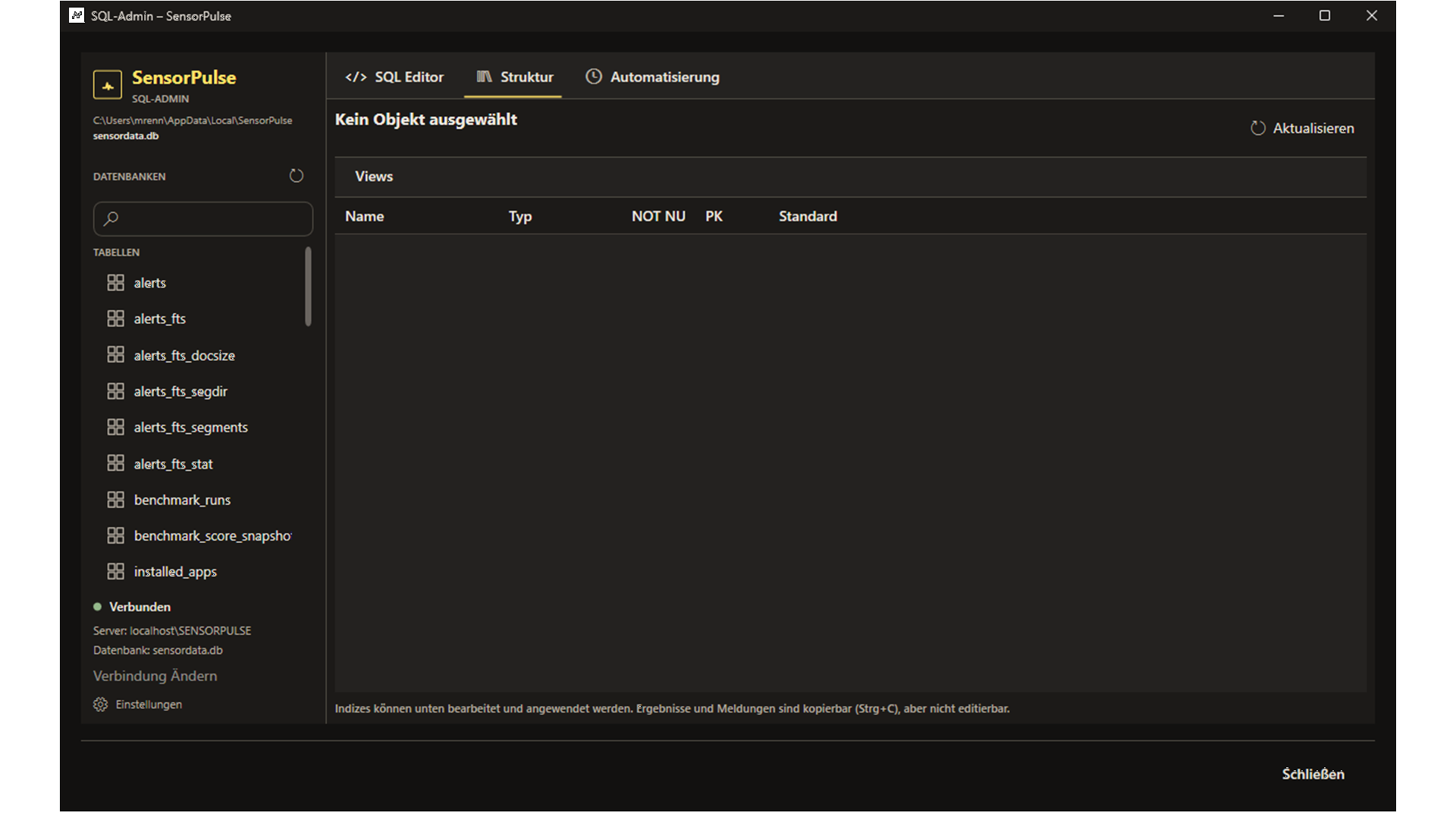
Wechseln Sie zum Tab Automatisierung:
- Erstellen Sie geplante Aufgaben: Alte Daten löschen, Datenbank sichern (→ Ordner
backups), Datenbank optimieren (VACUUM). - Zeitplan: Täglich zur festen Zeit, Alle N Stunden oder Beim Programmstart.
- Nutzen Sie Aufgabe hinzufügen, Bearbeiten, Jetzt ausführen und Löschen.
12. Lizenz – Free vs Enterprise
Kostenlose Version
Sie brauchen keinen Schlüssel. Alle Consumer-Funktionen (inkl. SQL-Admin auf SQLite, Treemap, Task-Manager, Overlay) sind frei. Alte SPUL-Schlüssel werden weiterhin erkannt, schalten aber kein zweites Produkt mehr frei.
SensorPulse Enterprise
Für Flotten, Server-Tools, Remote-Datenbanken und Prometheus /metrics gibt es das separate Produkt SensorPulse Enterprise (SKU SPEL-ENT-599, 599 € einmalig, 30 Tage Testversion). Download und Handbuch liegen auf der Download-Seite. Schlüssel haben das Format SPEL-… und werden in der Enterprise-Console eingegeben – nicht in der Consumer-App.
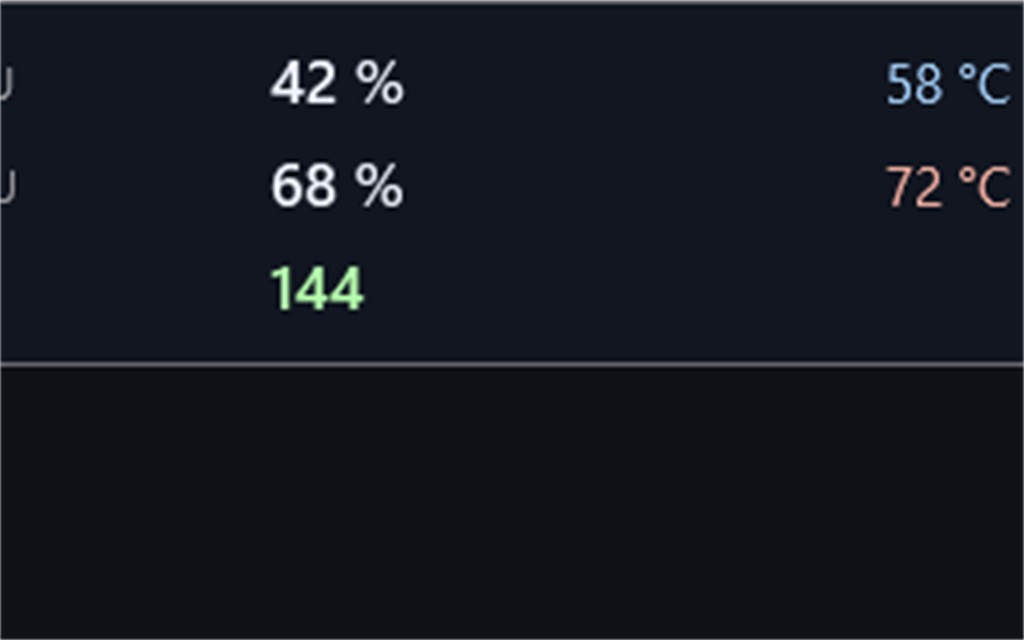
13. Spiel-Overlay – Hotkey Strg+Umschalt+O
Das transparente Overlay zeigt CPU-/GPU-Auslastung, Temperaturen und FPS über allen Anwendungen – Glances-inspiriert, ideal beim Gaming. Optional erkennt eine Prozessregel wie bei Glances AMP Spiele am Prozessnamen und schaltet Overlay/Profil automatisch.
Overlay aktivieren
- Öffnen Sie Einstellungen und aktivieren Sie Transparentes Spiel-Overlay.
- Oder drücken Sie jederzeit Strg+Umschalt+O, um das Overlay ein- und auszuschalten.
- Im Tray-Icon: Rechtsklick → Spiel-Overlay ein/aus.
Overlay verstehen
- Das Fenster liegt oben rechts und ist klick-durchlässig – Sie können darunter spielen.
- Angezeigt werden CPU %, GPU %, Temperaturen, FPS und optional Frametime-Graph sowie 1 %-Low-FPS (in den Einstellungen aktivierbar).
- Beim Start eines Spiels über den Programme-Tab wird das Overlay automatisch aktiviert.
14. Tastenkürzel – Übersicht
| Tastenkürzel | Funktion |
|---|---|
| F1 | Kontextsensitive Hilfe zur aktuellen Ansicht |
| Strg+P | Überwachung starten / pausieren |
| Strg+H | Verlaufsfenster öffnen |
| Strg+F | Sensorsuche fokussieren |
| Esc | Suche oder Schweregrad-Filter löschen; Einstellungen schließen |
| Strg+S | Screenshot des aktiven Fensters speichern |
| Strg+Umschalt+O | Spiel-Overlay ein / aus |
| F5 / Strg+Eingabe | SQL-Abfrage ausführen (SQL-Admin) |
| Strg+Mausrad / Strg++/− | SQL-Abfragefeld zoomen |
| Strg+0 | SQL-Zoom zurücksetzen |
15. Fehlerbehebung & FAQ
Es werden keine oder zu wenige Sensoren angezeigt
- Starten Sie SensorPulse als Administrator (Einstellungen → Als Administrator ausführen).
- Prüfen Sie, ob Inaktive Sensoren anzeigen in den Einstellungen aktiviert ist.
- Bei AMD-CPUs: Installieren Sie PawnIO und starten Sie als Admin neu.
- Einige Laptops melden weniger Sensoren als Desktop-PCs – das ist hardwarebedingt.
Verlauf ist leer
- Aktivieren Sie Sensordaten in Datenbank speichern in den Einstellungen.
- Starten Sie die Überwachung und warten Sie einige Minuten.
- Prüfen Sie die Datenaufbewahrung – sehr kurze Zeiträume löschen alte Daten schnell.
Optionale Enterprise-Edition
- Für Firmenflotten: SensorPulse Enterprise separat herunterladen (SPEL-Schlüssel, 599 € einmalig).
- Die kostenlose Consumer-App bleibt ohne Kauf vollständig nutzbar.
Fehlerprotokoll (errors.log)
Technische Fehler werden automatisch protokolliert unter:
logs\application\errors.log (im SensorPulse-Datenordner neben der EXE)
- Öffnen Sie den SensorPulse-Installationsordner.
- Navigieren Sie zu
logs\application\. - Öffnen Sie
errors.logmit dem Editor, wenn Sie Support anfragen möchten.
App startet nicht oder stürzt ab
- Prüfen Sie, ob .NET Framework 4.8 installiert ist.
- Starten Sie als Administrator.
- Deinstallieren Sie ältere Versionen und entpacken Sie die ZIP neu.
- Lesen Sie
errors.logfür Details.
Weitere Hilfe
Drücken Sie F1 in der App für kontextsensitive Hilfe. Besuchen Sie sensorpulse.de für Downloads, FAQ und Kontakt.