Guida completa passo passo per principianti assoluti
Versione 1.11.0 · Windows 10/11 (64 bit)
Novità in 1.11: carico CPU FFT prolungato e stress GPU 3D con overlay statistiche trasparente; notifiche di aggiornamento e „Cerca aggiornamenti“ per utenti con licenza; promemoria nella tray durante la prova; consenso al recesso prima di PayPal; pausa gruppo solo con licenza completa; pagina download con setup online/offline e archivio (nessuno ZIP pubblico); SQL admin protetto contro la manipolazione (SELECT/INSERT/UPDATE/TRUNCATE consentiti, comandi schema bloccati); aiuto F1 e manuali aggiornati.
1. Introduzione – Cos'è SensorPulse?
SensorPulse è una suite completa di monitoraggio hardware per Windows 10 e 11. Legge i dati dei sensori del PC – temperatura CPU, carico GPU, velocità ventole, spazio disco, adattatori di rete e altro – e li mostra in riquadri, grafici e tabelle chiare.
Finestra principale: sensori live, sparkline e raggruppamento per hardware.
Cosa può fare SensorPulse
Dashboard live con riquadri colorati, sparkline, barra preferiti in cima e raggruppamento per hardware
Grafici storici con zoom e dettagli approfonditi sui punti di misura
Soglie di allarme personalizzate, barra laterale avvisi e cronologia allarmi
Tools Hub con controllo ventole, info GPU, benchmark, esportazione e altro
Task Manager integrato con azioni sui processi e grafici delle prestazioni
Overlay di gioco trasparente per CPU/GPU/FPS durante il gaming
Launcher per applicazioni e giochi installati
SQL Admin e automazione (licenza completa, protetto contro la manipolazione)
Privacy – tutto locale, nessun cloud
SensorPulse funziona interamente sul tuo PC. Non ci sono account utente, sincronizzazione cloud o telemetria verso server esterni. Le letture vengono salvate in un database SQLite locale (sensordata.db) accanto all'applicazione – solo se lo abiliti nelle impostazioni.
Suggerimento: Puoi collegare opzionalmente Ollama IA locale per analisi avanzate della cronologia. I dati restano sul tuo computer – nessuna API IA esterna senza la tua configurazione.
Prova di 7 giorni
Dopo il primo avvio ottieni automaticamente una prova gratuita di 7 giorni. Durante questo periodo puoi usare monitoraggio completo, cronologia, overlay, export, benchmark, pausa singolo sensore, strumenti e Task Manager. Le funzioni premium (SQL admin, automazione, curve ventola automatiche, scanner file grandi, pausa gruppo) richiedono la licenza completa.
Alla scadenza della prova il monitoraggio live si interrompe. Sblocca SensorPulse in qualsiasi momento con un pagamento unico PayPal di 4,99 € (vedi capitolo 12).
2. Installazione
SensorPulse è disponibile in tre varianti. Scegli il metodo adatto nella pagina di download.
Clicca su „Scarica setup online“. Il file si chiama SensorPulse.Setup.exe (lingua del sito).
Doppio clic sul file di setup. Windows può chiedere conferma – clicca Sì.
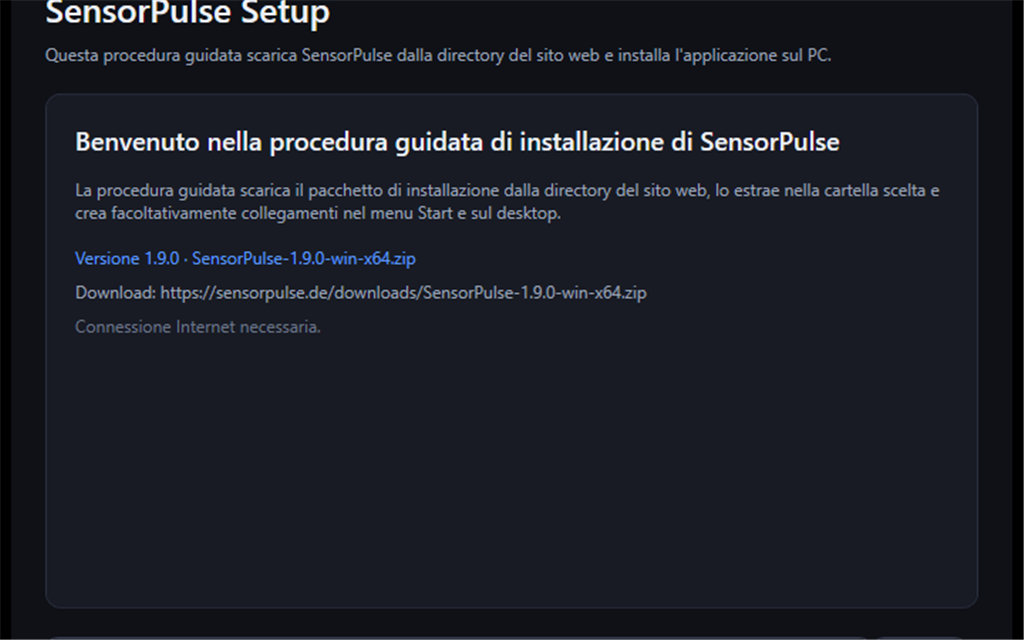
L'assistente avvia il download del pacchetto da internet. Assicurati di essere online.
Scegli la cartella di destinazione (predefinita va bene).
Attiva o disattiva collegamento desktop e voce menu Start.
Clicca Installa e attendi „Fine“.
Avvia SensorPulse dal collegamento o dal menu Start.
Vantaggio setup online: Download leggero – all'avvio scarica sempre la versione attuale da sensorpulse.de.
Opzione B: Setup offline
Scarica il bundle offline (ZIP) dalla pagina di download.
Estrai la ZIP in una cartella a scelta.
Avvia SensorPulse.Setup.Offline.exe incluso.
Segui l'assistente come l'installazione online. Nessuna connessione necessaria.
Completa l'installazione e avvia SensorPulse.
Assistente di setup (installazione online o offline).
Requisiti di sistema
Windows 10 o 11, 64 bit
.NET Framework 4.8 (di solito già installato)
Circa 50 MB di spazio libero
Runtime WebView2 incluso nel pacchetto (cartella runtimes\)
Nota: Per l'accesso completo a tutti i sensori hardware (scheda madre, temperatura CPU, NVMe) si consigliano i diritti di amministratore. L'app funziona anche senza admin – alcuni sensori potrebbero mancare.
3. Primo avvio
Al primissimo avvio SensorPulse esegue diversi passaggi. Può richiedere 10–30 secondi – attendi fino alla comparsa della dashboard.
Passo passo al primo avvio
Avvia SensorPulse.exe con doppio clic.
Appare una schermata di caricamento: database, impostazioni, licenza, sensori hardware.
Dopo il caricamento vedi un breve avviso sulla prova di 7 giorni (es. „Prova di 7 giorni attiva – X giorni rimanenti“). Scompare automaticamente.
La finestra principale si apre sulla scheda Sensori con i primi riquadri.
Il monitoraggio di solito parte automaticamente. I valori si aggiornano ogni pochi secondi.
Capire la prova
Lo stato della prova è nella barra di stato e sotto il pulsante Licenza. Puoi attivare in qualsiasi momento. Dopo 7 giorni appare un overlay; il monitoraggio si ferma finché non inserisci una licenza.
Diritti di amministratore
Se compaiono pochi o nessun sensore di temperatura:
Clicca Impostazioni (icona ingranaggio) nella barra di stato.
Clicca Esegui come amministratore.
Conferma il prompt UAC di Windows con Sì.
SensorPulse si riavvia con privilegi elevati. Dovrebbero comparire più sensori.
PawnIO (opzionale, per sensori CPU AMD)
Le letture dirette della temperatura CPU su alcuni processori AMD richiedono il driver PawnIO. Se SensorPulse lo segnala:
Avvia SensorPulse come amministratore (vedi sopra).
L'installer PawnIO può essere eseguito automaticamente se incluso.
In alternativa scarica PawnIO da pawnio.eu e installalo manualmente.
Riavvia SensorPulse come amministratore.
Non per tutti: Molti sistemi Intel e GPU forniscono sensori anche senza PawnIO. Installalo solo se richiesto o se mancano le temperature CPU.
4. Dashboard principale
La dashboard è la schermata centrale. Qui vedi tutti i valori dei sensori in tempo reale.
Dashboard: schede riepilogo, ricerca e riquadri sensori raggruppati.
Scheda Sensori
Assicurati che la scheda Sensori sia attiva (accanto a Programmi).
L'elenco è raggruppato per hardware: CPU, GPU, scheda madre, memoria, archiviazione, rete, batteria, ecc.
I gruppi sono disposti in verticale; all'interno di ogni gruppo le tessere sono affiancate.
Ogni gruppo si espande o comprime cliccando il nome del gruppo.
Schede riepilogo
In alto vedi quattro schede: SENSORI, NORMALE, AVVISO, CRITICO.
Clicca SENSORI per mostrare tutti i sensori (cancella filtro).
Clicca NORMALE per solo sensori verdi.
Clicca AVVISO per solo sensori gialli.
Clicca CRITICO per solo sensori rossi.
Clicca di nuovo la stessa scheda per rimuovere il filtro.
Ricerca
Clicca la casella di ricerca o premi Ctrl+F.
Digita un termine, es. „CPU“ o „Temperatura“.
Solo i sensori corrispondenti sono visibili. Premi Esc per cancellare.
Preferiti
Tasto destro su un riquadro sensore.
Scegli Aggiungi ai preferiti.
Il sensore appare nel gruppo Preferiti in cima alla lista – evidenziato, indipendente dal raggruppamento hardware.
Per rimuovere: tasto destro → Rimuovi dai preferiti.
Gruppi e sparkline
Gruppi: I sensori sono ordinati per hardware. Tasto destro sull'intestazione → Metti in pausa/Riprendi gruppo (licenza richiesta).
Sparkline: La piccola curva sotto ogni valore mostra l'ultimo minuto della sessione corrente.
Min/Max: Sotto il valore attuale: minimo e massimo dall'avvio del monitoraggio.
In alto a destra: Avvia monitoraggio o Metti in pausa.
Clicca per attivare o disattivare gli aggiornamenti live.
Scorciatoia: Ctrl+P.
In pausa i valori si bloccano; la barra di stato mostra „In pausa“.
Altri pulsanti nell'intestazione
Cronologia – Apre i grafici (Ctrl+H)
Strumenti – Apre il Tools Hub
Task Manager – Apre il Task Manager integrato
Intervallo di aggiornamento – Frequenza lettura valori (0,5 s – 1 minuto)
Riquadri sensore – doppio clic e menu contestuale
Doppio clic su un riquadro per aprire la Cronologia di quel sensore.
Tasto destro per: cronologia, preferito, pausa singolo sensore (prova), pausa gruppo (licenza).
5. Impostazioni
Tutte le opzioni importanti sono nel pulsante Impostazioni nella barra di stato in basso.
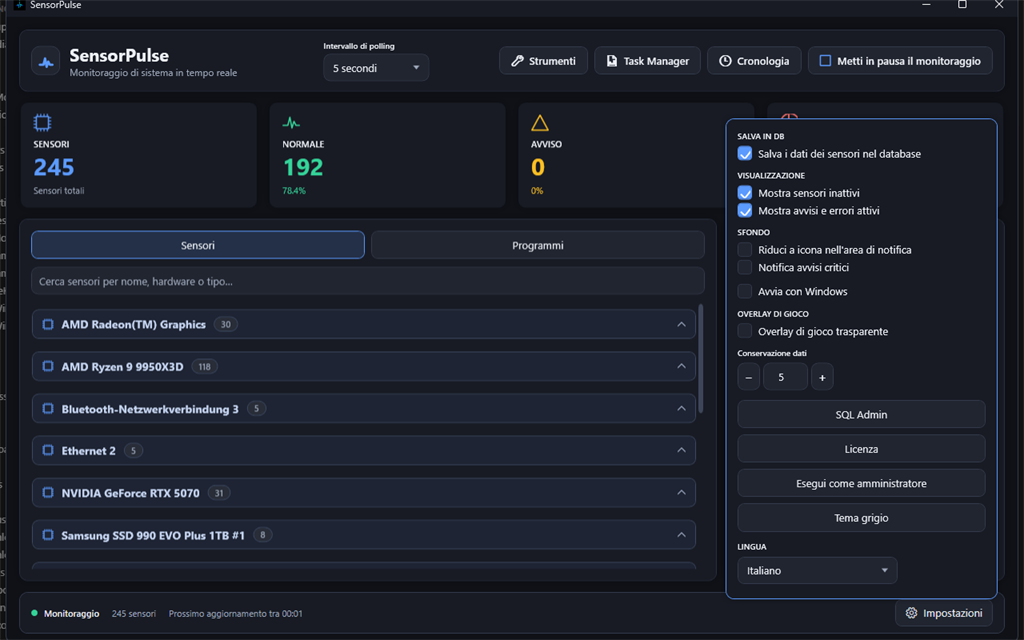
Impostazioni: lingua, tema, salvataggio DB, overlay e altro.
Aprire e chiudere le impostazioni
Clicca Impostazioni (ingranaggio) in basso a sinistra per aprire il popup.
Un secondo clic su Impostazioni lo chiude di nuovo (toggle).
In alternativa: Esc o clic fuori dal popup.
Le modifiche si applicano subito e vengono salvate nel database locale.
SALVA NEL DB
Salva letture in sensordata.db – Abilita per scrivere le misure nel database. Disattivato = solo visualizzazione live.
Conservazione dati – Campo numerico (1–3650 giorni) con − / + o inserimento diretto. Salvato alla chiusura delle impostazioni e all'uscita. Attivo solo con salvataggio DB abilitato.
VISUALIZZAZIONE
Mostra sensori inattivi – Mostra anche sensori che segnalano solo zero.
Mostra avvisi e errori attivi – Attiva/disattiva la barra laterale avvisi a destra.
SFONDO
Riduci a icona nell'area di notifica – Continua nel tray; il tooltip mostra temperatura CPU/GPU se disponibile.
Aggiornamento più lento in background – Meno polling sensori se minimizzato – risparmia CPU su PC modesti.
Notifica su avvisi critici – Balloon nel tray con finestra nascosta e avviso critico.
OVERLAY DI GIOCO
Abilita Overlay di gioco trasparente per CPU/GPU, temperature e FPS sopra tutte le finestre.
L'overlay è click-through e si trova in alto a destra.
Tema, lingua e riavvio come admin
Tema scuro / Tema grigio – Cambia tra UI scura e chiara.
Deutsch / English / Italiano – Cambia immediatamente la lingua dell'interfaccia.
Esegui come amministratore – Riavvia con privilegi elevati (prompt UAC).
Cerca aggiornamenti – Solo con licenza completa: verifica manualmente se è disponibile una versione più recente su sensorpulse.de. Gli utenti con licenza ricevono anche avvisi automatici all'avvio.
Licenza – Apre l'attivazione licenza.
SQL Admin – Solo con licenza attiva. Protetto contro la manipolazione.
6. Scheda Programmi – Launcher per app e giochi
Accanto alla scheda Sensori trovi Programmi. Elenca le applicazioni installate dal menu Start di Windows.
Launcher programmi con app e giochi installati.
Caricare e visualizzare i programmi
Clicca la scheda Programmi in alto.
Al primo accesso SensorPulse legge il menu Start (breve attesa).
I programmi appaiono raggruppati per cartelle del menu Start (es. Giochi, Office).
Colonne: categoria, nome, data installazione, spazio, tipo, pulsante avvio.
Avviare un programma
Trova il programma nell'elenco (usa la ricerca se serve).
Clicca il pulsante Avvia nella riga o doppio clic sul riquadro.
L'app si avvia tramite il collegamento (.lnk).
Giochi e attivazione automatica overlay
I programmi nella cartella „Giochi“, „Games“ o „Spiele“ sono contrassegnati come Gioco.
All'avvio di un gioco SensorPulse attiva automaticamente l'overlay di gioco se era spento.
L'overlay mostra carico CPU/GPU, temperature e FPS sopra il gioco.
Ricerca e aggiorna
Usa la casella di ricerca per filtrare l'elenco.
Clicca Aggiorna dopo aver installato nuovo software.
Limite: Solo i collegamenti del menu Start – non le app Microsoft Store senza collegamento.
7. Finestra Cronologia
La cronologia mostra le misure salvate come grafico – se „Salva nel DB“ è attivo.
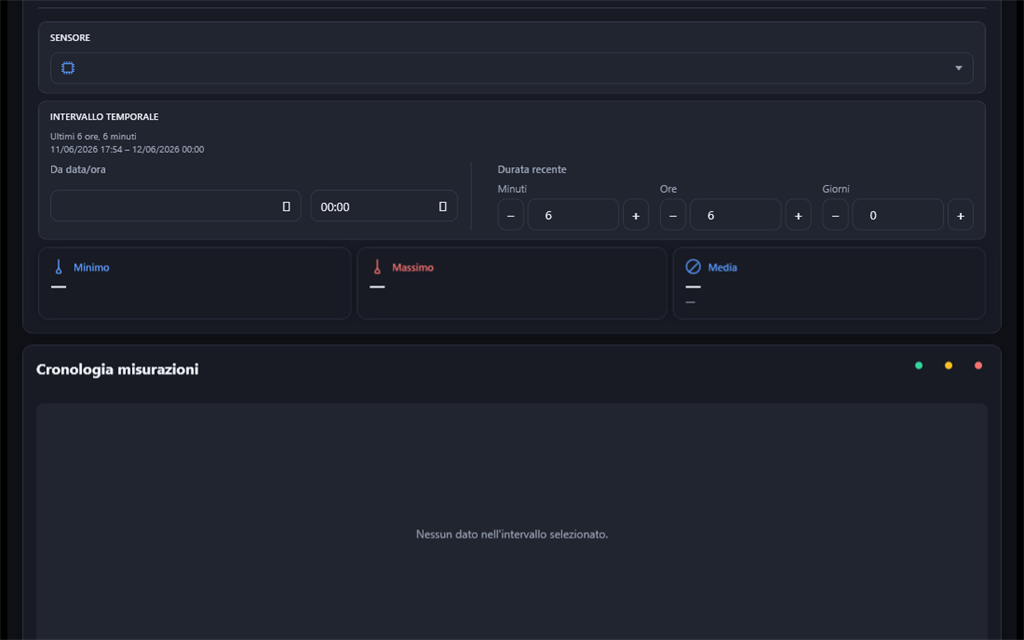
Grafico cronologia con zone soglia e statistiche.
Aprire la cronologia
Clicca Cronologia nella finestra principale o premi Ctrl+H.
Oppure: doppio clic su un riquadro sensore o „Apri nella cronologia“ da un avviso.
Scegliere sensore e intervallo
Seleziona un sensore con dati salvati dal menu a tendina.
Scegli un intervallo di tempo: es. ultimi 15 minuti, 1 ora, 24 ore o personalizzato.
Clicca Aggiorna per ricaricare i dati del grafico.
Leggere il grafico e zoom
La curva mostra la storia delle misure. Le fasce colorate indicano zone normale, avviso e critico.
Sotto il grafico: Minimo, Massimo e Media per l'area visibile.
Zoom: rotella del mouse sul grafico o trascina per ingrandire un'area.
Dettagli punto di misura (doppio clic)
Doppio clic su un punto del grafico.
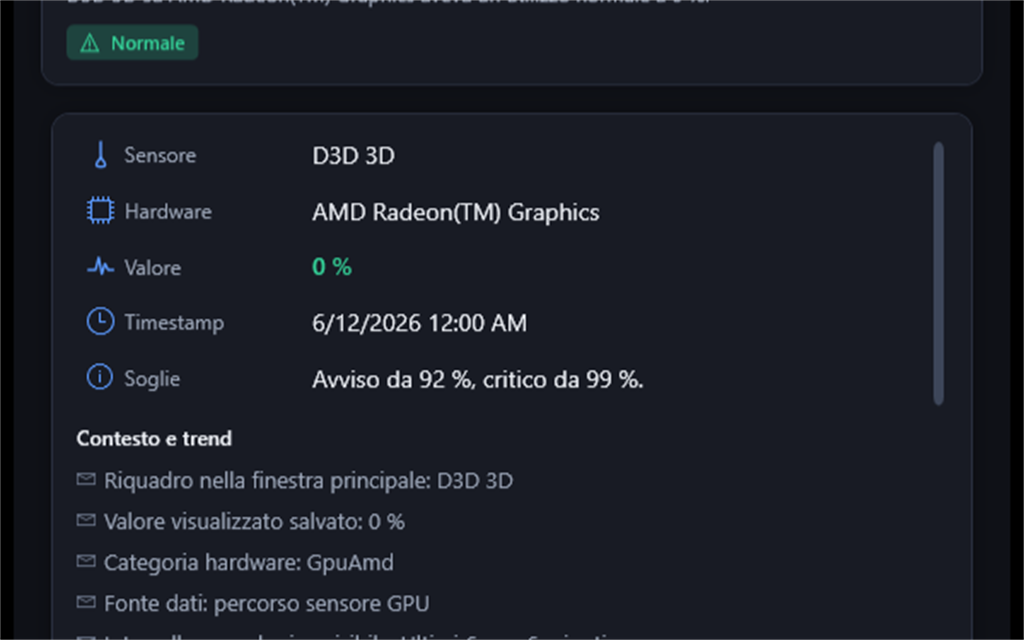
Si apre una finestra con spiegazione, valutazione, azioni consigliate e soglie.
La sezione Contesto e tendenza mostra confronti e tendenza (in salita/in discesa/stabile).
Dettagli punto di misura con valutazione e raccomandazioni.
Ollama IA (opzionale)
Con Ollama in esecuzione locale (predefinito: http://127.0.0.1:11434) compare la sezione Analisi IA.
Abilita Ollama in Strumenti → Avvio automatico e IA (capitolo 9.12).
Senza Ollama valgono le raccomandazioni integrate – l'app funziona completamente anche senza IA.
8. Avvisi e allarmi
SensorPulse monitora le soglie e mostra gli avvisi attivi nella barra laterale e nelle finestre di dettaglio.
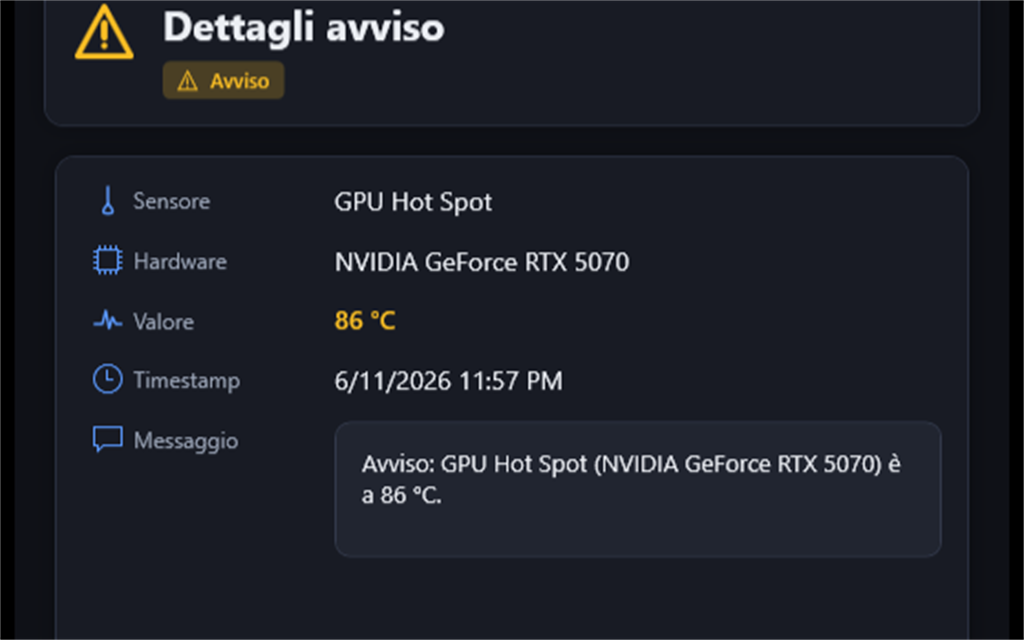
Finestra di dettaglio avviso con raccomandazioni.
Barra laterale avvisi
A destra nella finestra principale vedi „Avvisi e errori attivi“ se abilitato nelle impostazioni.
Ogni voce mostra nome sensore, valore e gravità (avviso o critico).
Clicca una voce per aprire la finestra di dettaglio.
Senza avvisi: „Nessun avviso attivo – tutto ok.“
Finestra di dettaglio
La finestra mostra:
Sensore, hardware, valore misurato, unità, gravità
Timestamp, prima occorrenza, numero occorrenze
Identificatore tecnico e messaggio
Apri nella cronologia – salta al grafico di questo sensore
Regolare le soglie negli Strumenti
Apri Strumenti nella finestra principale.
Vai alla scheda Soglie di allarme.
Regola valori avviso e critico per tipo di sensore (temperatura, carico, ventola, ecc.).
Clicca Salva soglie.
Antirimbalzo: Avvisi ripetuti dello stesso sensore sono soppressi per alcuni minuti per non inundare l'elenco.
9. Tools Hub – Panoramica
Il Tools Hub raggruppa 12 schede specializzate in una finestra. Aprilo con il pulsante Strumenti nella finestra principale.
I sottocapitoli seguenti spiegano ogni scheda in dettaglio.
Tools Hub con benchmark, esportazione, controllo ventole e altro.
9.1 Soglie di allarme
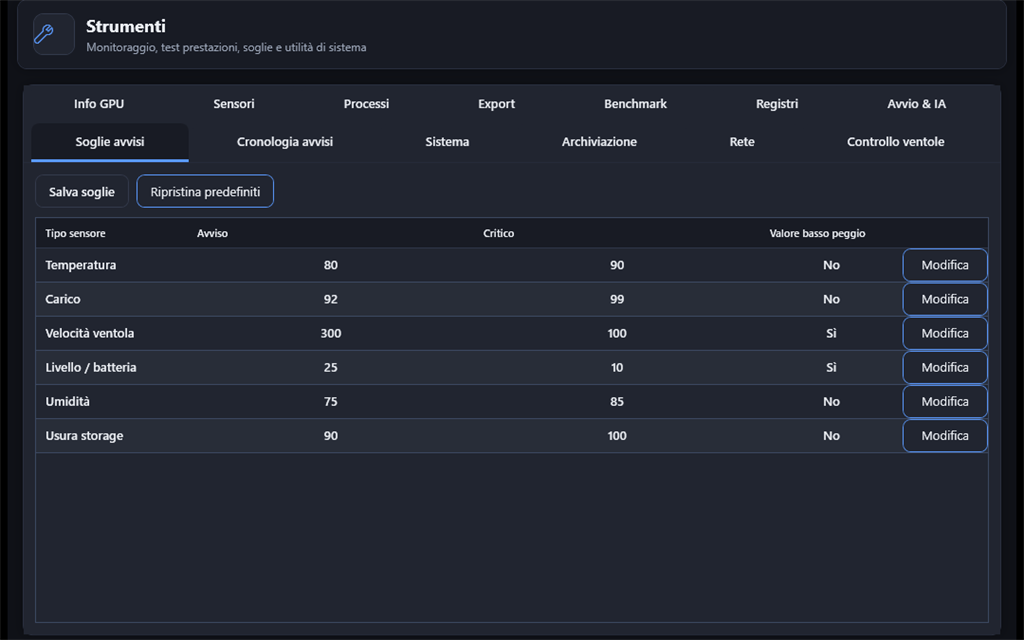
Apri Strumenti → scheda Soglie di allarme.
La tabella elenca i tipi: temperatura, carico, velocità ventola, livello/batteria, umidità, usura storage.
Doppio clic su una riga o Modifica per regolare avviso e critico.
Più basso è peggio vale es. per ventole o livello batteria.
Clicca Salva soglie per applicare.
Ripristina predefiniti resetta tutti i valori.
9.2 Cronologia allarmi (7 / 30 / 90 giorni)
Vai alla scheda Cronologia allarmi.
Scegli il periodo: 7 giorni, 30 giorni o 90 giorni.
La tabella mostra ora, gravità, sensore, valore e messaggio di tutti gli allarmi registrati.
Usala per individuare problemi ricorrenti (es. temperatura CPU alta).
9.3 Panoramica sistema
Apri la scheda Sistema.
Leggi la tabella con SO, versione, architettura, ultimo avvio, processore, core, RAM, nome computer, utente, modello, grafica, uptime, alimentazione, schema energetico e stato dischi (dalla 1.10).
Clicca Aggiorna per rinnovare i valori.
9.4 Archiviazione – Unità e scan Top 100
Panoramica unità
Apri la scheda Archiviazione.
Vedi tutte le unità con etichetta, spazio totale/libero/usato, tipo e file system.
Scansione top 100 file più grandi
La scansione funziona sull'unità selezionata indipendentemente dal file system – es. NTFS, exFAT, FAT32, ReFS o altri formati supportati da Windows. SensorPulse sceglie automaticamente l'enumerazione più veloce per il formato rilevato.
Seleziona un'unità nell'elenco.
Clicca Mostra file più grandi.
Attendi il completamento (progresso visibile).
I risultati mostrano dimensione, nome, percorso ed estensione dei file più grandi.
Usa Annulla per interrompere una scansione in corso.
Attenzione: Elimina file solo se sei sicuro di non averne bisogno. La scansione elenca – non cancella automaticamente.
9.5 Adattatori di rete e speed test
Apri la scheda Rete.
Vedi tutti gli adattatori con nome, stato (connesso/disconnesso), tipo (Ethernet/Wi-Fi), velocità, IPv4 e MAC.
Seleziona un adattatore connesso nella tabella.
Scegli la durata (10–120 secondi) e clicca Avvia speed test.
Il test esegue prima il download, poi l'upload tramite l'adattatore scelto. I grafici live mostrano velocità download/upload e byte inviati/ricevuti (B/KB/MB).
È necessaria una connessione Internet. Nel Task Manager di Windows dovresti vedere traffico sull'adattatore selezionato.
9.6 Controllo ventole
Apri la scheda Controllo ventole.
Seleziona una ventola controllabile dall'elenco (non su tutti i sistemi).
Trascina lo slider alla percentuale desiderata.
Clicca Applica per impostare la velocità.
Attenzione: Il controllo software può entrare in conflitto con BIOS o tool del produttore. Velocità troppo basse possono causare surriscaldamento.
9.7 Pannello info GPU
Apri la scheda Info GPU.
Vedi nome, tipo, versione driver, VRAM (totale e usata), processore grafico e bus/PNP ID.
GPU multiple hanno pannelli separati.
Senza GPU rilevata: „Nessuna GPU rilevata“.
9.8 Tabella snapshot sensori
Apri la scheda Sensori.
La tabella elenca tutti i valori attuali: hardware, nome, tipo, valore, unità e stato.
Utile per una panoramica rapida o confrontare molti valori insieme.
Clicca Aggiorna per rinnovare i valori.
9.9 Monitor processi (Top 15)
Apri la scheda Processi.
La tabella mostra i 15 processi con maggior uso CPU o memoria (aggiornamento ogni 2 secondi).
Colonne: nome processo, CPU %, memoria.
Clicca Apri Task Manager completo… per tutti i processi e azioni avanzate.
9.10 Esportazione – CSV e HTML
Apri la scheda Esportazione.
Esporta sensori attuali (CSV) – Salva tutti i valori sensori in CSV.
Esporta cronologia allarmi (CSV) – Esporta gli allarmi registrati.
Crea report sistema HTML – Genera un report HTML leggibile.
Scegli cartella e nome file nella finestra di salvataggio.
9.11 Benchmark – prestazioni e stress test
Apri la scheda Benchmark.
Scegli il tipo di test: prestazioni CPU (breve), carico CPU prolungato (FFT) (stile Prime95), RAM, disco, compute GPU o stress test GPU 3D (OpenGL a schermo intero con overlay statistiche trasparente).
Per il carico CPU: profilo FFT piccola o FFT grande. Per GPU 3D opzionalmente modalità Lite. Il test apre automaticamente stress a schermo intero e overlay click-through con FPS, carico e picchi temperatura.
Imposta la durata (10–300 secondi).
Clicca Avvia test. Grafico live negli Strumenti; tutti i valori overlay e i picchi finiscono nella tabella cronologia (profilo, picco GPU/CPU, picco carico GPU).
Clicca Ferma per annullare in anticipo.
Scheda Benchmark con grafico live e punti SensorPulse cumulabili.
Nota: Il benchmark carica intenzionalmente il sistema. Chiudi programmi importanti e assicura un raffreddamento adeguato.
9.12 Avvio automatico e Ollama IA
Avvio automatico Windows
Apri la scheda Avvio automatico e IA.
Abilita Avvia con Windows per aprire SensorPulse all'accesso.
Ollama (IA locale)
Abilita Attiva approfondimenti Ollama nei dettagli cronologia.
Installa Ollama da ollama.com e scarica un modello.
Clicca Salva impostazioni avvio e IA.
10. Task Manager
Il Task Manager integrato mostra tutti i processi in esecuzione con grafici delle prestazioni e azioni estese.
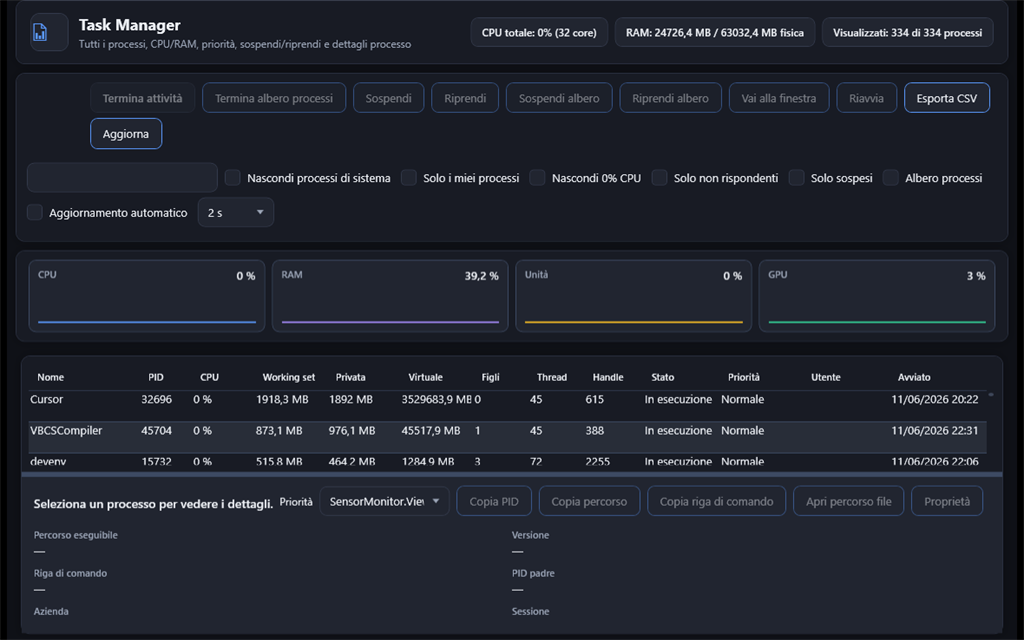
Task Manager: grafici live per CPU, RAM, disco e GPU.
Aprire il Task Manager
Clicca Task Manager nella finestra principale.
La finestra carica i processi e mostra sparkline per CPU, RAM, dischi e GPU in alto.
Grafici prestazioni
Quattro schede sparkline mostrano l'utilizzo attuale di CPU, memoria, dischi e GPU in percentuale.
Filtrare l'elenco processi
Usa la casella di ricerca per filtrare per nome, PID, percorso o utente.
Attiva filtri: Nascondi processi di sistema, Solo i miei processi, Nascondi 0% CPU, Solo non rispondenti, Solo sospesi.
Il riepilogo mostra: „Visualizzati: X di Y processi“.
Azioni sui processi
Seleziona un processo e usa i pulsanti:
Termina attività – Termina il processo selezionato (con conferma).
Termina albero processi – Termina processo e figli.
Sospendi / Riprendi – Mette in pausa o riprende il processo.
Sospendi albero / Riprendi albero – Per processo e figli.
Passa alla finestra – Porta la finestra principale in primo piano.
Riavvia – Termina e riavvia il processo.
Proprietà – Apre le proprietà file di Windows.
Esporta CSV – Salva l'elenco processi attuale.
Pannello dettagli
In basso vedi i dettagli del processo selezionato: percorso, riga di comando, azienda, descrizione, versione, PID padre, sessione, architettura, tempo CPU totale e stato risposta.
Cambiare priorità
Seleziona un processo.
Usa il menu Priorità: Inattivo, Sotto normale, Normale, Sopra normale, Alta, Tempo reale.
Attenzione: Terminare o sospendere processi di sistema può destabilizzare Windows. Termina solo processi che riconosci.
11. SQL Admin e automazione (licenza richiesta)
SQL Admin è disponibile solo con licenza completa attiva. Lavora sul database locale sensordata.db. Protetto contro la manipolazione.
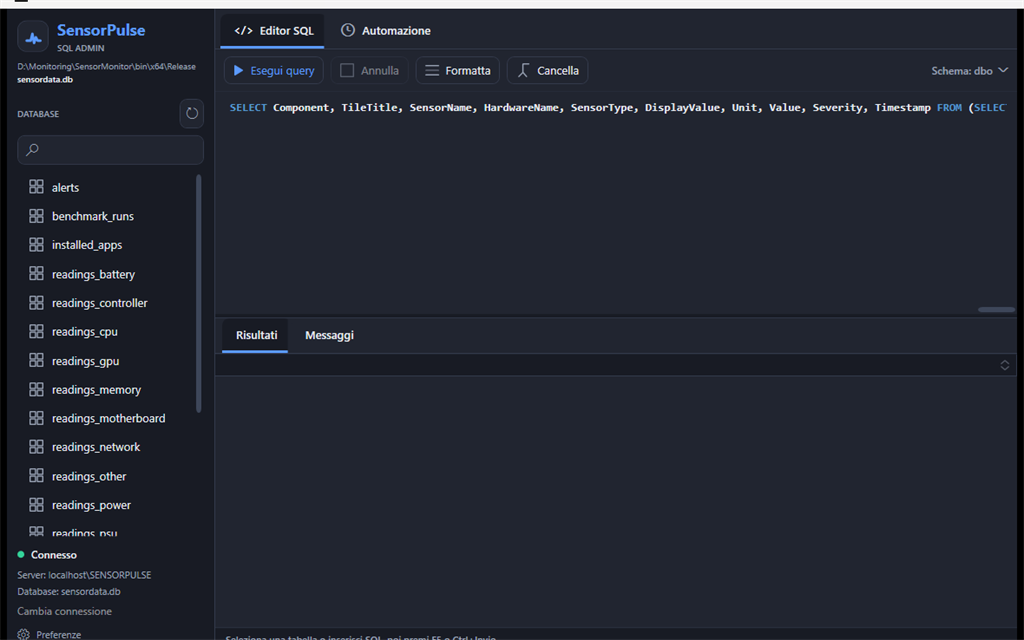
SQL Admin: query, tabelle e automazione. Protetto contro la manipolazione.
Aprire SQL Admin
Attiva prima la licenza (capitolo 12).
Clicca SQL Admin nelle impostazioni o nell'intestazione.
A sinistra: tabelle database; a destra: editor SQL.
Tabelle
Le letture sono in tabelle per componente: readings_cpu, readings_gpu, readings_motherboard, readings_memory, readings_storage, readings_network e altre. Più alerts e settings.
Eseguire SQL
Clicca una tabella nella barra laterale per caricare un SELECT di esempio.
Modifica l'SQL o scrivi una query personalizzata.
Clicca Esegui query o premi F5 / Ctrl+Invio.
Un overlay di avanzamento mostra il flusso: prepara → esegui sul database → leggi risultati → mostra nella griglia.
I risultati compaiono nella scheda Risultati; i messaggi in Messaggi.
Scorri solo nell'area risultati – editor e barra degli strumenti restano fissi. Query grandi senza LIMIT sono limitate a 3.000 righe.
Sicurezza e comandi consentiti
SQL Admin è protetto contro la manipolazione:
Consentiti: SELECT, EXPLAIN, PRAGMA di lettura, INSERT, UPDATE, TRUNCATE
Bloccati: comandi schema e database come DROP, ALTER, CREATE, VACUUM, DELETE ecc.
I comandi bloccati compaiono nella scheda Messaggi – passa automaticamente in caso di violazioni.
Automazione
Passa alla scheda Automazione:
Crea attività pianificate: Elimina dati vecchi, Backup database (→ cartella backups), Ottimizza database (VACUUM).
Pianificazione: Giornaliero a ora fissa, Ogni N ore o All'avvio programma.
Usa Aggiungi attività, Modifica, Esegui ora e Elimina.
Importante: Le attività pianificate funzionano solo con SensorPulse aperto. Per manutenzione in background abilita l'avvio con Windows.
12. Attivazione licenza – PayPal e chiave SPUL
Finestra licenza: prova, chiave SPUL e attivazione PayPal.
Acquistare una licenza
Clicca Licenza nella finestra principale o nelle impostazioni.
Attiva la casella di consenso al recesso (consegna immediata del software digitale ai sensi del § 356 comma 5 BGB).
Clicca Paga con PayPal (apre il browser).
Completa il pagamento di 4,99 €.
Richiedi la chiave di licenza via e-mail (link sul sito o nella conferma).
Inserire la chiave
Apri di nuovo Licenza.
Incolla la chiave nel formato SPUL-XXXX-XXXX-XXXX-XXXX.
Clicca Attiva.
In caso di successo la barra di stato mostra „Con licenza“ e SQL Admin si sblocca.
Gestire la licenza
Disattiva – Rimuove la licenza su questo PC (la prova continua dalla data di inizio originale).
Gli aggiornamenti nell'anno solare dell'acquisto sono inclusi nella licenza.
13. Overlay di gioco – Scorciatoia Ctrl+Maiusc+O
L'overlay trasparente mostra carico CPU/GPU, temperature e FPS sopra tutte le applicazioni – ideale per il gaming.
Overlay trasparente con CPU, GPU e FPS.
Attivare l'overlay
Apri Impostazioni e abilita Overlay di gioco trasparente.
Oppure premi Ctrl+Maiusc+O in qualsiasi momento per attivare/disattivare.
Icona tray: tasto destro → Attiva/disattiva overlay di gioco.
Capire l'overlay
La finestra è in alto a destra ed è click-through – puoi giocare sotto.
Mostra CPU %, GPU %, temperature e FPS (se disponibili).
Avviando un gioco dalla scheda Programmi l'overlay si attiva automaticamente.
14. Scorciatoie da tastiera
Scorciatoia
Azione
F1
Aiuto contestuale per la schermata corrente
Ctrl+P
Avvia / metti in pausa monitoraggio
Ctrl+H
Apri finestra cronologia
Ctrl+F
Focus ricerca sensori
Esc
Cancella ricerca o filtro gravità; chiudi impostazioni
Ctrl+S
Salva screenshot della finestra attiva
Ctrl+Maiusc+O
Attiva/disattiva overlay di gioco
F5 / Ctrl+Invio
Esegui query SQL (SQL Admin)
15. Risoluzione problemi e FAQ
Nessun sensore o troppo pochi sensori
Avvia SensorPulse come amministratore (Impostazioni → Esegui come amministratore).
Abilita Mostra sensori inattivi nelle impostazioni.
Su CPU AMD: installa PawnIO e riavvia come admin.
Alcuni portatili riportano meno sensori dei desktop – dipende dall'hardware.
Cronologia vuota
Abilita Salva letture in sensordata.db nelle impostazioni.
Avvia il monitoraggio e attendi alcuni minuti.
Controlla la conservazione dati – periodi molto brevi cancellano i dati rapidamente.
Prova scaduta
Clicca Licenza e attiva con la chiave SPUL.
Oppure acquista la licenza via PayPal sul sito.
Registro errori (errors.log)
Gli errori tecnici vengono registrati automaticamente in:
logs\application\errors.log (nella cartella dati SensorPulse accanto all'EXE)
Apri la cartella di installazione di SensorPulse.
Vai a logs\application\.
Apri errors.log con un editor di testo per il supporto.
L'app non si avvia o si blocca
Verifica che .NET Framework 4.8 sia installato.
Prova ad avviare come amministratore.
Rimuovi versioni vecchie ed estrai di nuovo la ZIP.
Leggi errors.log per i dettagli.
Ulteriore aiuto
Premi F1 nell'app per l'aiuto contestuale. Visita sensorpulse.de per download, FAQ e contatti.