SensorPulse Companion – Einrichtung
Dashboard & Alerts vom eigenen Handy – nur Lesen, keine Fernsteuerung
Version 1.92.0 · Windows 10/11 (64-Bit)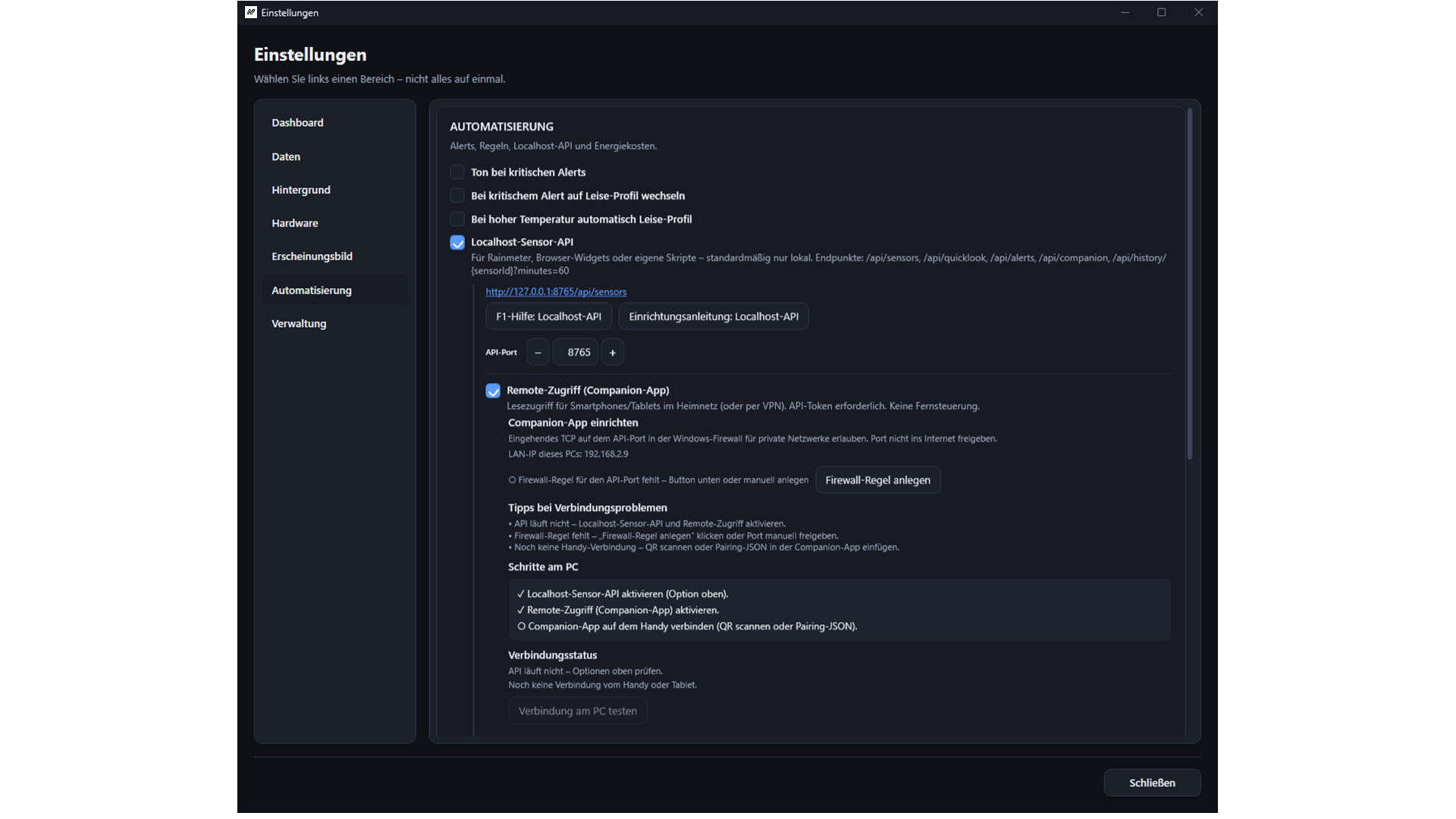
Übersicht
- SensorPulse auf dem PC starten (Windows 10/11, 64-Bit)
- Einstellungen → Automatisierung → Localhost-Sensor-API aktivieren
- Remote-Zugriff (Companion-App) aktivieren
- Windows-Firewall: eingehendes TCP auf dem API-Port (Standard 8765) für private Netzwerke – Button Firewall-Regel anlegen oder manuell
- Companion-App: QR-Code scannen (empfohlen) oder Pairing-JSON einfügen
Am PC – Schritt für Schritt
1. API aktivieren
Öffnen Sie Einstellungen (Zahnrad) → Bereich Automatisierung:
- Localhost-Sensor-API ankreuzen
- Port belassen (
8765) oder anpassen (1024–65535) - Bei Remote-Zugriff wird automatisch ein langer API-Token erzeugt
2. Remote-Zugriff aktivieren
Kreuzen Sie Remote-Zugriff (Companion-App) an. SensorPulse lauscht dann zusätzlich auf Ihre LAN-IP-Adressen (z. B. 192.168.1.42), nicht nur auf 127.0.0.1.
Im Pairing-Bereich erscheinen:
- QR-Code – zum Scannen in der Companion-App
- Pairing-JSON – zum Kopieren oder manuellen Einfügen
- LAN-IP und Firewall-Status mit Hinweisen bei Problemen
3. Windows-Firewall
In den Einstellungen unter Remote-Zugriff zeigt SensorPulse den Firewall-Status und bietet Firewall-Regel anlegen (Administratorbestätigung). Alternativ manuell:
- Windows-Suche: „Windows Defender Firewall mit erweiterter Sicherheit“
- Eingehende Regeln → Neue Regel… → Port → TCP →
8765 - Profil: nur Privat (nicht Öffentlich)
- Name z. B. SensorPulse Companion API
4. Pairing-JSON
{
  "v": 1,
  "name": "GAMING-PC",
  "host": "192.168.1.42",
  "port": 8765,
  "token": "…langer Geheimstring…"
}
| Feld | Bedeutung |
|---|---|
name | Anzeigename in der App (meist PC-Name) |
host | LAN-IP des PCs |
port | API-Port aus den Einstellungen |
token | Geheimer Schlüssel – wie ein Passwort |
Companion-App (Smartphone)
- App SensorPulse Companion starten (demnächst im Store)
- Tab PCs → PC hinzufügen
- QR-Code scannen (Android/iOS, empfohlen) oder Pairing-JSON einfügen
- Verbindung testen → bei Erfolg Speichern
- Tab Dashboard / Alerts – Pull-to-refresh oder Auto-Refresh (~20 s)
Szenarien
Im gleichen WLAN
host muss die IPv4-Adresse des PCs sein (nicht 127.0.0.1). Am PC: ipconfig → „IPv4-Adresse“.
Unterwegs per VPN (empfohlen)
Tailscale oder WireGuard auf PC und Handy – als host die VPN-IP des PCs verwenden. Kein Port-Forwarding am Router nötig.
Feste IP am Router
DHCP-Reservierung verhindert kaputtes Pairing nach IP-Wechsel.
Fehlerbehebung
| Problem | Lösung |
|---|---|
| Verbindung schlägt fehl | SensorPulse läuft? API + Remote aktiv? Gleiches WLAN/VPN? Firewall-Regel? |
401 unauthorized | Token falsch – Pairing-JSON neu kopieren |
| QR wird nicht erkannt | JSON manuell einfügen |
| Früher OK, jetzt nicht | DHCP hat IP geändert – neues Pairing oder feste IP |
Was die Companion-App nicht kann
- Keine Fernsteuerung: keine Profile, Lüfter, Overlay oder SQL-Admin
- Kein Monitoring ohne laufende SensorPulse-Instanz auf dem PC
- Kein Ersatz für die Desktop-App – nur Fern-Anzeige
Weitere Details: Localhost-API-Referenz · In SensorPulse F1 im Companion-Bereich der Einstellungen.